wps演示中如何制作简约森系封面

 时间:2026-02-15 17:17:50

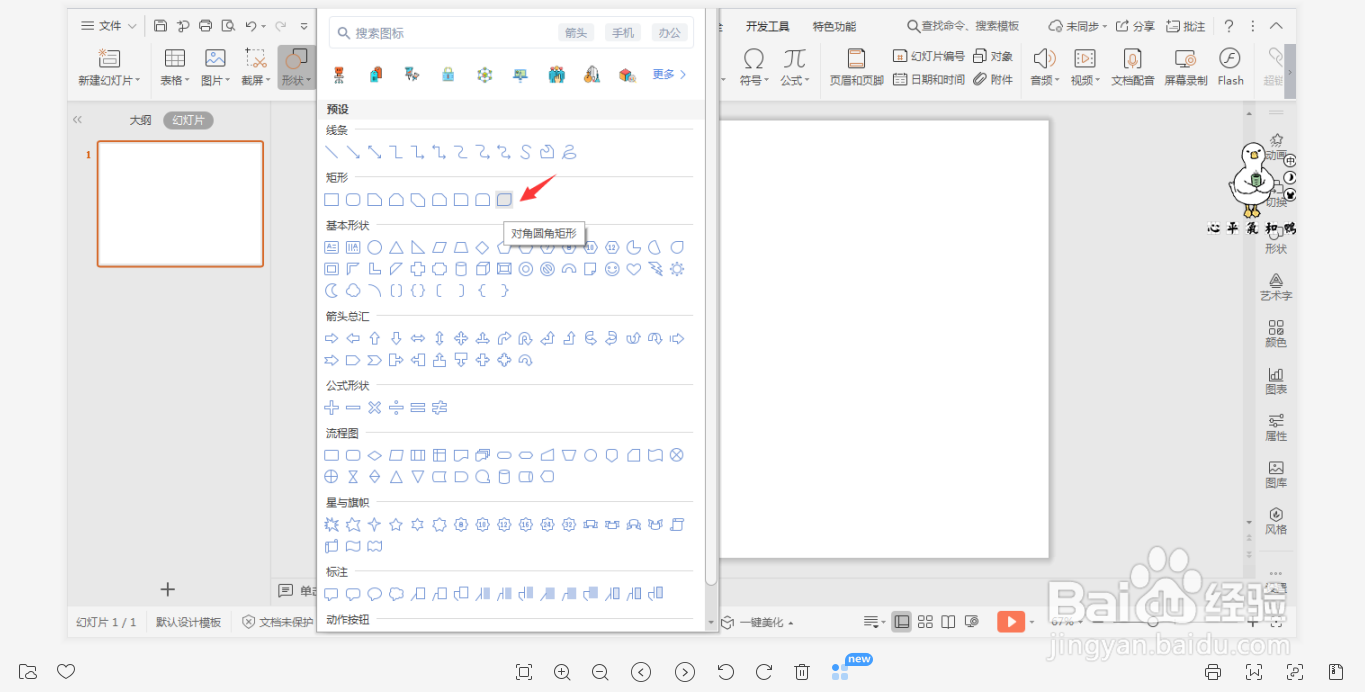
1、在插入选项卡中点击形状,选择其中的对角圆角矩形。
wps演示中如何制作简约森系封面

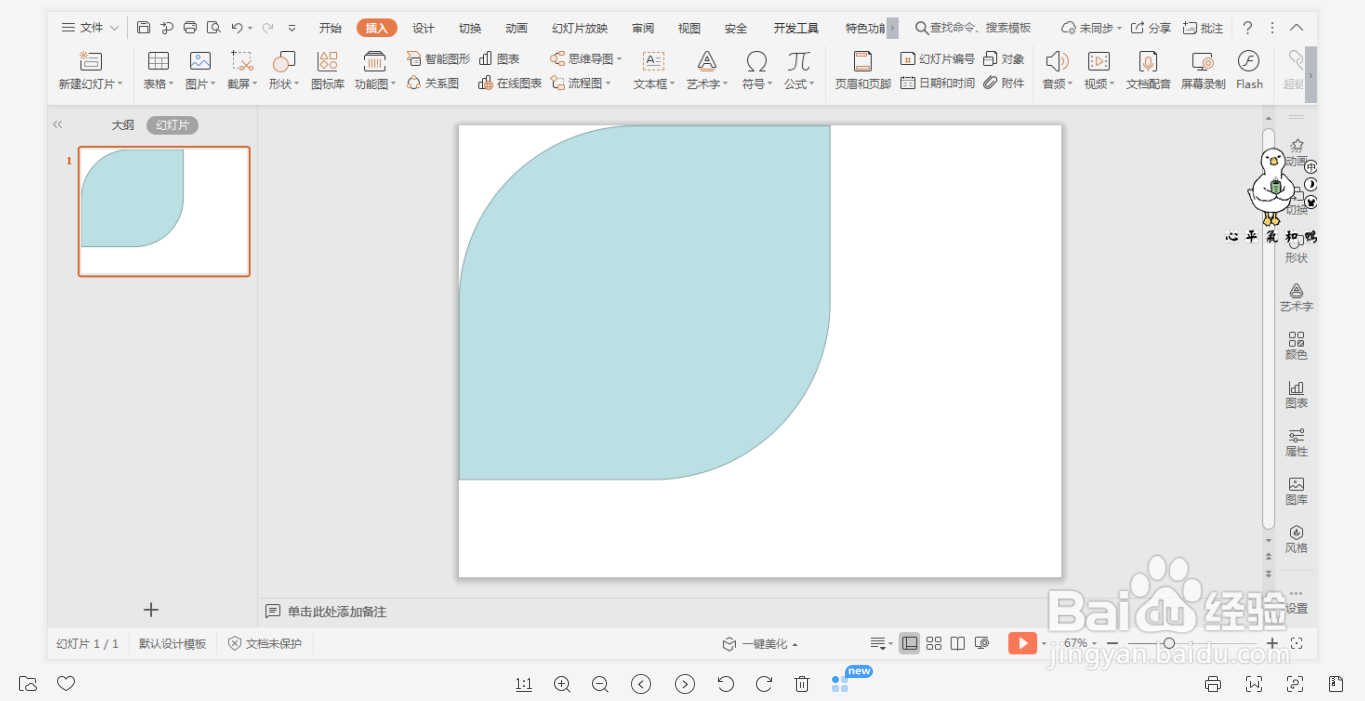
2、在页面上绘制出形状,点击其中的黄色小圆点,调整其形状如图所示。

wps演示中如何制作简约森系封面

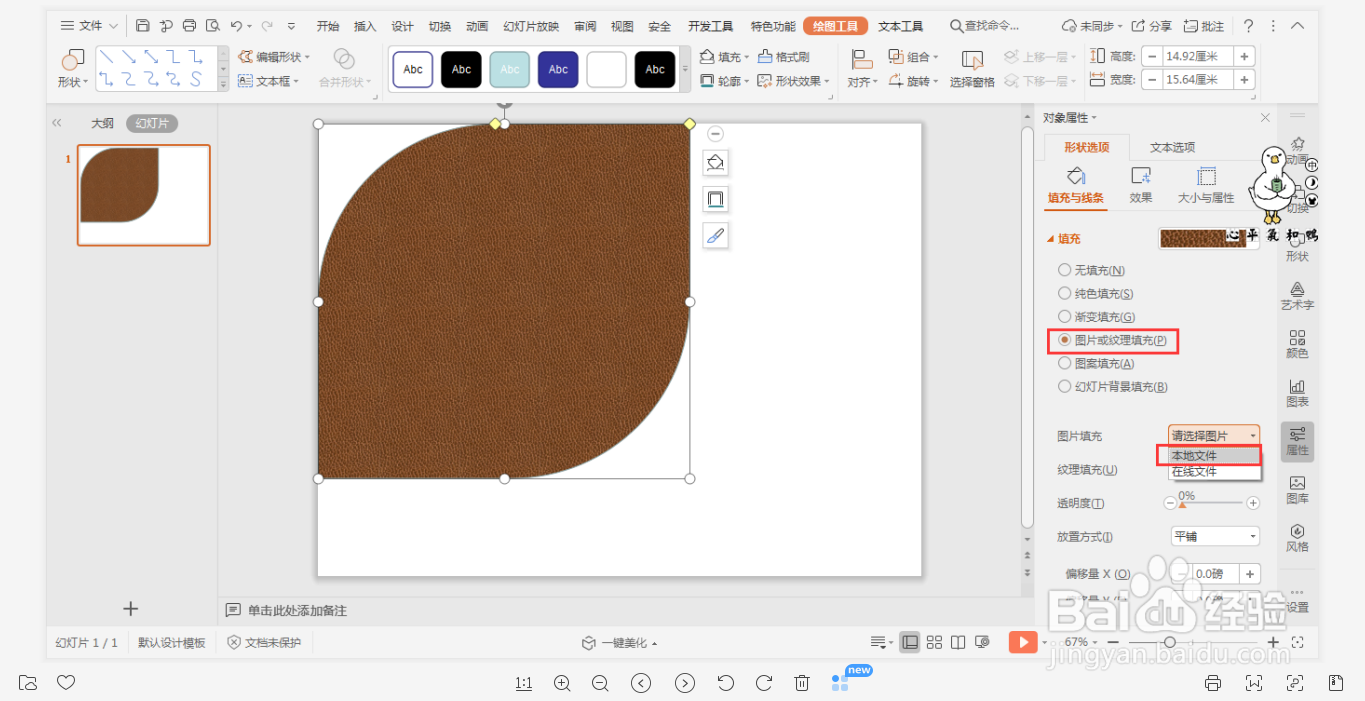
3、选中对角圆角矩形,鼠标右键“设置对象格式”,在右侧弹出的属性设置窗格中,选择形状选项,在填充中勾选“图片或纹理填充”,图片来自“本地文件”,插入一张封面背景图片。
wps演示中如何制作简约森系封面

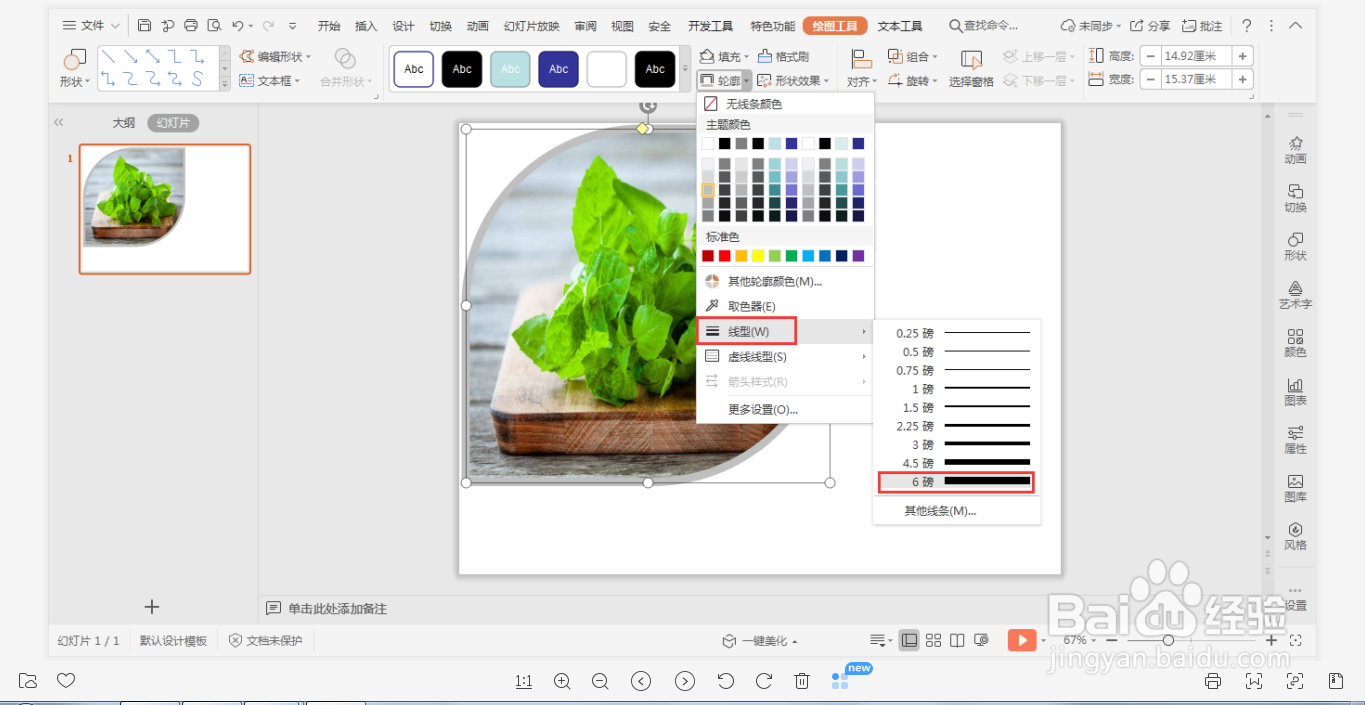
4、选中对角圆角矩形,在绘图工具中点击轮廓,线条颜色填充为灰色,线条宽度设置为6磅。
wps演示中如何制作简约森系封面

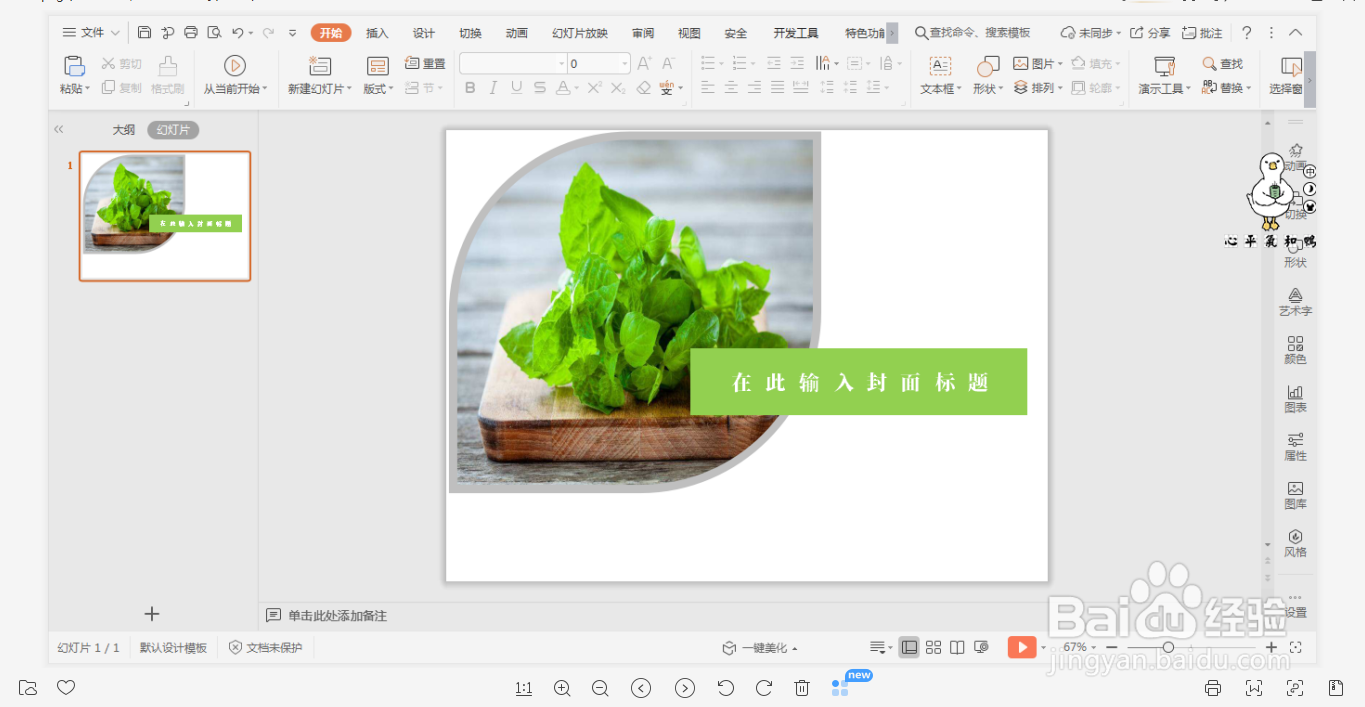
5、接着插入一个矩形,放置如图所示位置,并填充绿色,设置为无轮廓。

wps演示中如何制作简约森系封面

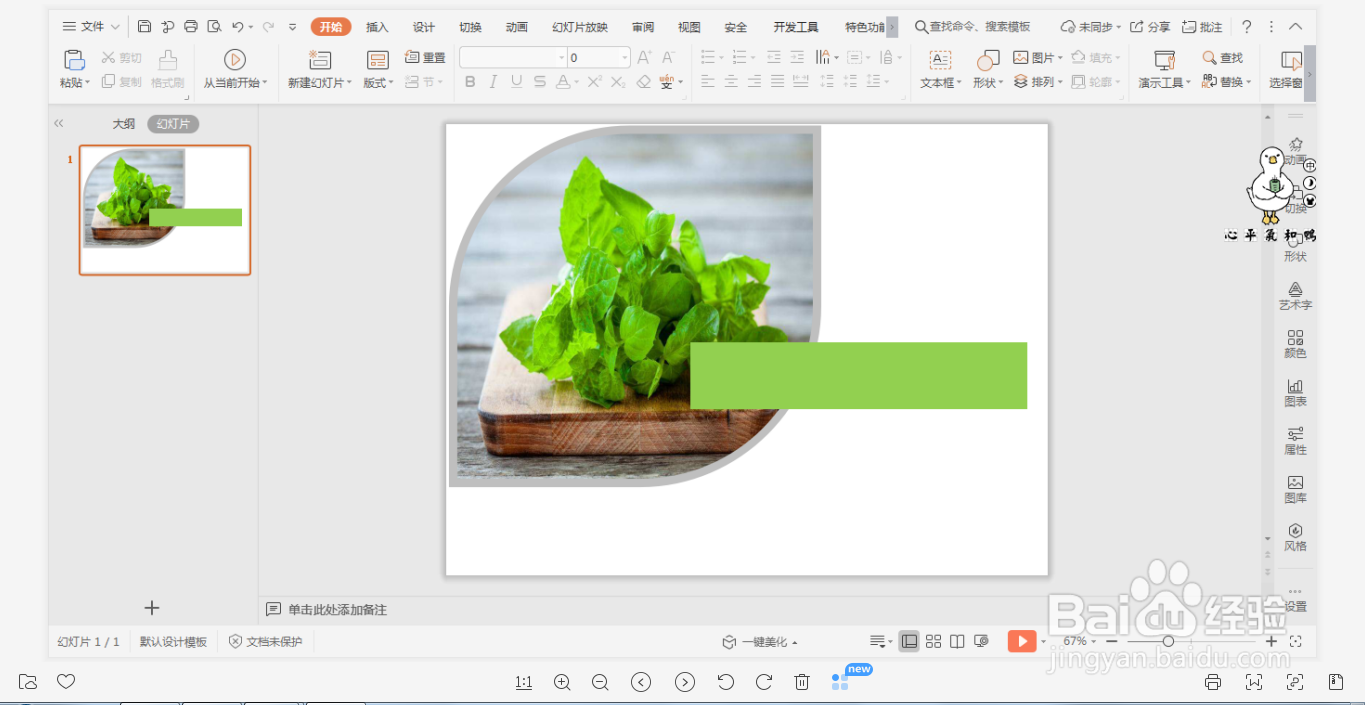
6、在矩形色块中输入封面的标题,并调整好字体,这样简约森系封面就制作完成了。
wps演示中如何制作简约森系封面

  • wps演示中如何制作职场简约风封面
  • wps演示中如何制作简约商务型封面
  • wps演示中如何制作绿色森系封面
  • wps演示中如何制作绿色简约风封面
  • wps演示中如何制作绿色森系封面
  • 热门搜索
    厕所标语大全 姓氏图片大全 游戏主播怎么赚钱 第二年车险怎么买 前列腺炎是怎么回事 美孚速霸1000怎么样 qq账号被盗怎么找回 河蟹怎么吃 电气原理图符号大全 李菁菁个人资料简介