1、第一步,快捷键Ctrl+O,在PS中打开海报图

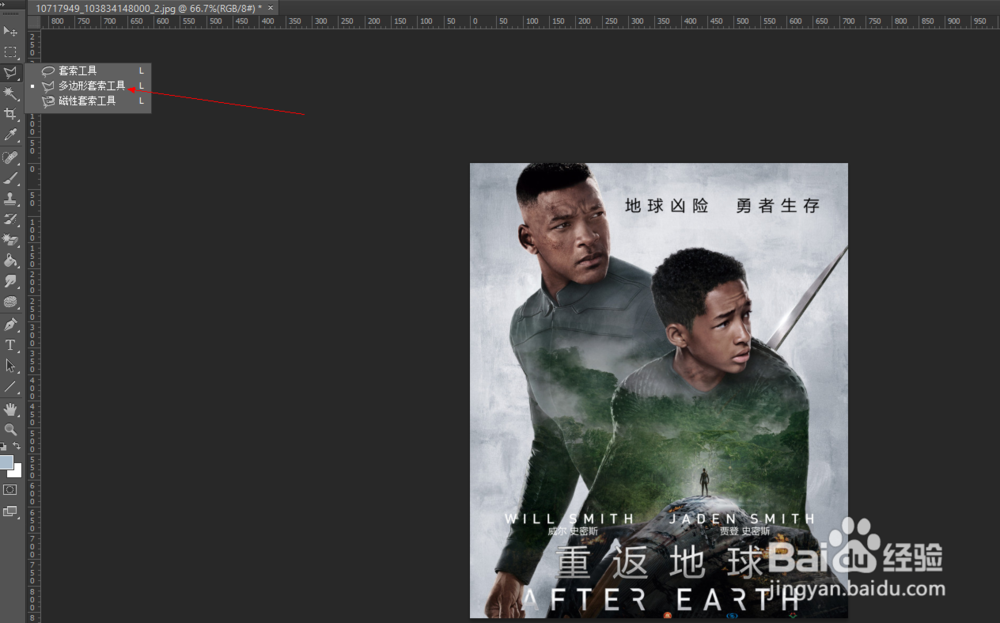
2、第二步,用套索工具,选出撕裂范围

3、第三步,快捷键Q,快速蒙版,效果图如下

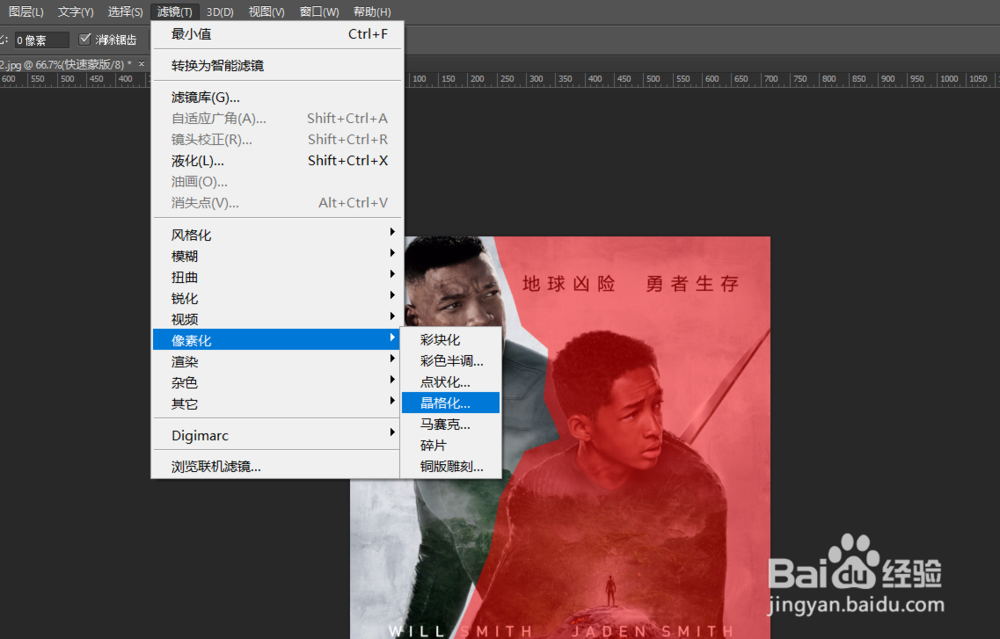
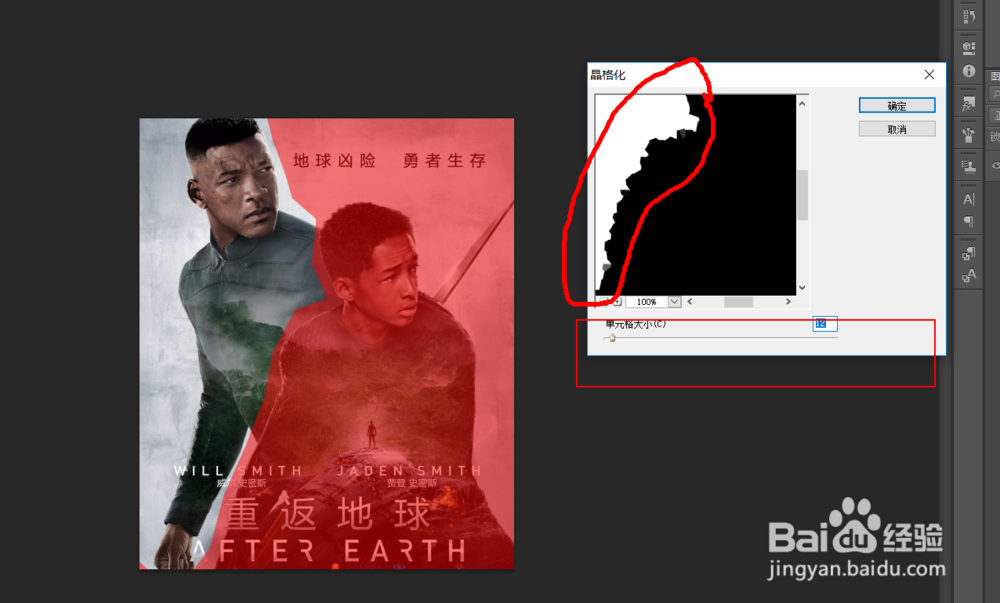
4、第四步,菜单栏“滤镜”-“像素化”-“晶格化”,在跳出的对话框中,调整数值,影响边缘效果
5、第五步,快捷键Q,退出快速蒙版
6、第六步,快捷键Ctr+T,进行自由变换操作,并旋转图像,效果如下图


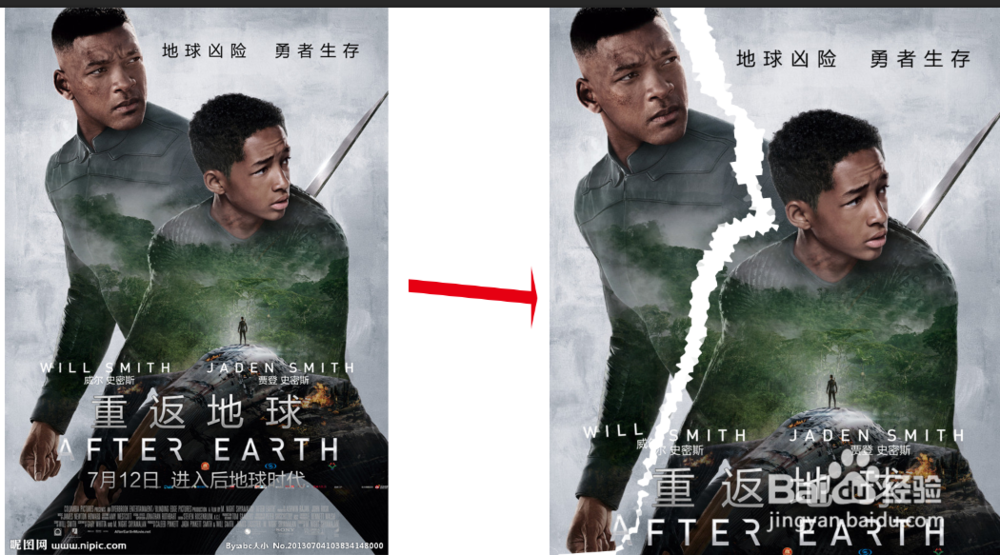
7、最终效果图如下
时间:2026-04-25 12:16:44
1、第一步,快捷键Ctrl+O,在PS中打开海报图
2、第二步,用套索工具,选出撕裂范围
3、第三步,快捷键Q,快速蒙版,效果图如下
4、第四步,菜单栏“滤镜”-“像素化”-“晶格化”,在跳出的对话框中,调整数值,影响边缘效果
5、第五步,快捷键Q,退出快速蒙版
6、第六步,快捷键Ctr+T,进行自由变换操作,并旋转图像,效果如下图
7、最终效果图如下
