PS照片彩色到灰色的转换

 时间:2026-02-12 16:37:05

1、打开你需要调色的图片,快捷键Ctrl+O。

PS照片彩色到灰色的转换

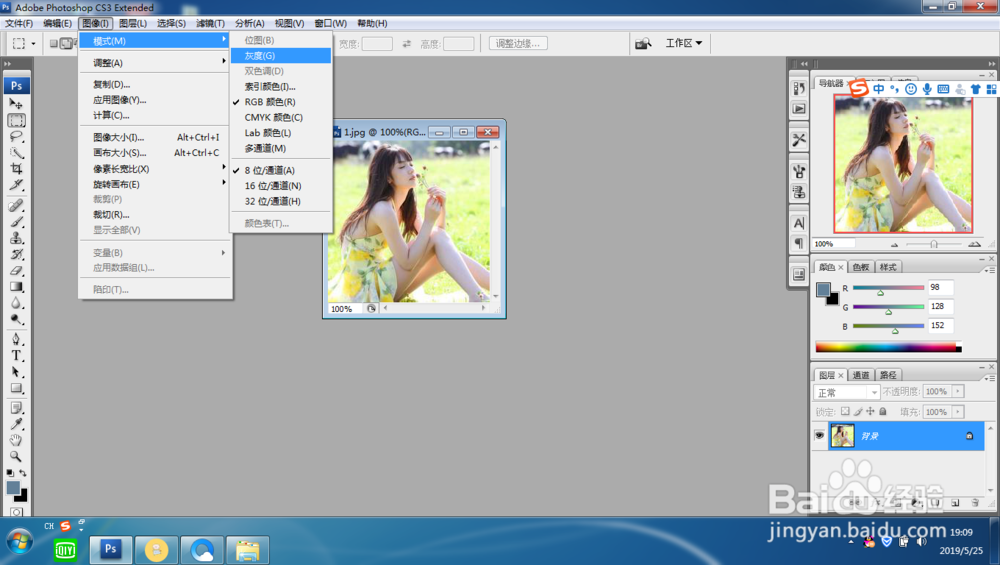
2、接着选择“图像/模式/灰度”命令,在弹出的窗口中提示“要扔掉颜色信息吗?”单击确定按钮。
PS照片彩色到灰色的转换

PS照片彩色到灰色的转换

3、接着图片就转换为灰度模式,通过“曲线调整图层”提高中间色的亮度。单击“新建调整图层”按钮,在弹出页面中选择“曲线”命令,在弹出对话框中把曲线输入值调为57(看个人喜好)。

PS照片彩色到灰色的转换

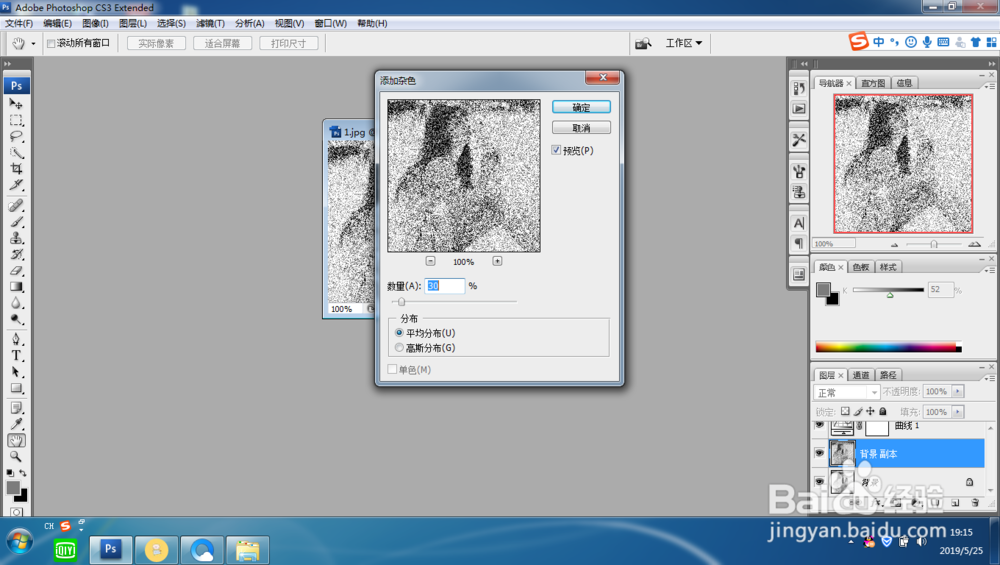
4、接着复制图层,得到“背景副本”(Ctrl+J),选择“滤镜/杂色/添加杂色”命令,在“添加杂色”对话框中设置杂色数为30,其他均为默认。

PS照片彩色到灰色的转换

PS照片彩色到灰色的转换

PS照片彩色到灰色的转换

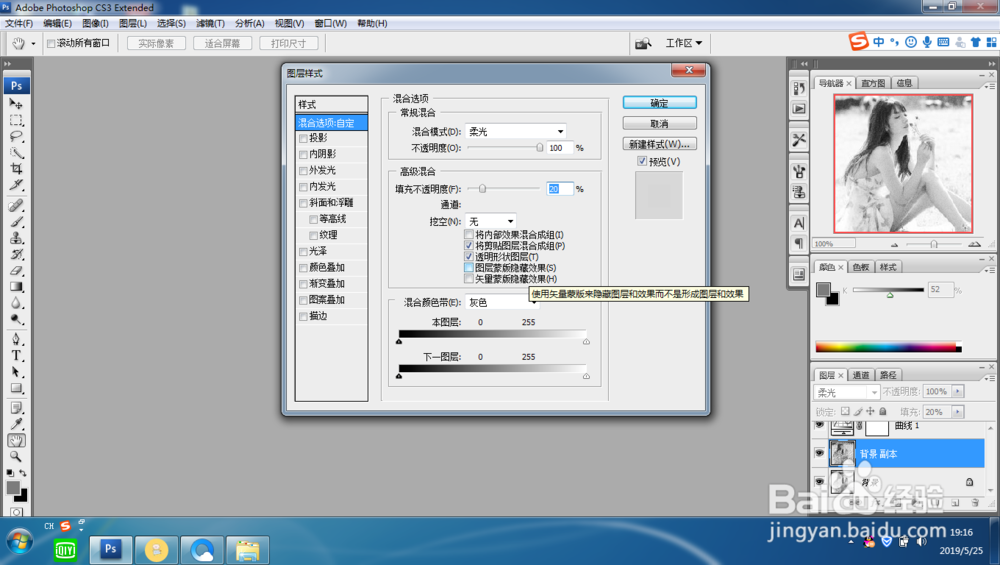
5、接着就把背景副本的图层混合模式(右键单击)设置为柔光,填充值为20(个人 喜好)
PS照片彩色到灰色的转换

6、最后,设置一下渐变色,是由黑色到透明的渐变,设置好后,使用鼠标从左上角向右下角拖曳,渐变完成。

PS照片彩色到灰色的转换

PS照片彩色到灰色的转换

  • 如何将智能对象转换为普通图层(3种方法)
  • 怎么在PS中调整图片色调
  • ps如何将图片复制到图层蒙版中
  • PS怎么为图片去色
  • ps填充不了怎么回事
  • 热门搜索
    喇叭花什么时候开 护发素的作用 考研结果什么时候出来 decline什么意思 初二政治上册知识点 暖气片什么材质的好 长跑运动员 瑜伽垫什么牌子好 有什么好看的科幻电影 秋季运动会通讯稿