1、先看动图演示

2、好了话不多说开始分解步骤,选择diy工具箱

3、选择打印中的模板打印

4、好了弹出对话框我们首先需要选择数据源表


5、设置打印从第2行到第6行并一行一打印

6、好了接着选择模板表

7、好了开始选择右侧的添加按钮

8、选择模板第一个需要填写的位置,编号

9、然后为编号匹配数据源字段

10、好了按照同样的操作全部匹配完成

11、选择开始打印就可以了

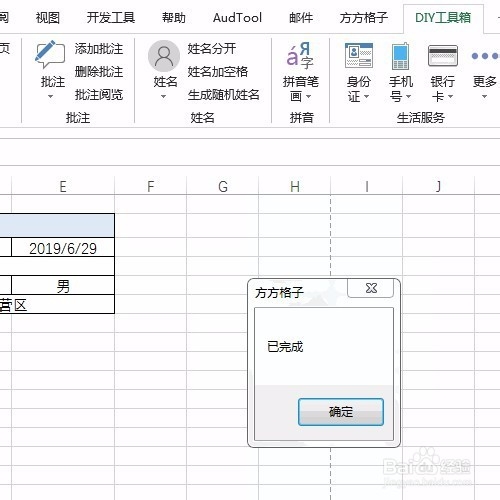
12、等待全部完成
时间:2026-04-22 04:02:58
1、先看动图演示
2、好了话不多说开始分解步骤,选择diy工具箱
3、选择打印中的模板打印
4、好了弹出对话框我们首先需要选择数据源表
5、设置打印从第2行到第6行并一行一打印
6、好了接着选择模板表
7、好了开始选择右侧的添加按钮
8、选择模板第一个需要填写的位置,编号
9、然后为编号匹配数据源字段
10、好了按照同样的操作全部匹配完成
11、选择开始打印就可以了
12、等待全部完成
