1、打开PS软件,拽入素材,ctrl+J复制一层;

2、我们ctrl+shift+U进行取色操作;

3、再次ctrl+J复制一层;执行ctrl+I进行反相;

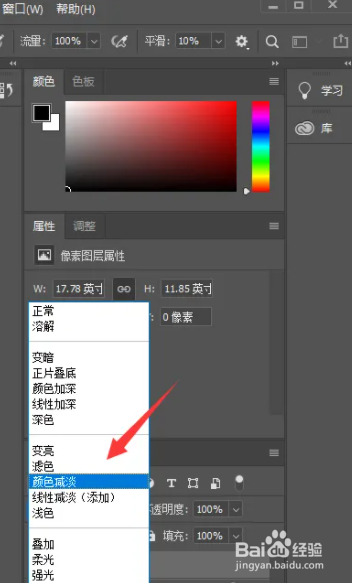
4、将该图层的混合模式设置为颜色减淡;
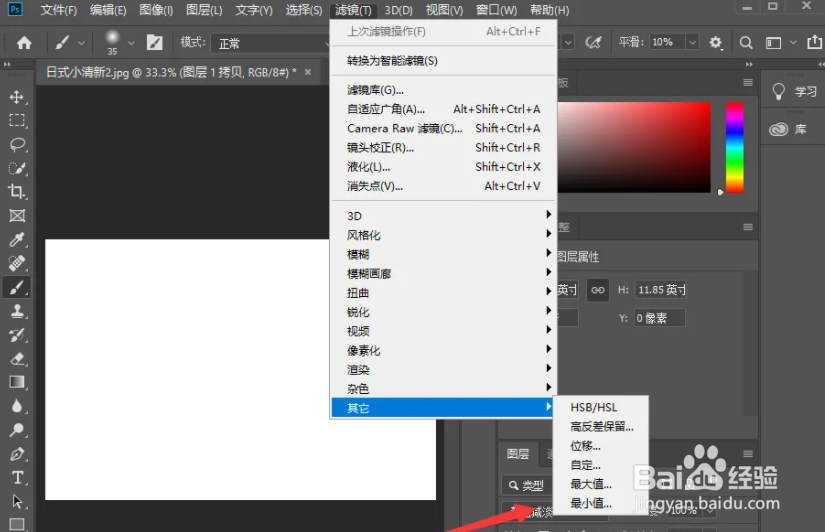
5、点击菜单滤镜--其他--最小值,将半径设置为2,点击确定;
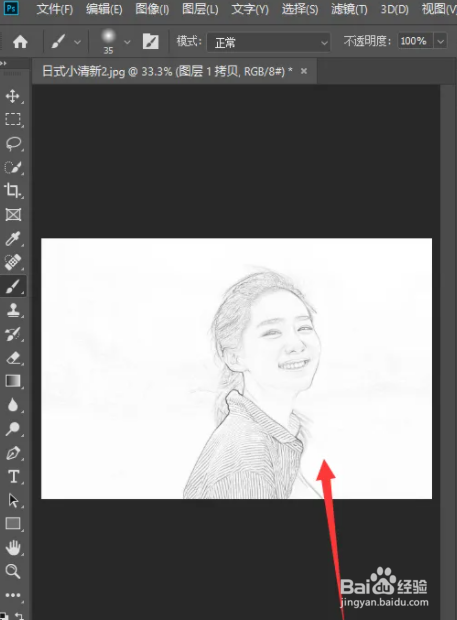
6、我们就得到如下效果图了。
时间:2026-04-24 08:44:19
1、打开PS软件,拽入素材,ctrl+J复制一层;
2、我们ctrl+shift+U进行取色操作;
3、再次ctrl+J复制一层;执行ctrl+I进行反相;
4、将该图层的混合模式设置为颜色减淡;
5、点击菜单滤镜--其他--最小值,将半径设置为2,点击确定;
6、我们就得到如下效果图了。
