ppt如何删除文本框“单击此处添加标题”

 时间:2026-04-23 07:32:32

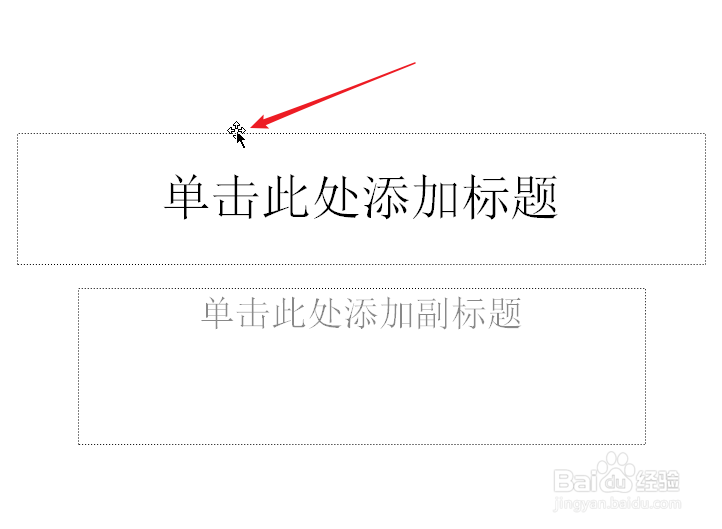
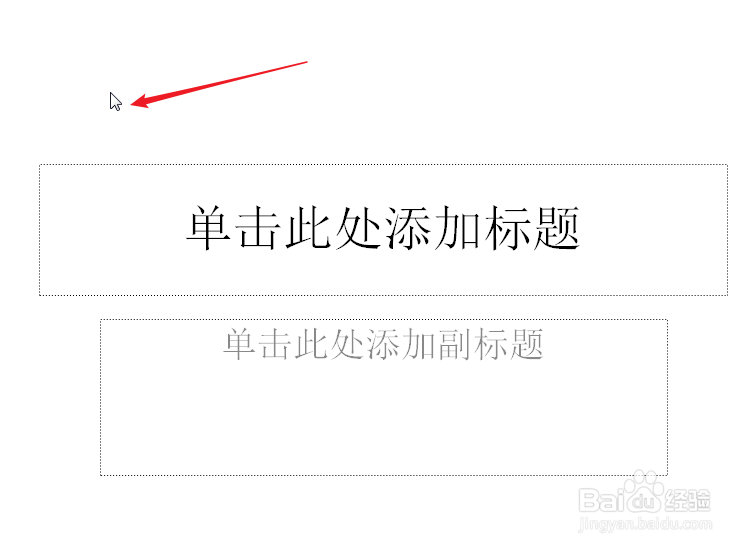
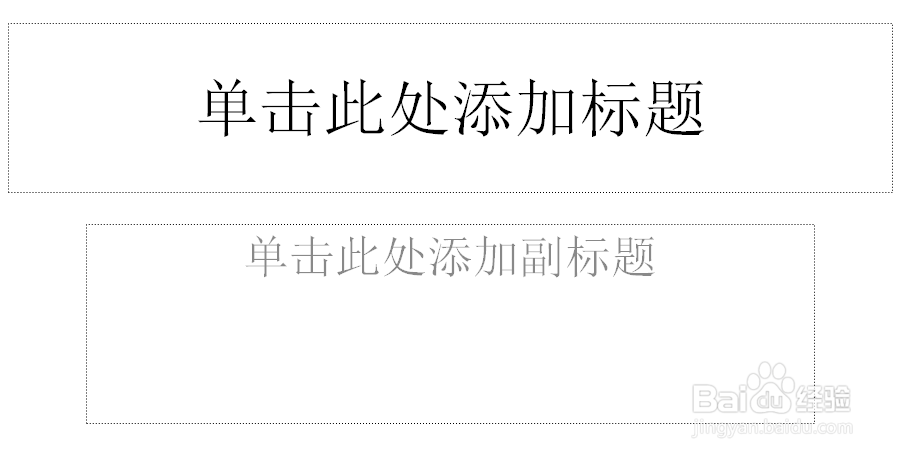
1、新建Microsoft PowerPoint打开,默认会有“单击此处添加标题”文本框出现。
ppt如何删除文本框“单击此处添加标题”

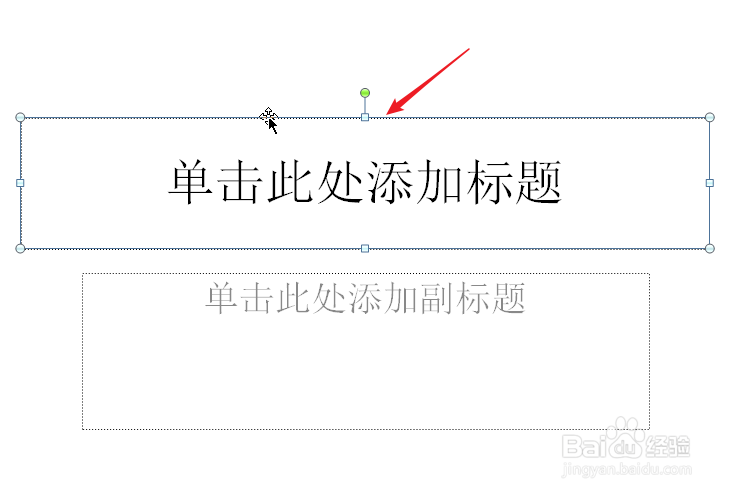
2、把鼠标移到文本框的虚线上,出现四周有角的图标时点击鼠标左键。

ppt如何删除文本框“单击此处添加标题”

3、这样,文本框被选中状态。

ppt如何删除文本框“单击此处添加标题”

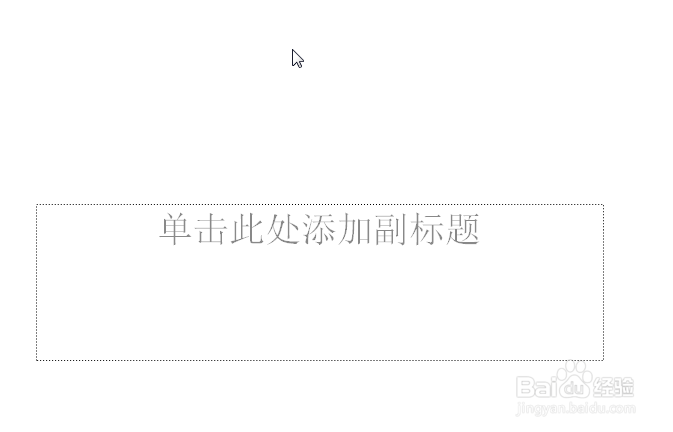
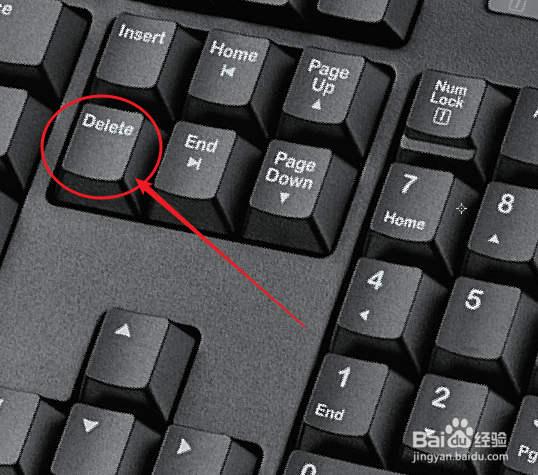
4、此时,按下键盘上的“Delete”删除键,“单击此处添加标题”文本框就被删除了。

ppt如何删除文本框“单击此处添加标题”

ppt如何删除文本框“单击此处添加标题”

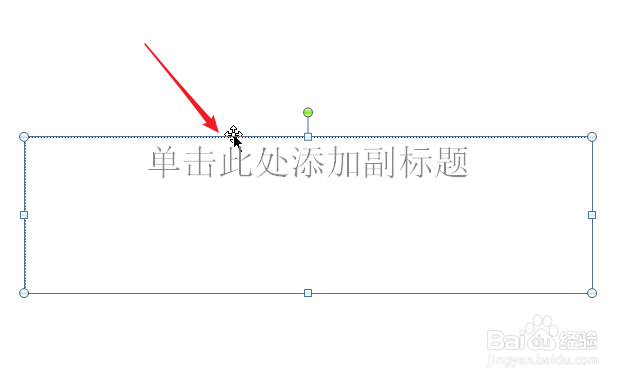
5、同样操作,也可以删除下面的文本框。

ppt如何删除文本框“单击此处添加标题”

1、鼠标左键点击幻灯片空白处,选中此幻灯片。

ppt如何删除文本框“单击此处添加标题”

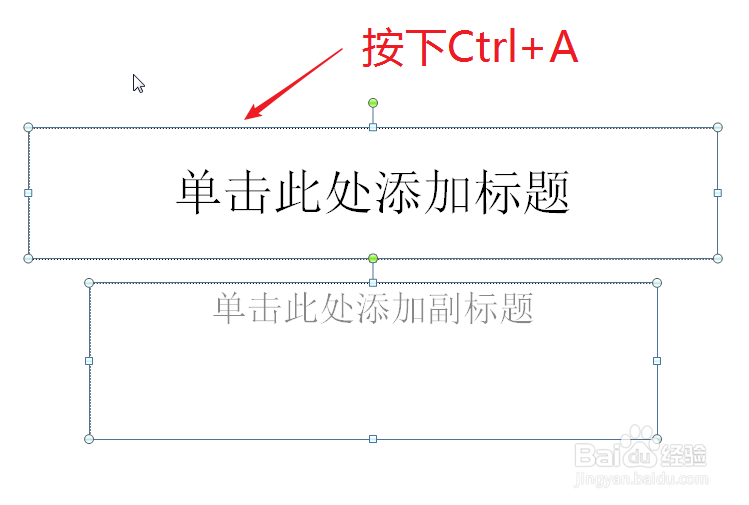
2、键盘上按下Ctrl+A组合键,此幻灯片中的两个文本框就全被选中状态。

ppt如何删除文本框“单击此处添加标题”

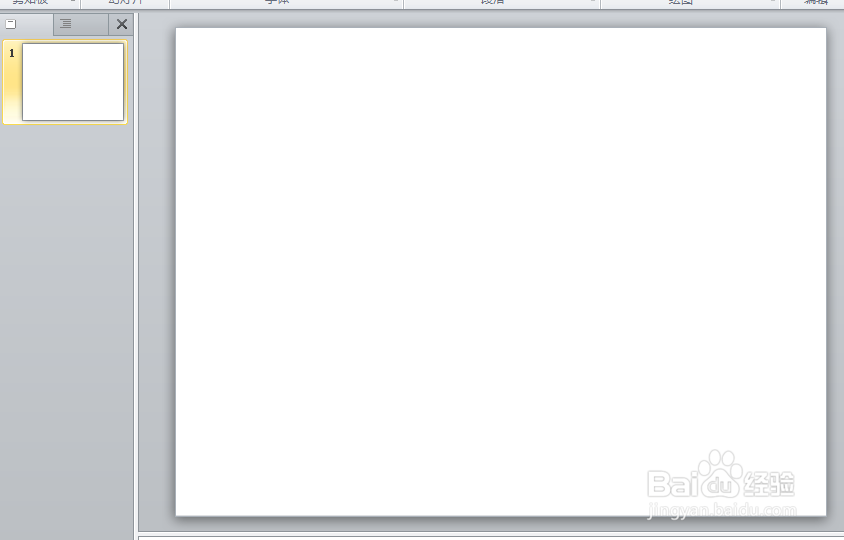
3、此时,按下键盘上的“Delete”删除键,一下子就删除了两个文本框,幻灯片就剩下空白了。
ppt如何删除文本框“单击此处添加标题”

ppt如何删除文本框“单击此处添加标题”

  • PPT怎么更改背景颜色呢
  • 幻灯片背景颜色怎么设置
  • ppt背景颜色怎么换
  • PPT如何使用复制粘贴功能
  • 怎么复制幻灯片到另一个ppt
  • 热门搜索
    善草纪护肤品怎么样 鸡肉怎么做好吃又简单 怎么炸鸡腿 vogue怎么读 斗鱼直播怎么赚钱 销售分析怎么写 女生自己怎么对自己那个 双重否定句怎么改 总是放屁是怎么回事 数学符号怎么打出来