1、方法一:右键点击底部任务栏。
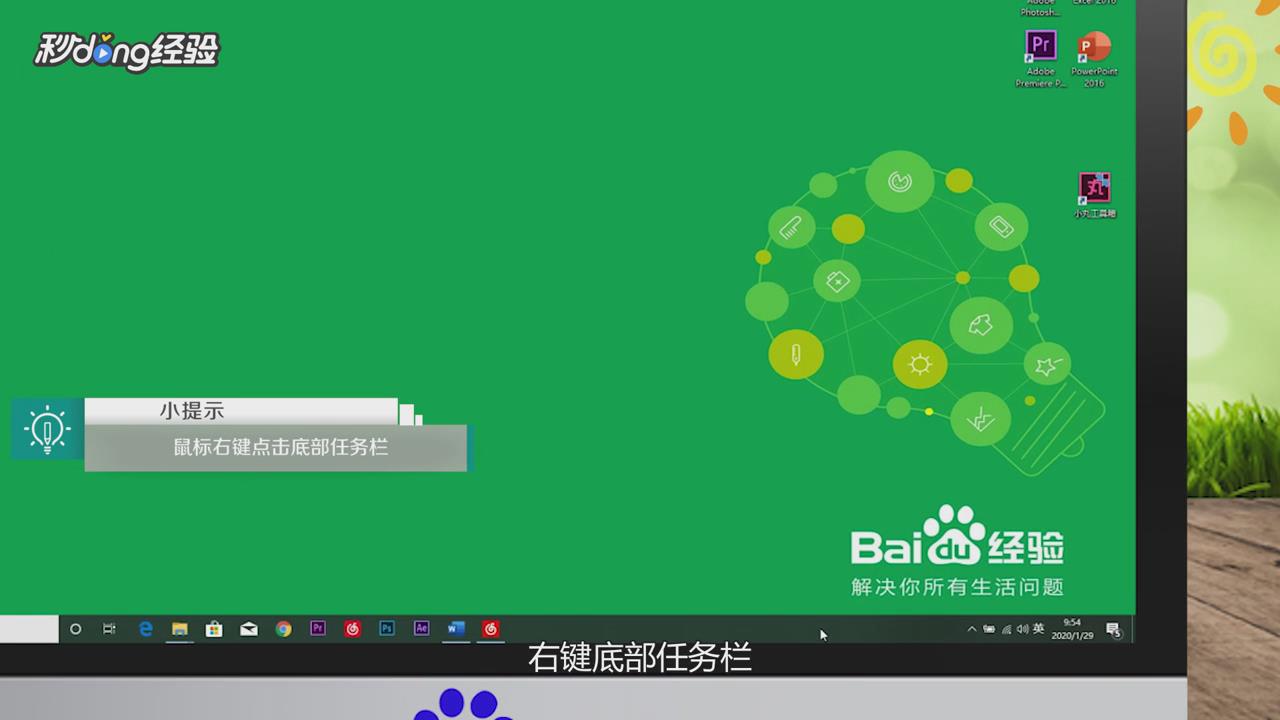
2、选择“任务管理器”。

3、点击“进程”。
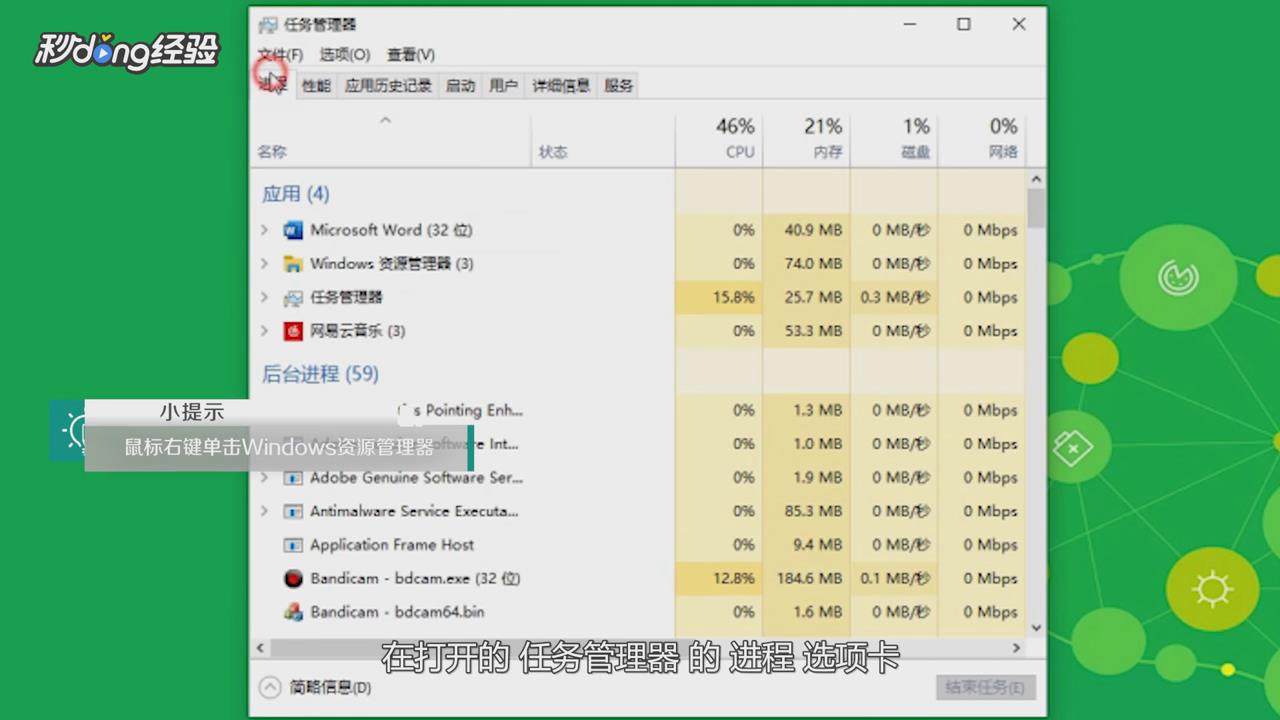
4、点击“windows资源管理器”选项。

5、选择“重新启动”。

6、方法二:右键点击底部任务栏。

7、选择“任务栏设置 ”。

8、将“在桌面模式下自动隐关棍藏任务栏”冷何调打开即可。暗婶

9、总结如下。

时间:2026-04-22 07:41:59
1、方法一:右键点击底部任务栏。
2、选择“任务管理器”。
3、点击“进程”。
4、点击“windows资源管理器”选项。
5、选择“重新启动”。
6、方法二:右键点击底部任务栏。
7、选择“任务栏设置 ”。
8、将“在桌面模式下自动隐关棍藏任务栏”冷何调打开即可。暗婶
9、总结如下。
