Word2019版本如何让页眉自动引用每页标题

 时间:2026-02-13 07:06:00

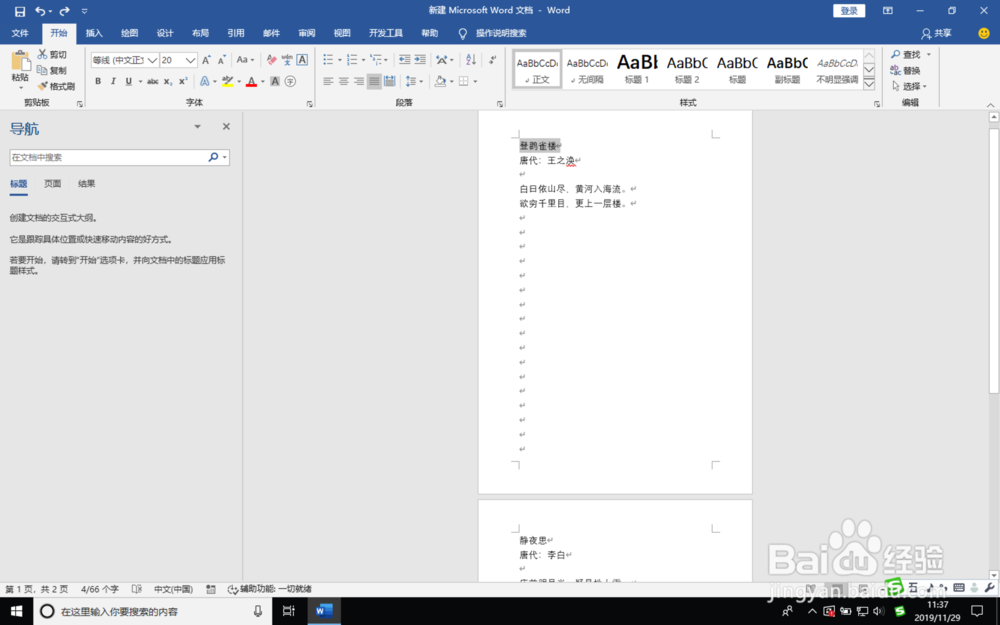
1、首先我们打开word文档,将内容分布到两个页面中,如下图所示。
Word2019版本如何让页眉自动引用每页标题

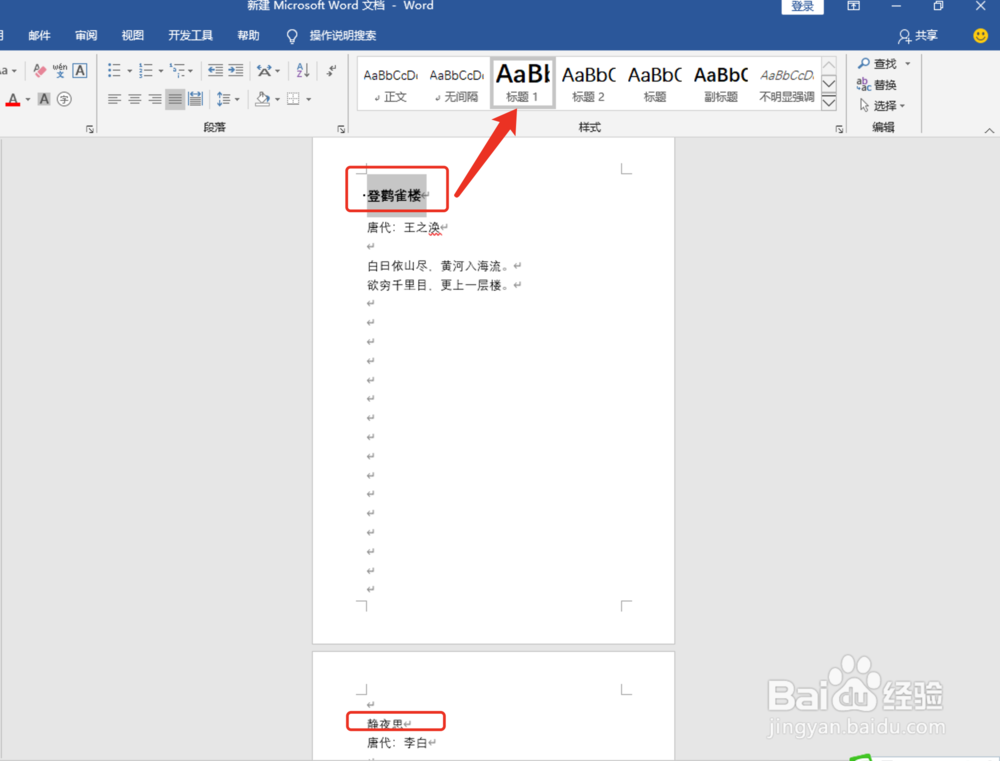
2、然后我们将每页的首行设置成标题一的样式,如下图所示。

Word2019版本如何让页眉自动引用每页标题

3、然后点击【插入】-【页眉】-【编辑页眉】功能,如下图所示。

Word2019版本如何让页眉自动引用每页标题

4、打开编辑页眉功能后,我们点击【文档信息】-【域】功能,如下图所示。

Word2019版本如何让页眉自动引用每页标题

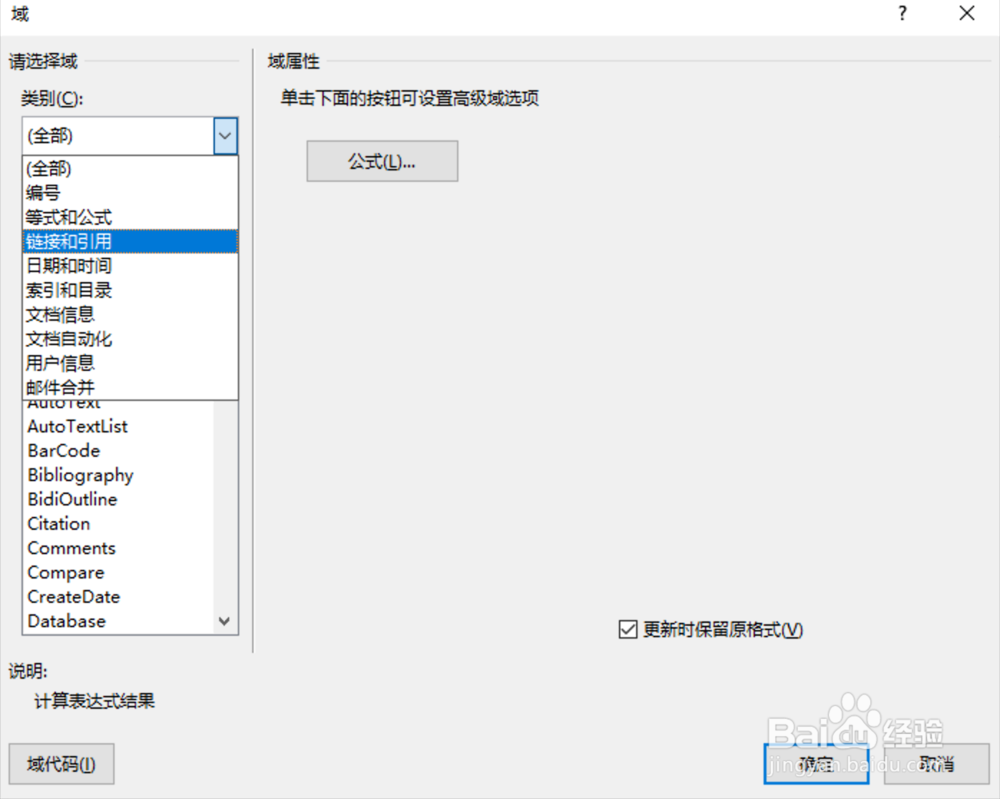
5、然后在弹出的窗口中,类别选择【链接和引用】,域名选择【styleref】,在右侧的样式名中选择【标题一】,如下图所示。
Word2019版本如何让页眉自动引用每页标题

Word2019版本如何让页眉自动引用每页标题

6、设置成功后,点击确认,此时回到页面,我们就能够看到每页的页眉就跟标题一致了,如下图所示。

Word2019版本如何让页眉自动引用每页标题

1、1.打开word文档,将两页内容的首行设置成标题一的样式。

2.点击插入页眉,然后点击文档信息下的域功能。

3.在窗口中类别选择【链接和引用】,域名选择【styleref】,在右侧的样式名中选择【标题一】。

4.点击确认回到文档中就可以看到每页的页眉是根据标题变化的。

  • word2007 制表符使用技巧
  • 如何在word中插入题注(图表)目录
  • word左侧导航目录设置
  • word样式没有标题 3 怎么办?
  • 多级标题怎么设置
  • 热门搜索
    香椿怎么做好吃 怎么把几张照片拼在一起 肚子怎么减肥 扑克牌玩法大全 洋白菜怎么做好吃 田鸡的做法大全 流鼻血的正确止血方法 纽贝滋奶粉怎么样 排宿便最有效的方法 抗衰老方法很简单