PPT演示文档如何插入饼图流程

 时间:2026-04-23 21:25:12

1、打开PPT演示文档

PPT演示文档如何插入饼图流程

2、点击“插入”菜单。

PPT演示文档如何插入饼图流程

3、点击“SmartArt”菜单。

PPT演示文档如何插入饼图流程

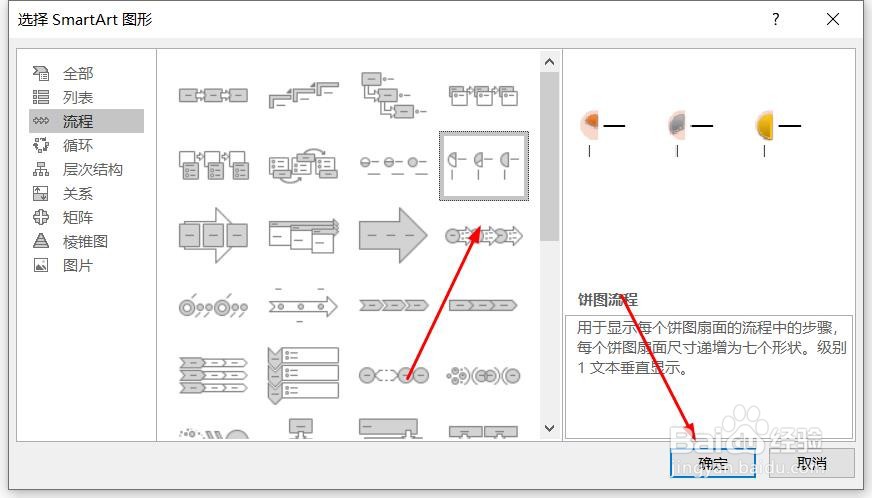
4、点击“饼图流程”,然后点击“确定”

PPT演示文档如何插入饼图流程

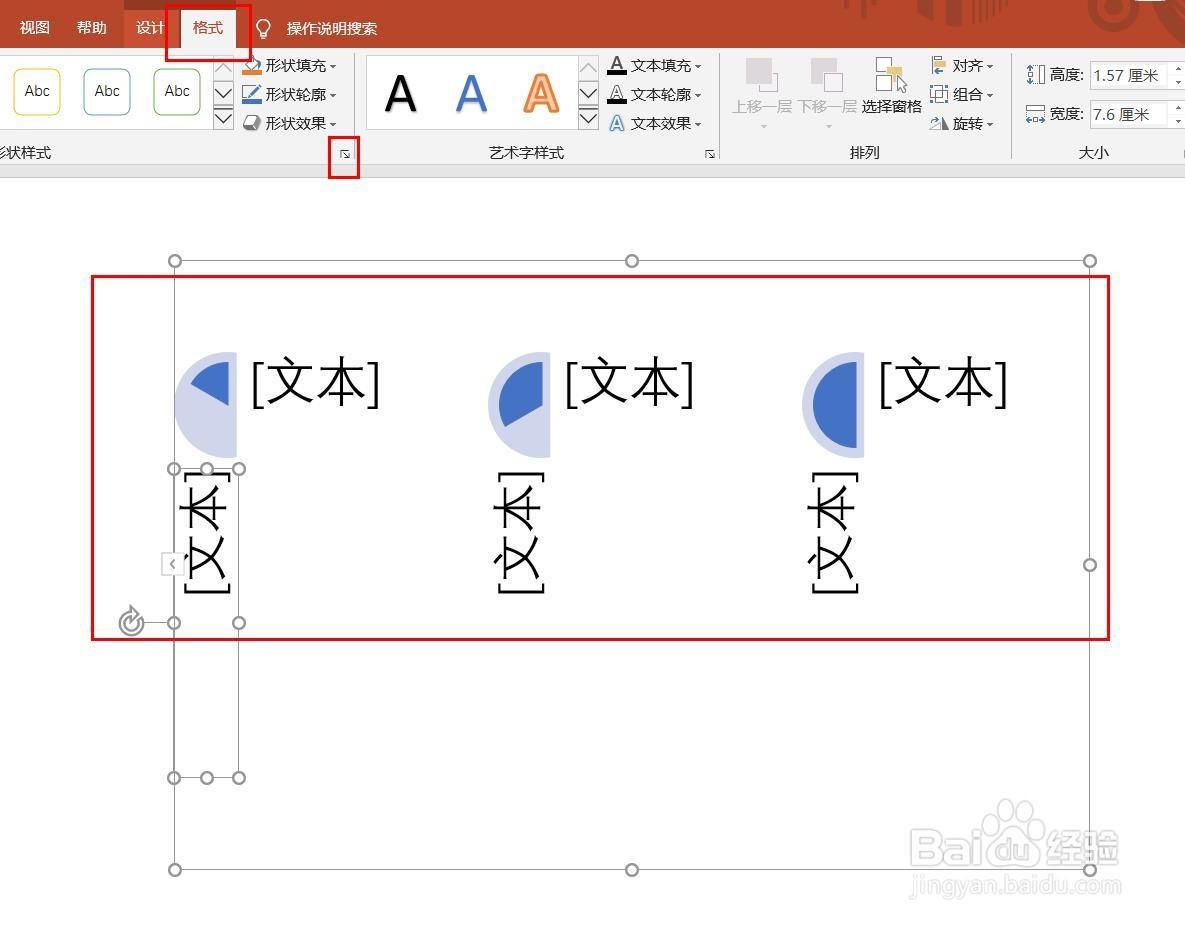
5、点击鼠标左键不放画线,插入饼图流程成功,选中插入对象,点击“格式”,并点击“形式样式”

PPT演示文档如何插入饼图流程

6、点击“填充与线条”图标,修改对象样式。

PPT演示文档如何插入饼图流程

7、点击“效果”图标,修改对象展示效果。

PPT演示文档如何插入饼图流程

8、点击“大小与属性”图标,修改对象属性。

PPT演示文档如何插入饼图流程

1、1、打开PPT演示文档。

2、点击“插入”菜单。

3、点击“SmartArt”菜单。

4、点击“饼图流程”,然后点击“确定”。
5、点击鼠标左键不放画线,插入饼图流程成功,选中插入对象,点击“格式”,并点击“形式样式”。
6、点击“填充与线条”图标,修改对象样式。

7、点击“效果”图标,修改对象展示效果。

8、点击“大小与属性”图标,修改对象属性。

  • PPT演示文档如何插入详细流程列表
  • PPT演示文档如何插入步骤下移流程
  • PPT演示文档如何插入递增循环流程列表
  • PPT演示文档如何插入重点流程
  • PPT演示文档如何插入文档按钮
  • 热门搜索
    房子什么朝向最好 托帕石是什么 带电粒子在电场中的运动 幼儿园运动会感想 什么是流媒体 鱼油什么时候吃 维生素c的食物 怡红院是什么 金苍蝇是什么 肝脏不好有什么症状