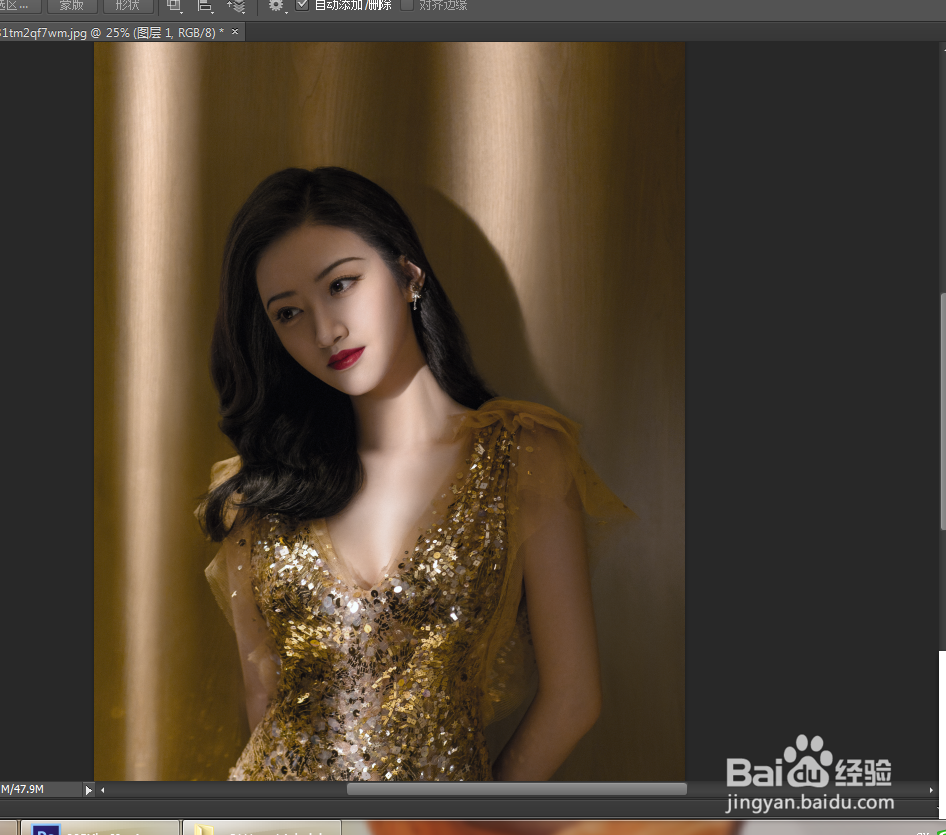
PS如何把偏黄的照片改成正常颜色

 时间:2024-10-16 20:58:58

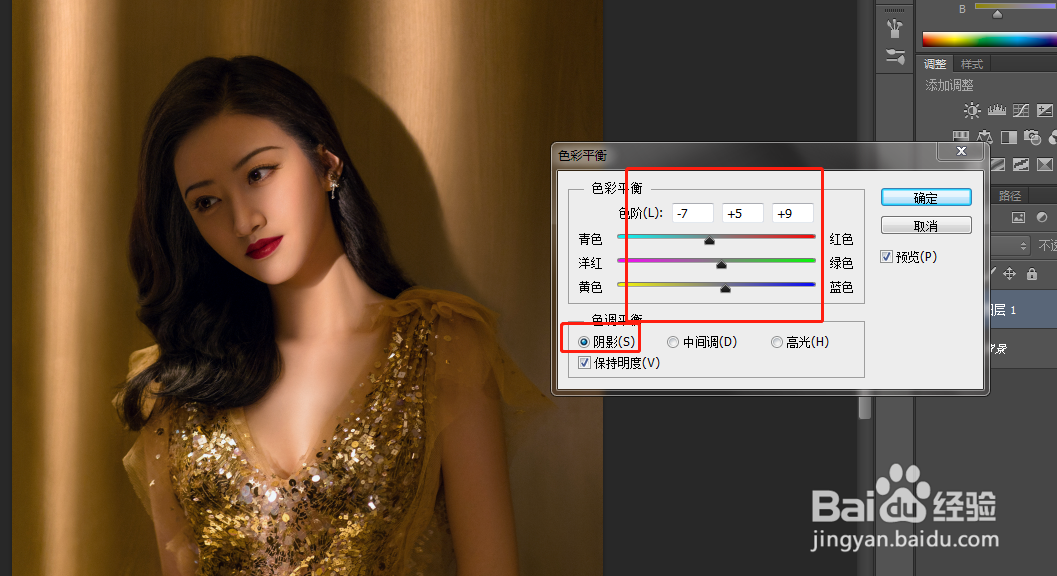
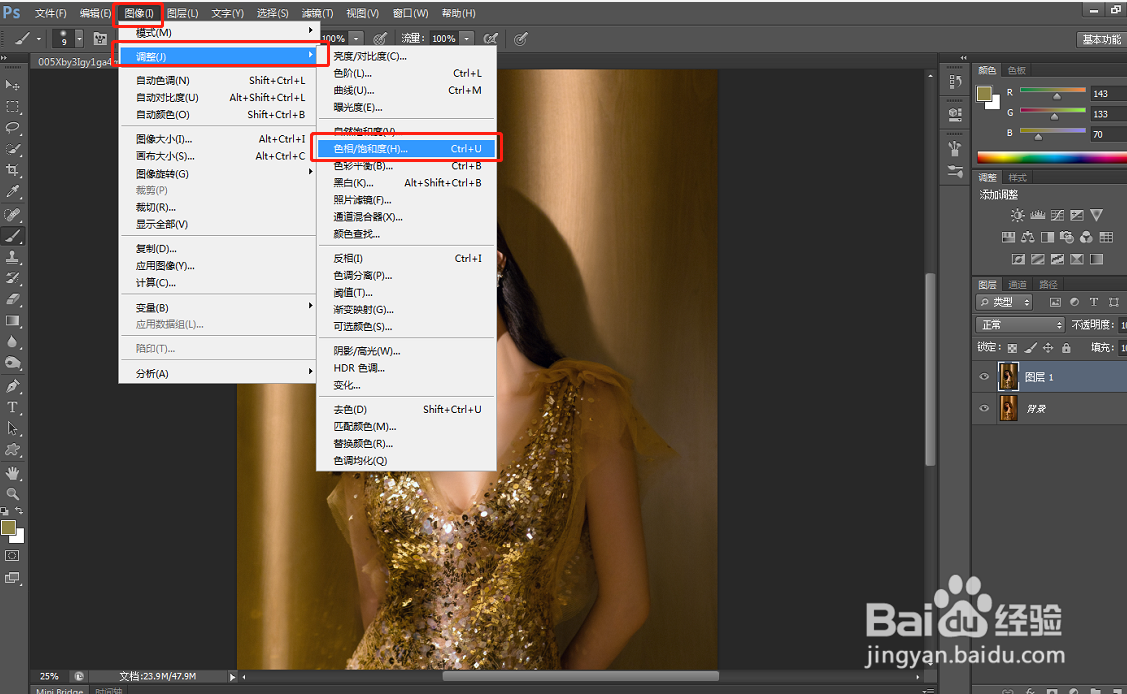
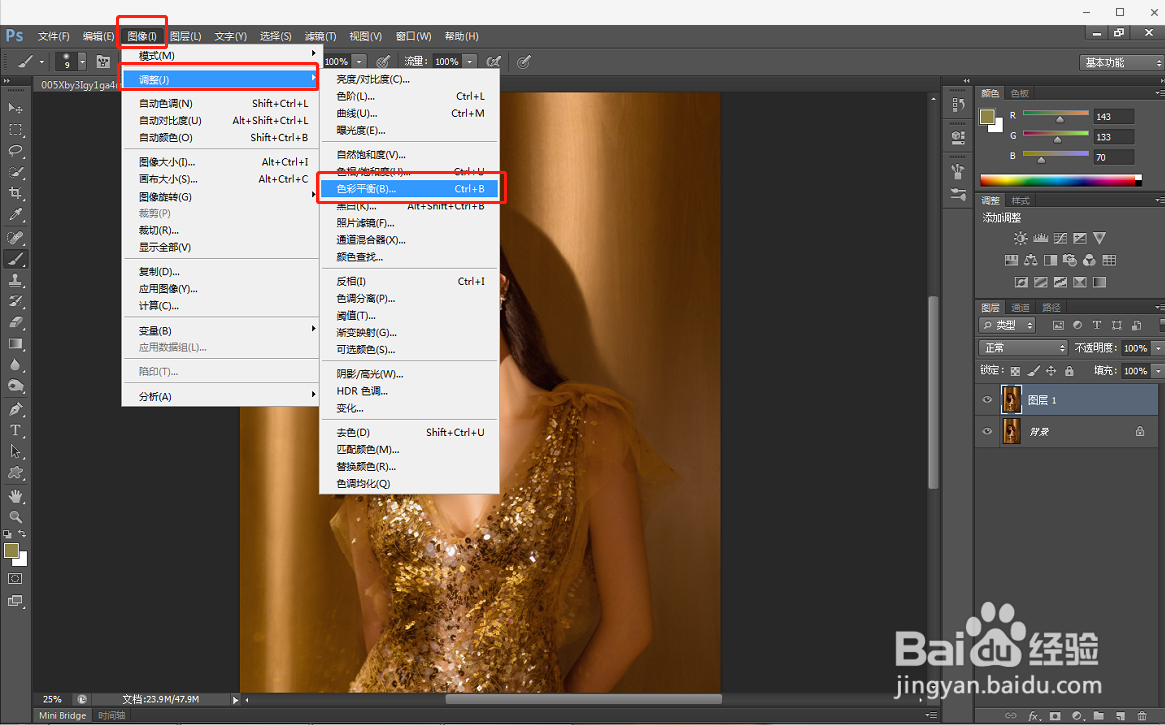
1、按CTRL+J复制一层,点击图像--调整--色彩平衡

PS如何把偏黄的照片改成正常颜色PS如何把偏黄的照片改成正常颜色

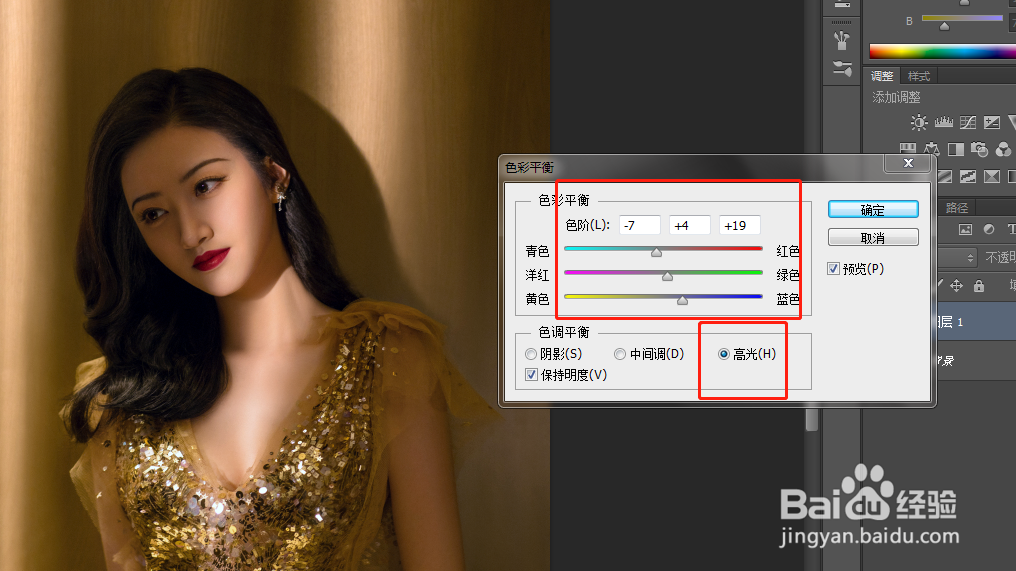
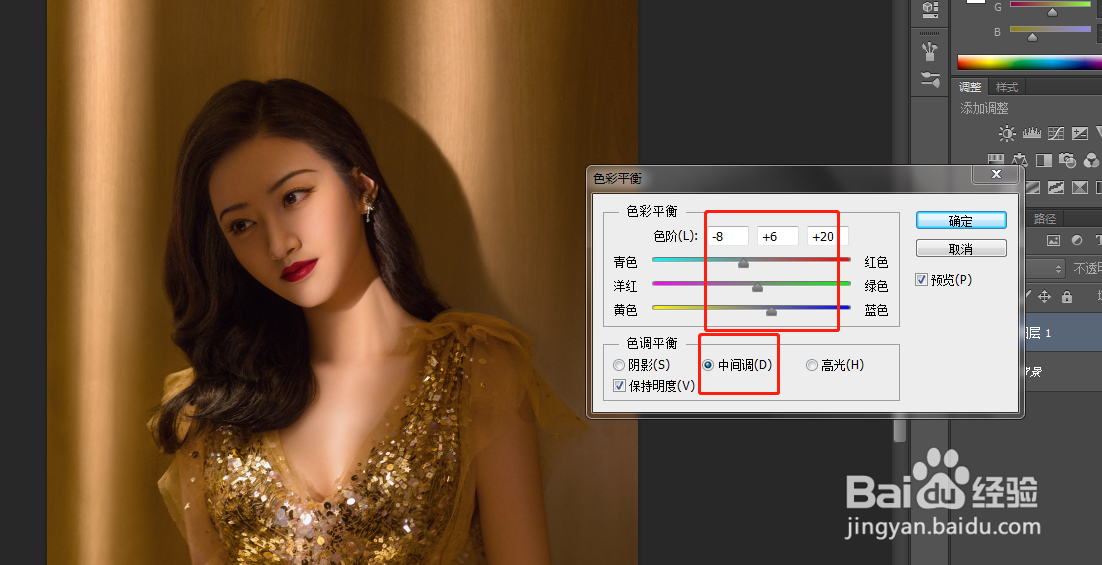
2、中间调:增加青色,绿色和蓝色。阴影:同样增加青色,绿色和蓝色。高光也同样增加青色,绿色和蓝色,然后点击确定
PS如何把偏黄的照片改成正常颜色PS如何把偏黄的照片改成正常颜色PS如何把偏黄的照片改成正常颜色

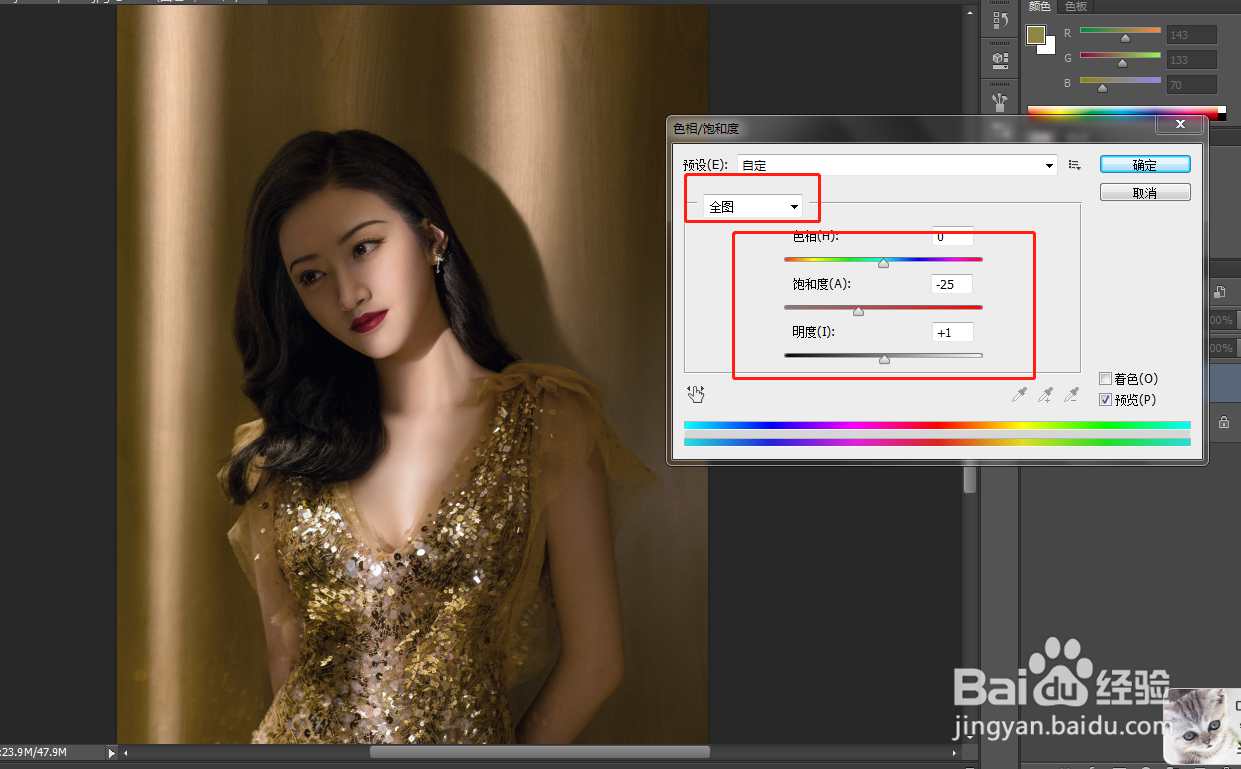
3、点击图像--调整---色相/饱和度

PS如何把偏黄的照片改成正常颜色

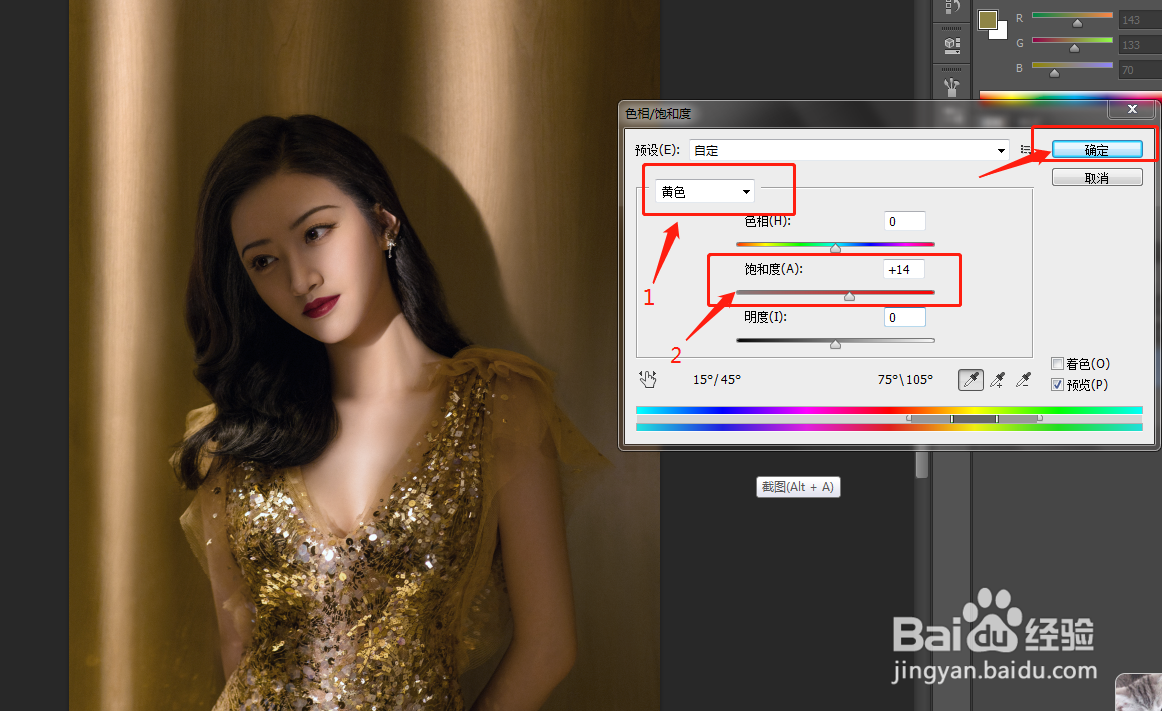
4、选择全图,减少饱和度,增加明度,接着选择黄色,增加点饱和度,然后点击确定
PS如何把偏黄的照片改成正常颜色PS如何把偏黄的照片改成正常颜色

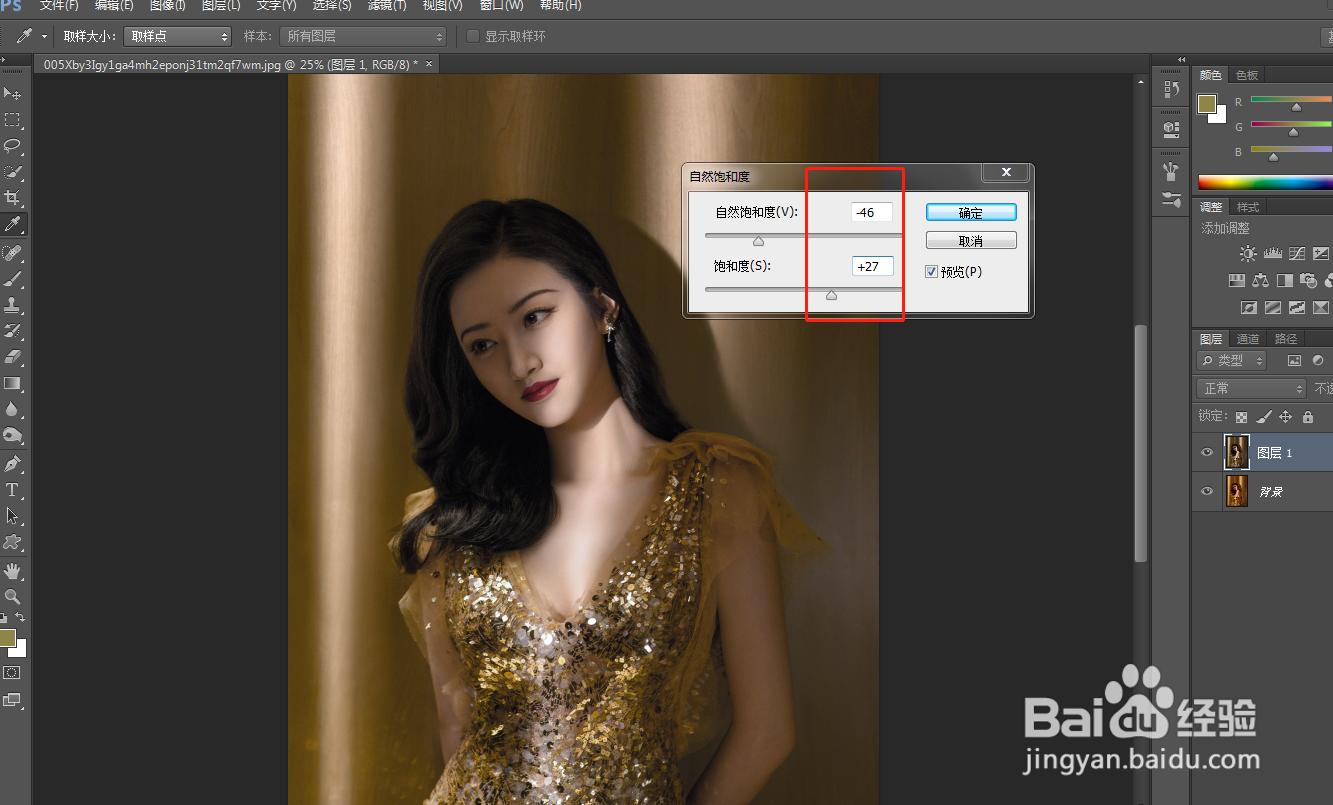
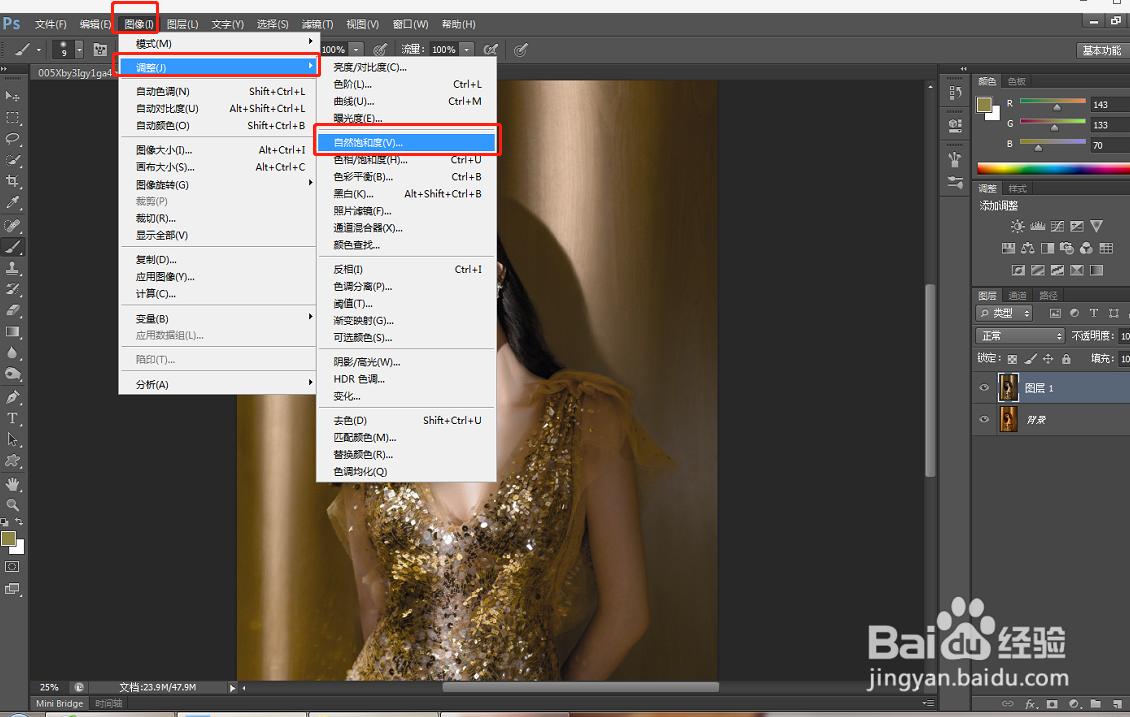
5、点击图像--调整--自然饱和度,降低自然饱和度,增加饱和度,然后点确定
PS如何把偏黄的照片改成正常颜色PS如何把偏黄的照片改成正常颜色

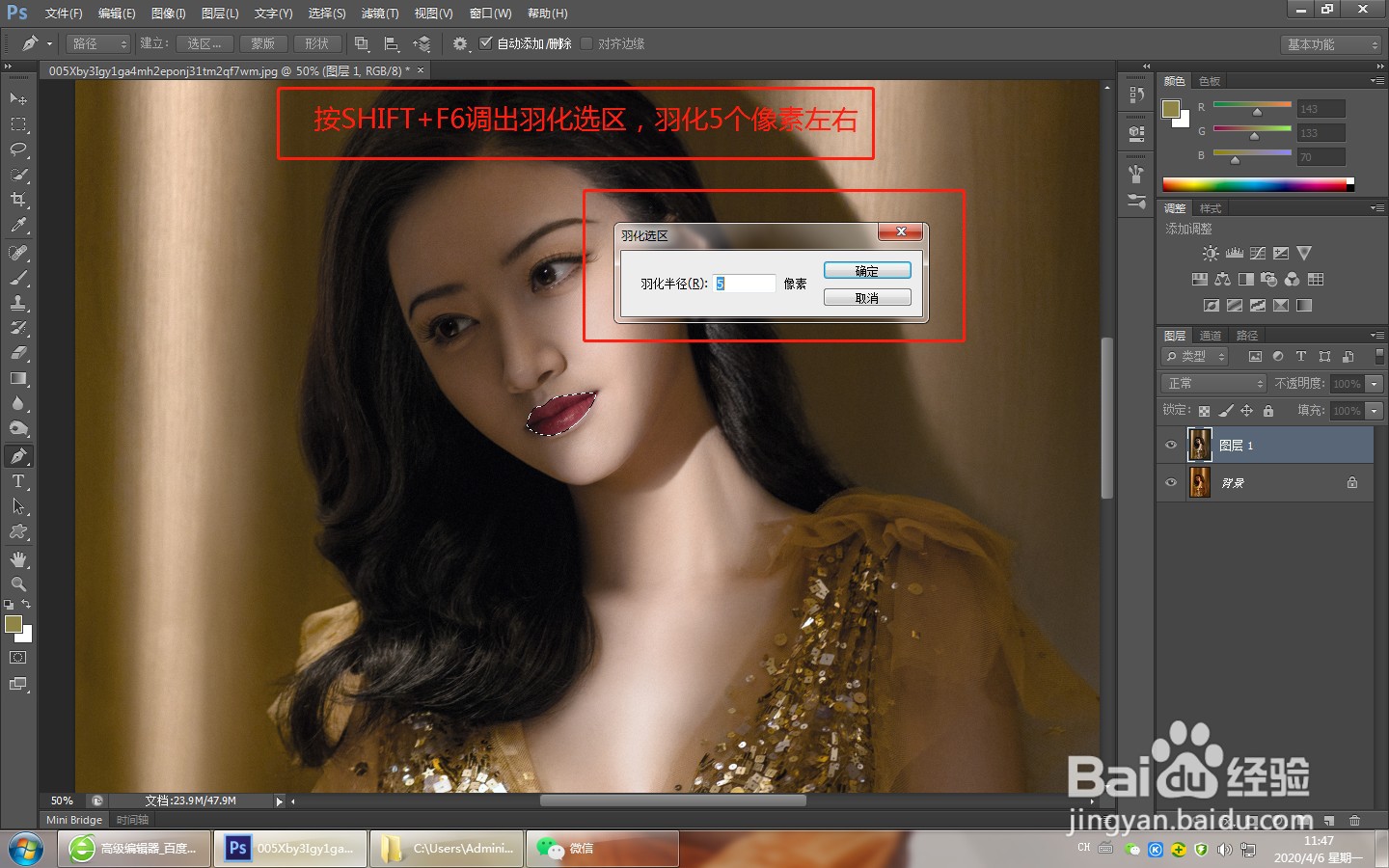
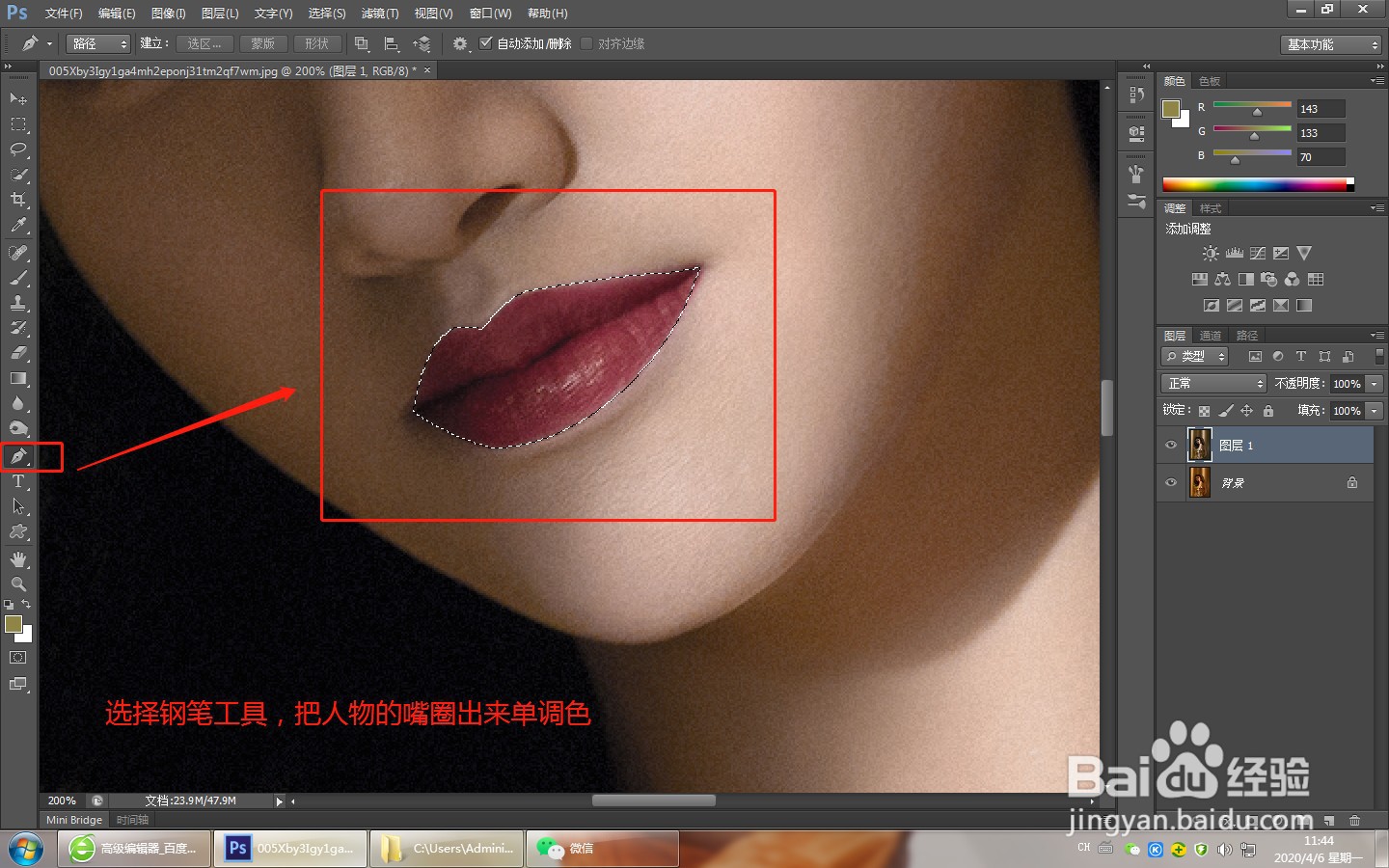
6、这时发现人物的嘴唇的埂筝田奔红色偏淡了,所以要增加点饱和度,点击钢笔工具,沿着嘴唇的边缘建立选区,然后按SHIFT+F6调出羽化选区命令,羽化5个像素左右,然后确定
PS如何把偏黄的照片改成正常颜色PS如何把偏黄的照片改成正常颜色

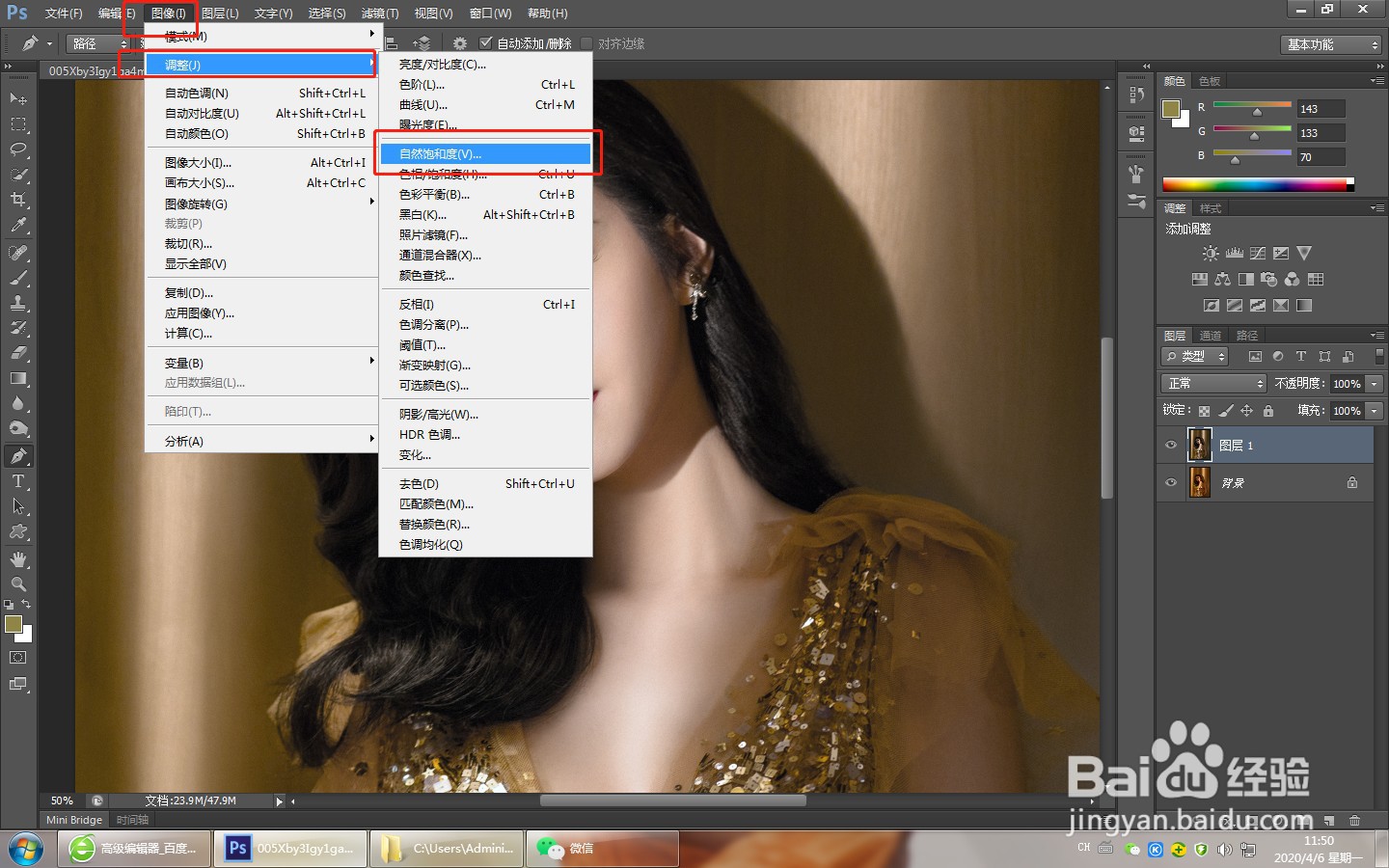
7、接着点击:图像--调整---自然饱和度

PS如何把偏黄的照片改成正常颜色

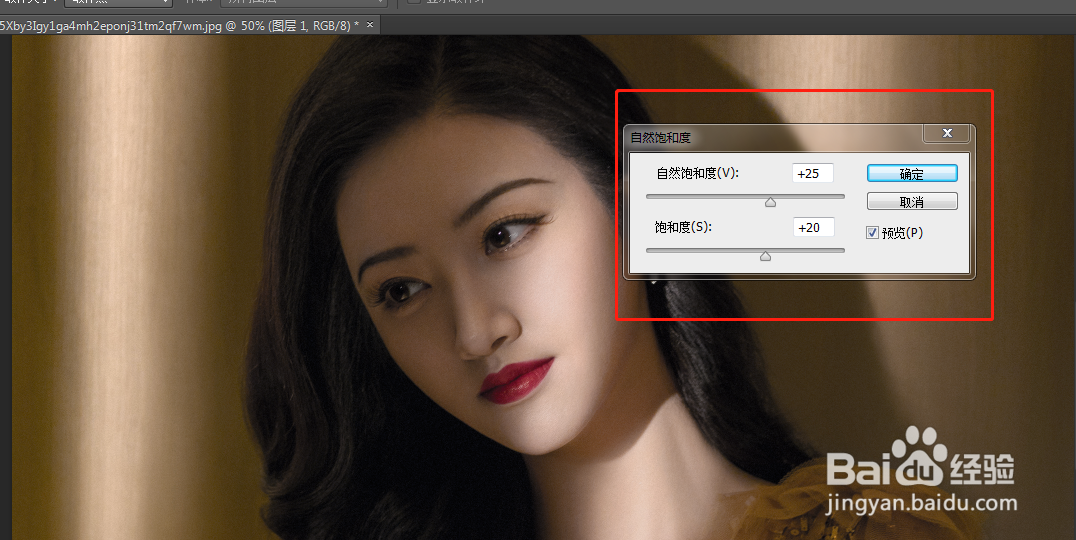
8、把自然饱和度提高+25点,饱和度+20,点击确定,看下效果

PS如何把偏黄的照片改成正常颜色PS如何把偏黄的照片改成正常颜色
  • ps怎么把矩形变成梯形
  • 如何用PS制作人物波尔卡圆点效果
  • PS太阳发光的效果
  • 使用PS把一个图层分成两部分颜色不同的图层
  • ps“色彩范围”命令如何使用
  • 热门搜索
    胃下垂怎么办 无线网怎么修改密码 word页眉怎么设置 内扣怎么打理 春天脸上过敏怎么办 泰拉瑞亚捕虫网怎么做 肾不好怎么调理 淘宝怎么确认收货 厨房英语怎么说 怎么辨别玉的真假