使用CAD绘制锚图形符号

 时间:2026-02-12 11:27:29

1、打开CAD,使用圆工具在作图区绘制一个圆,如下图。
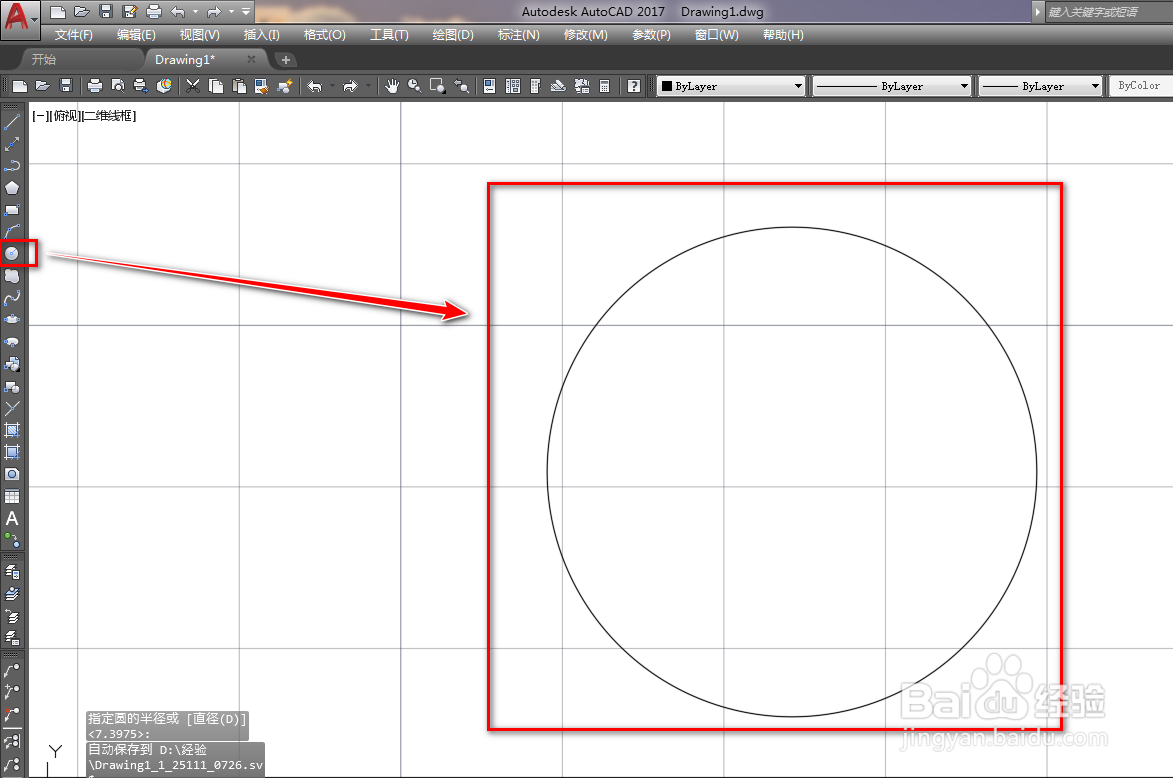
使用CAD绘制锚图形符号

2、使用偏移工具,将圆偏移出一个小圆,如下图。

使用CAD绘制锚图形符号

3、使用多边形工具在作图区绘制一个三角形,如下图。

使用CAD绘制锚图形符号

4、使用移动工具,将其移动到合适位置,如下图。

使用CAD绘制锚图形符号

5、使用直线工具,以圆的最低点为起点绘制一条竖线人,如下图。

使用CAD绘制锚图形符号

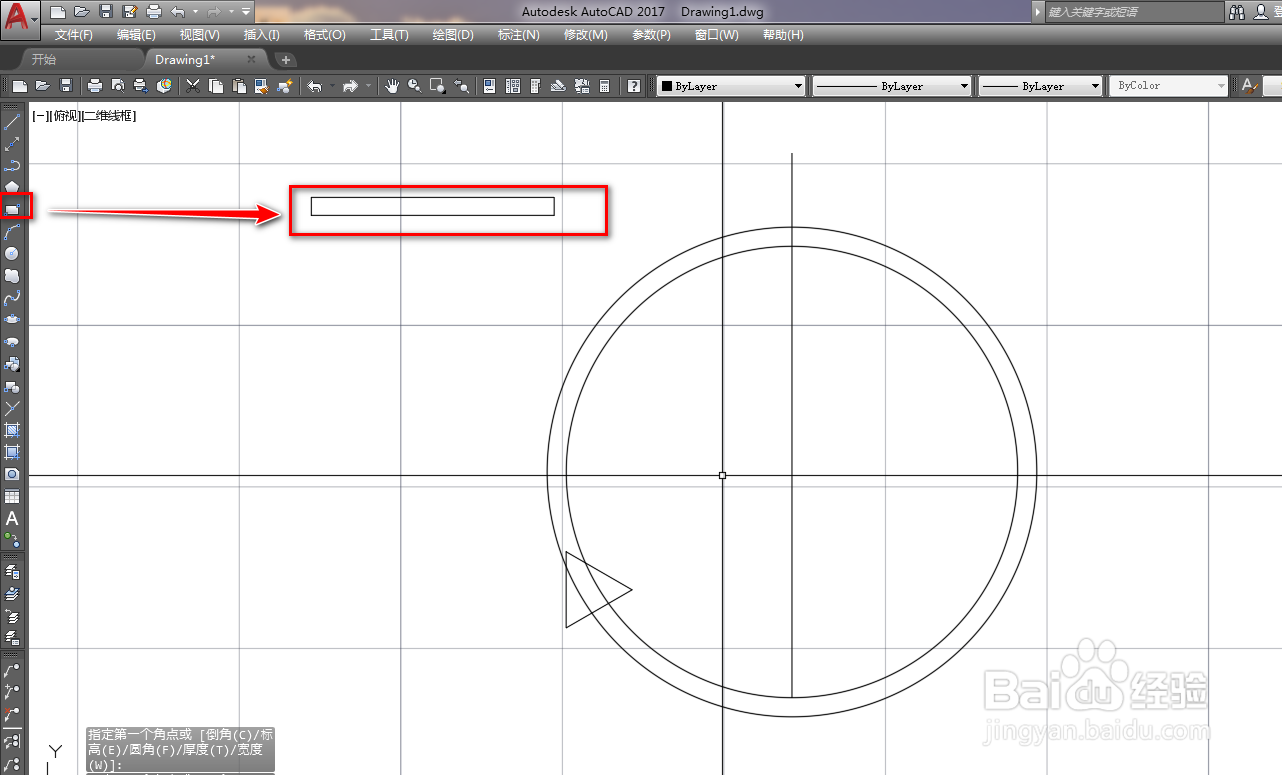
6、使用矩形工具在作图区绘制一个矩形,并将其移动到合适位置,如下图。

使用CAD绘制锚图形符号

使用CAD绘制锚图形符号

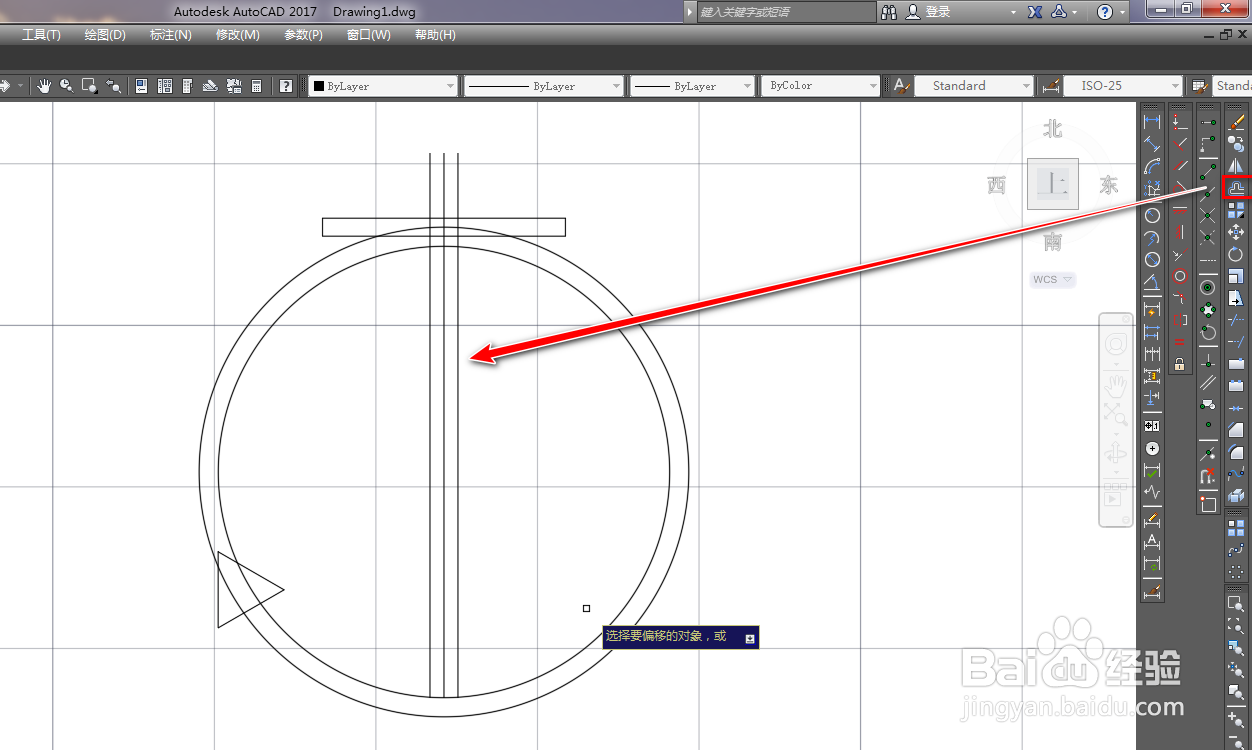
7、使用偏移工具,将竖线进行左右偏移,如下图。

使用CAD绘制锚图形符号

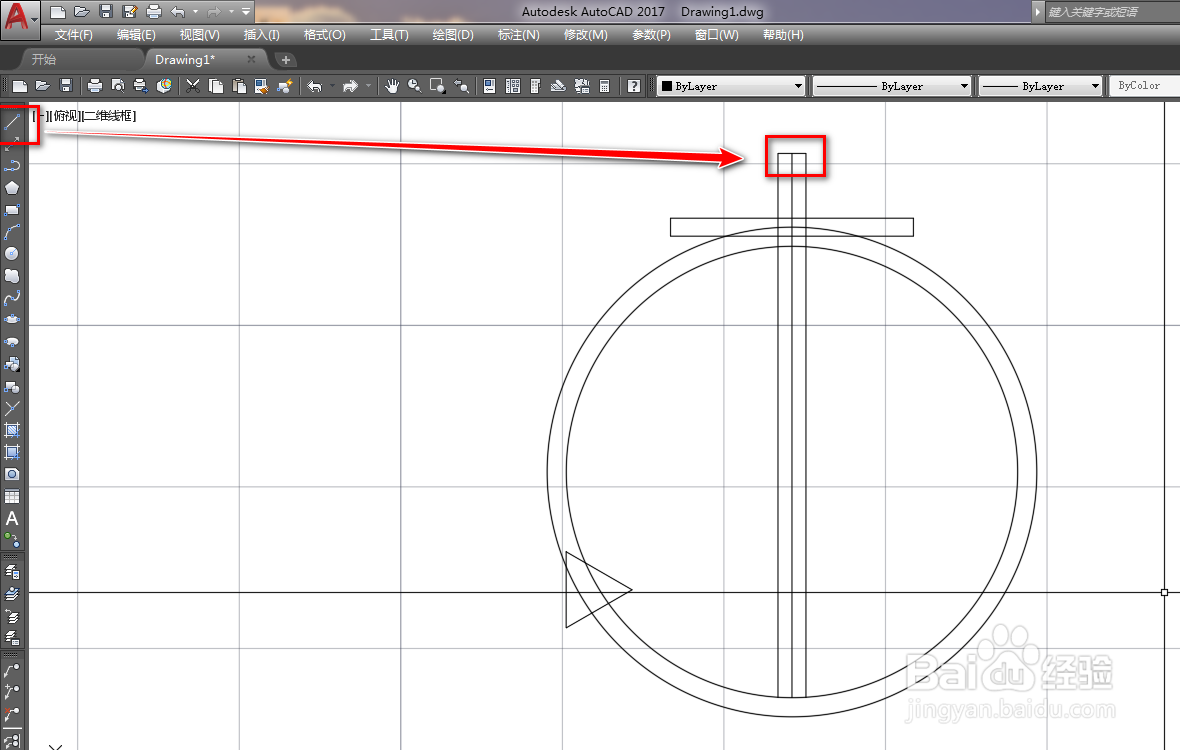
8、使用直线工具,连接两条偏移的竖线端点,如下图。

使用CAD绘制锚图形符号

9、使用镜像工具,将三角形做镜像,如下图。

使用CAD绘制锚图形符号

10、使用修剪工具,将多余的线段修剪掉,如下图。

使用CAD绘制锚图形符号

11、选中多余的线段,使用删除工具将其删除,如下图。

使用CAD绘制锚图形符号

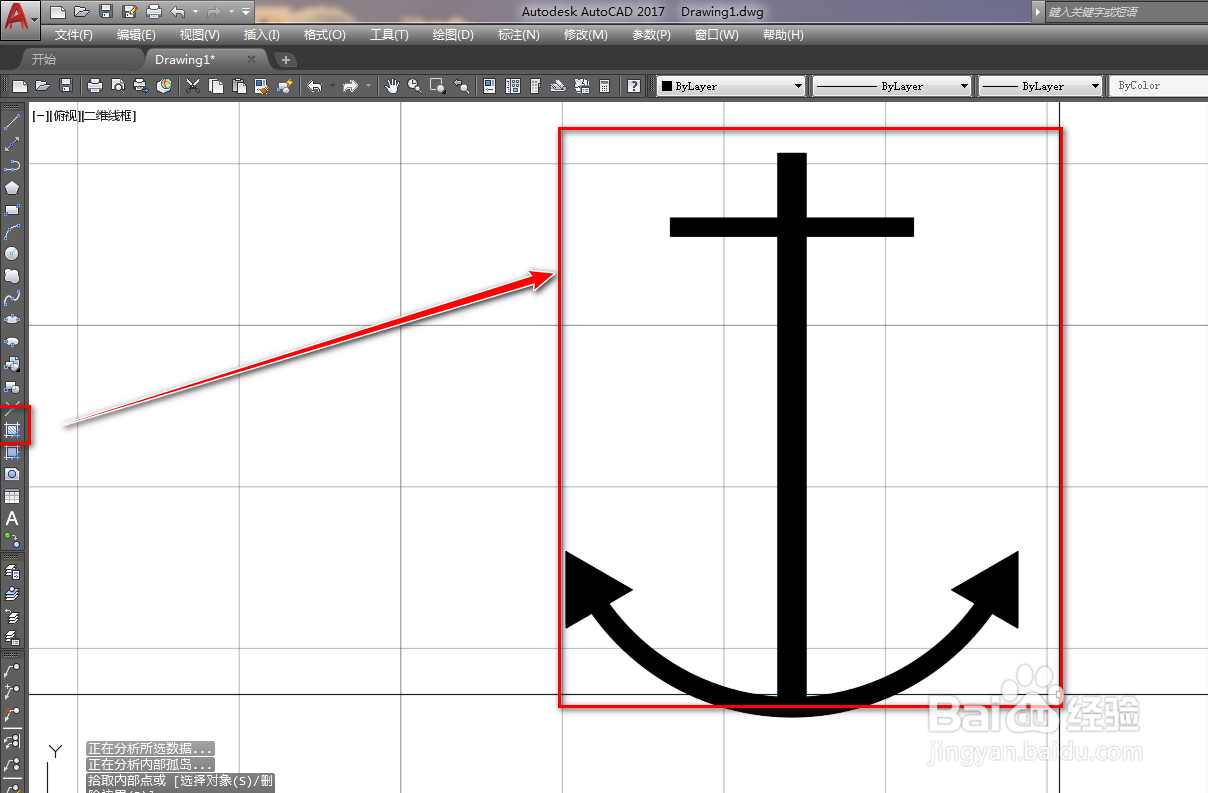
12、使用填充工具,填充后就得到了我们需要的锚图形符号,如下图。

使用CAD绘制锚图形符号

  • cad怎么分割图纸
  • cad怎么移动图形到指定位置
  • cad输入文字后怎么结束命令
  • cad线条颜色怎么改
  • CAD怎么填充图案
  • 热门搜索
    二代火影怎么死的 多囊卵巢综合症怎么治疗 上引号下引号怎么打 生完孩子怎么减肚子 qq群怎么转让群主 我的世界创世神怎么用 颈动脉斑块怎么治疗 页码怎么从第三页开始 怎么去口臭 我的世界怎么做附魔书