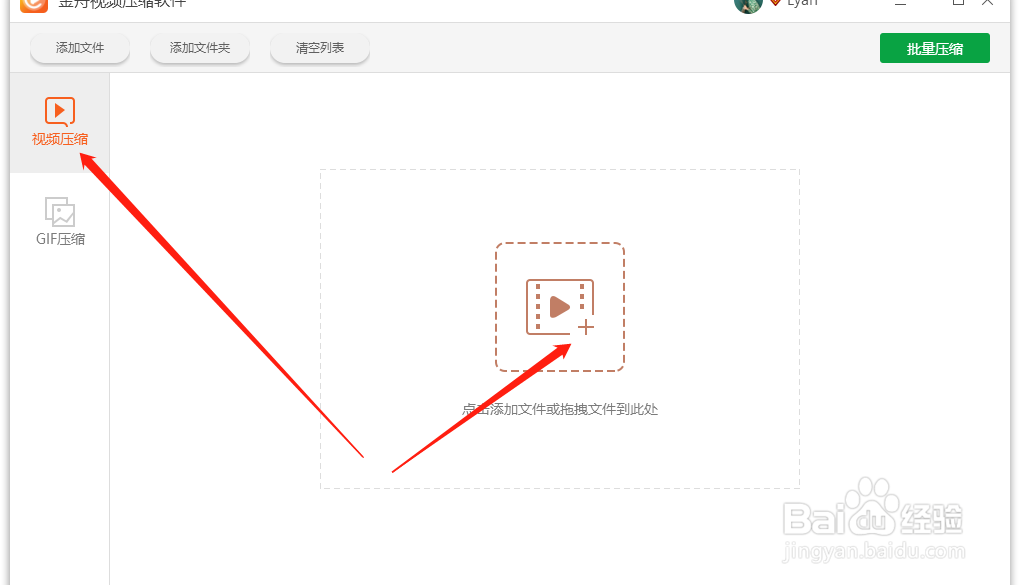
1、首先,打开压缩软件后,在左侧选择“视频压缩”,再点击右侧按钮添加文件;
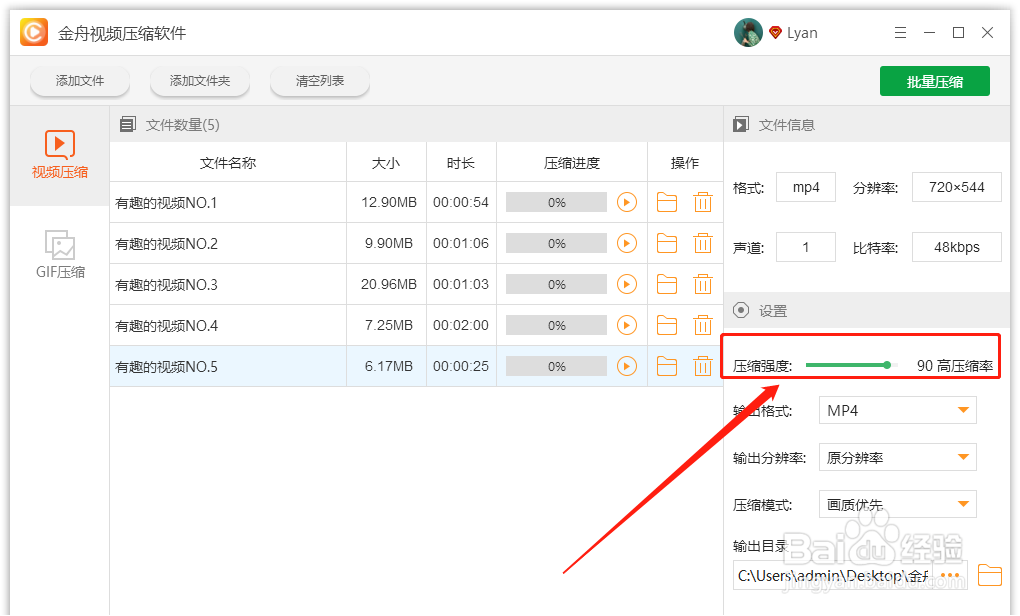
2、视频添加进来后,在右侧设置中,选择压缩强度,数值越大视频压缩得越小;
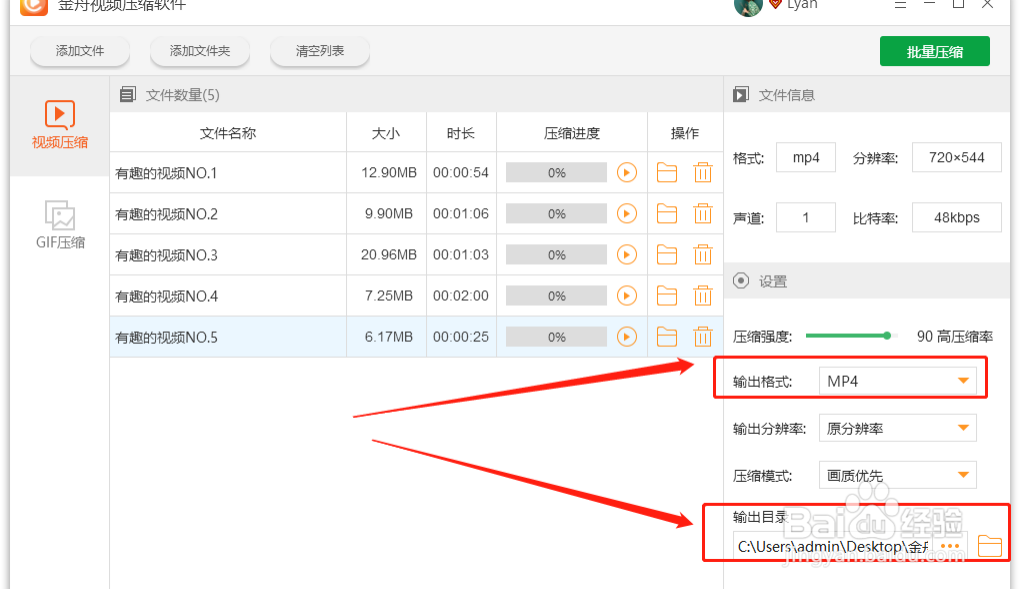
3、其中,视频的格式也可以更换,以及导出位置也是可以修改的;
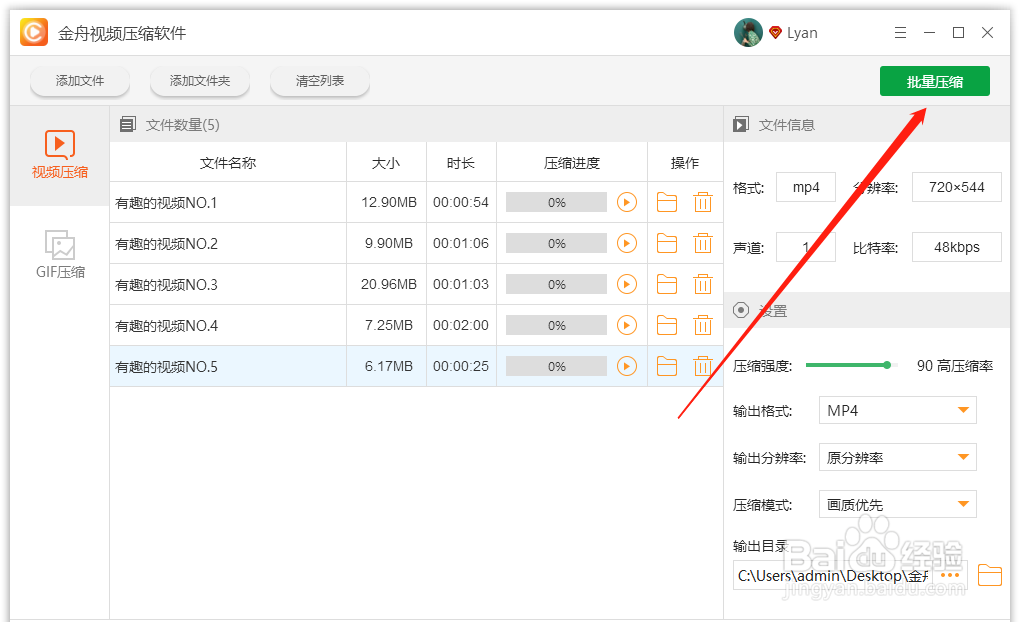
4、最后,直接点击右上角的“批量压缩”就可以了;
5、得到以下提示,说明视频全部压缩完成了,点击前往导出文件位置浏览视频即可;

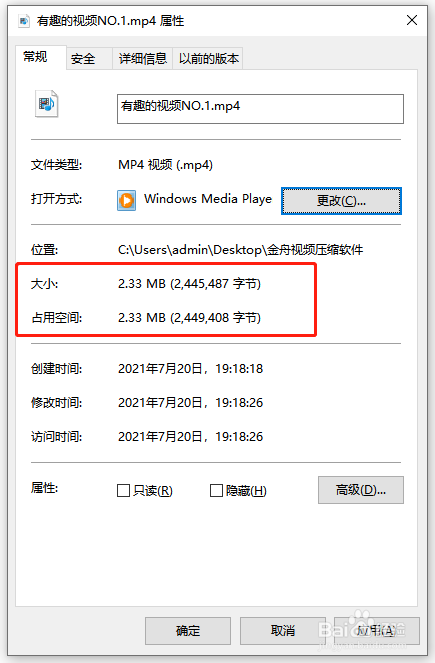
6、如图,点击查看属性,视频已经被压缩得很小啦!
时间:2026-04-23 16:37:46
1、首先,打开压缩软件后,在左侧选择“视频压缩”,再点击右侧按钮添加文件;
2、视频添加进来后,在右侧设置中,选择压缩强度,数值越大视频压缩得越小;
3、其中,视频的格式也可以更换,以及导出位置也是可以修改的;
4、最后,直接点击右上角的“批量压缩”就可以了;
5、得到以下提示,说明视频全部压缩完成了,点击前往导出文件位置浏览视频即可;
6、如图,点击查看属性,视频已经被压缩得很小啦!
