解决win7系统音频服务未运行问题

 时间:2026-02-15 00:56:19

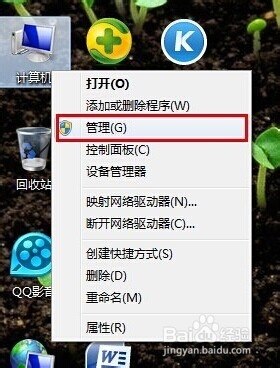
1、在win7系统下电脑桌面上找到计算机,右键计算机选择管理选项。如下图所示
解决win7系统音频服务未运行问题

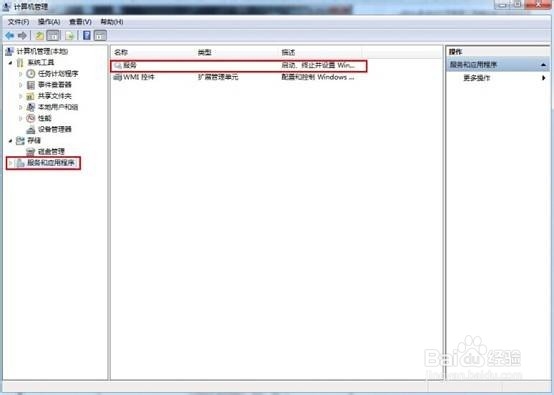
2、在打开的计算机管理界面,找到并打开“服务和应用程序”下的服务项。如下图所示
解决win7系统音频服务未运行问题

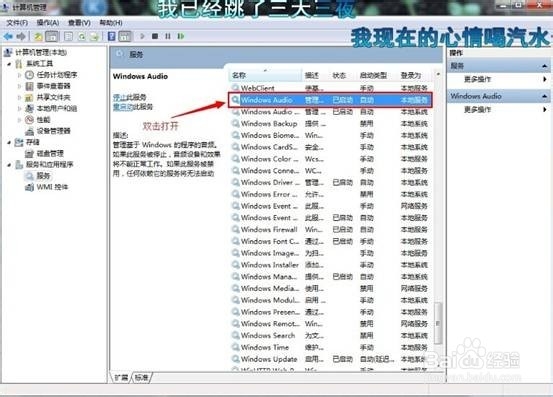
3、在右边“服务”界面下找到“Windows Audio”双击打开进行修改。如下图所示
解决win7系统音频服务未运行问题

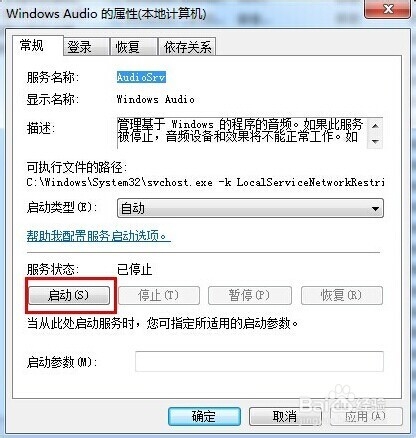
4、切换到常规项,点击“启动”开启该功能。如下图所示

解决win7系统音频服务未运行问题

5、在弹出提示框中提示成功获得权限,我们点击确定进入下一步操作。如下图所示

解决win7系统音频服务未运行问题

6、这里选择切换到登录框,然后随意输入两边相同的密码,点击确定即可。如下图所示
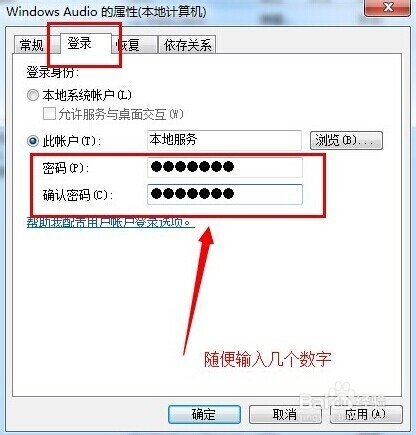
解决win7系统音频服务未运行问题

7、在弹出的提示框中点击确定,完成开启音频服务操作。如下图所示

解决win7系统音频服务未运行问题

  • 魔兽世界TBC怀旧服寻找逃亡者任务攻略
  • 【怀旧服任务】禁锢灵魂的遗物
  • 魔兽怀旧服[绿色哈卡莱宝石]有什么用?
  • 魔兽世界TBC怀旧服最柔软的翅膀任务攻略
  • 摩尔庄园手游勇气勋章怎么获得
  • 热门搜索
    请假条怎么写范文 打屁股视频大全 怎么更换ip地址 vivo报价大全 马桶堵了该怎么办 卢沟桥简介 摄氏度怎么打 日本漫画大全无翼鸟 导数公式大全 湖南周边旅游景点大全