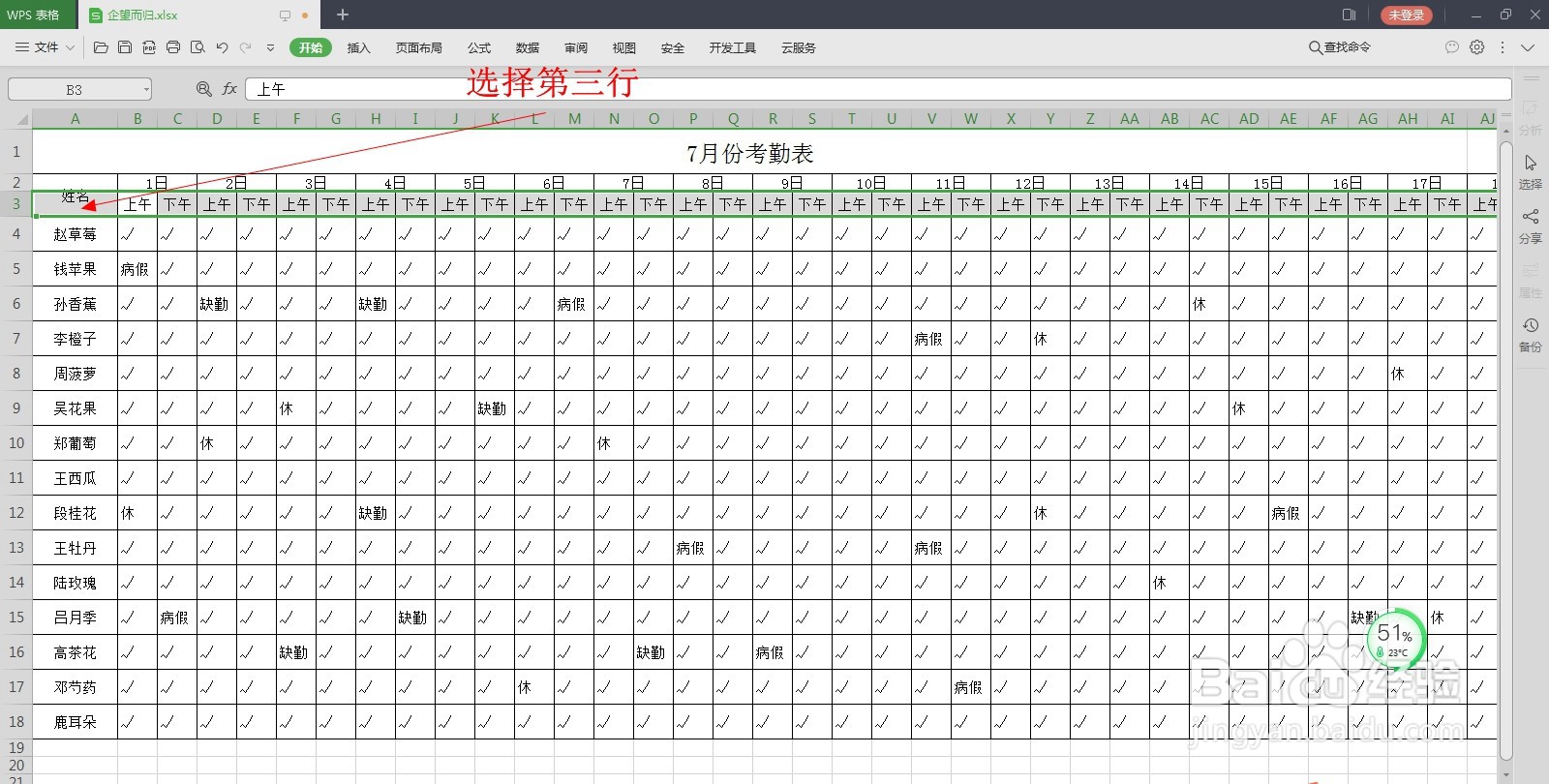
1、打开的表格为例,我们需要批量隐藏7月份的所有上午的考勤统计内容,只留下下午的考勤统计内容,选择第三行
2、【开始】选项卡中,选择【查找】,打开【查找】对话框

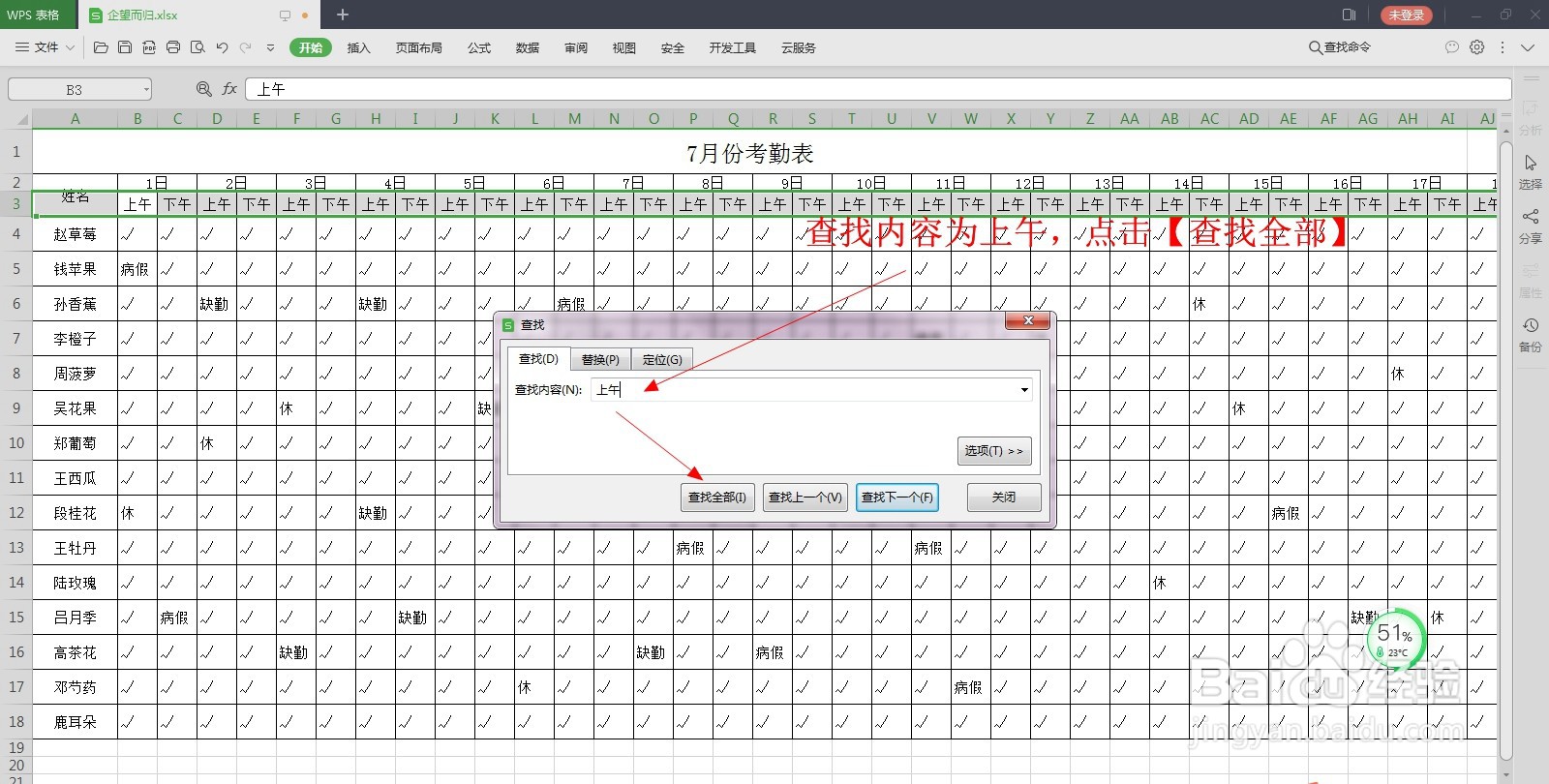
3、在【查找】对话框中,查找内容为上午,点击【查找全部】
4、按Ctrl+A快速选择查找到的全部内容,然后关闭对话框

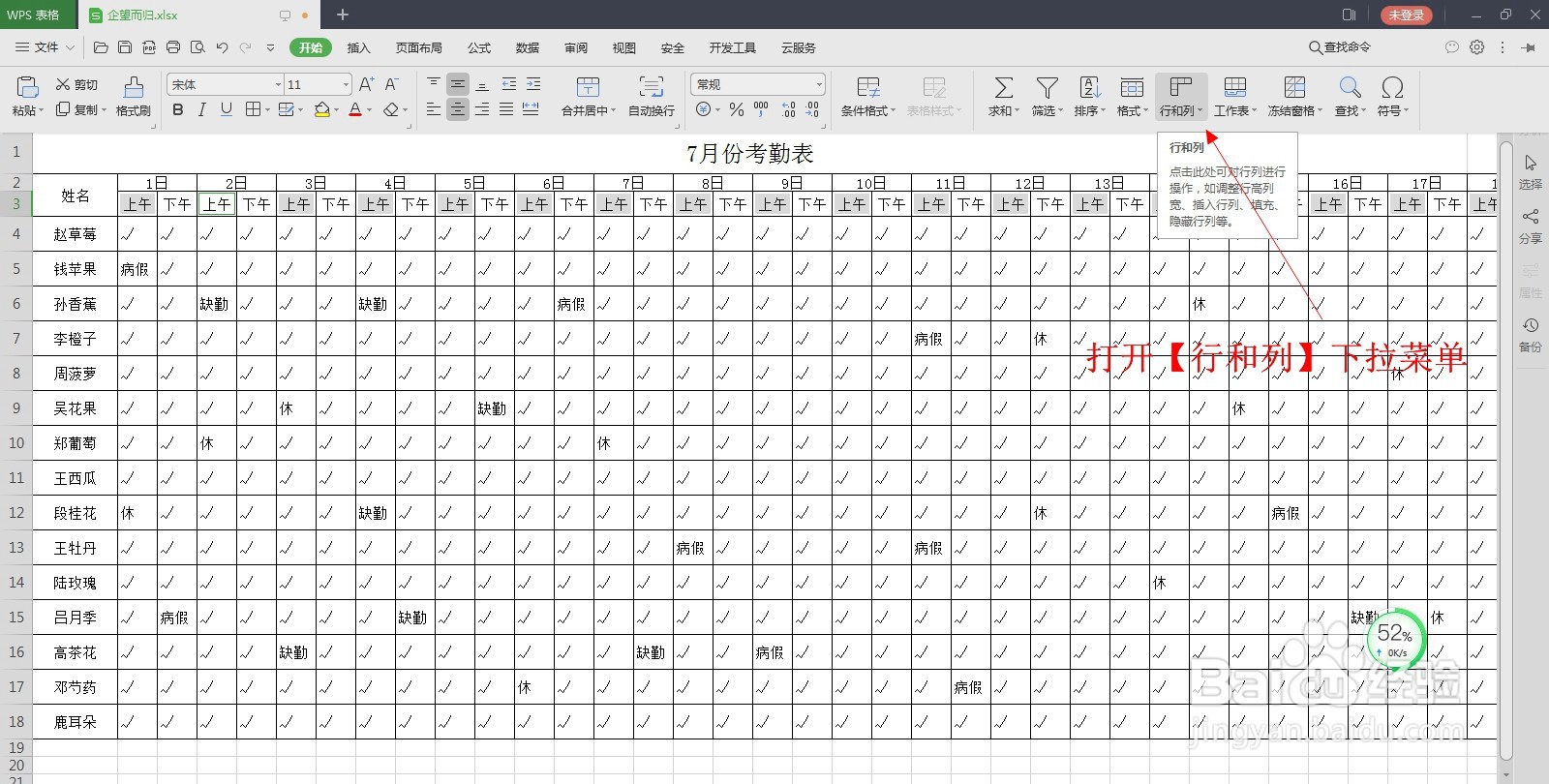
5、在【开始】选项卡下,选择【行和列】下拉菜单
6、选择【隐藏与取消隐藏】中的【隐藏列】

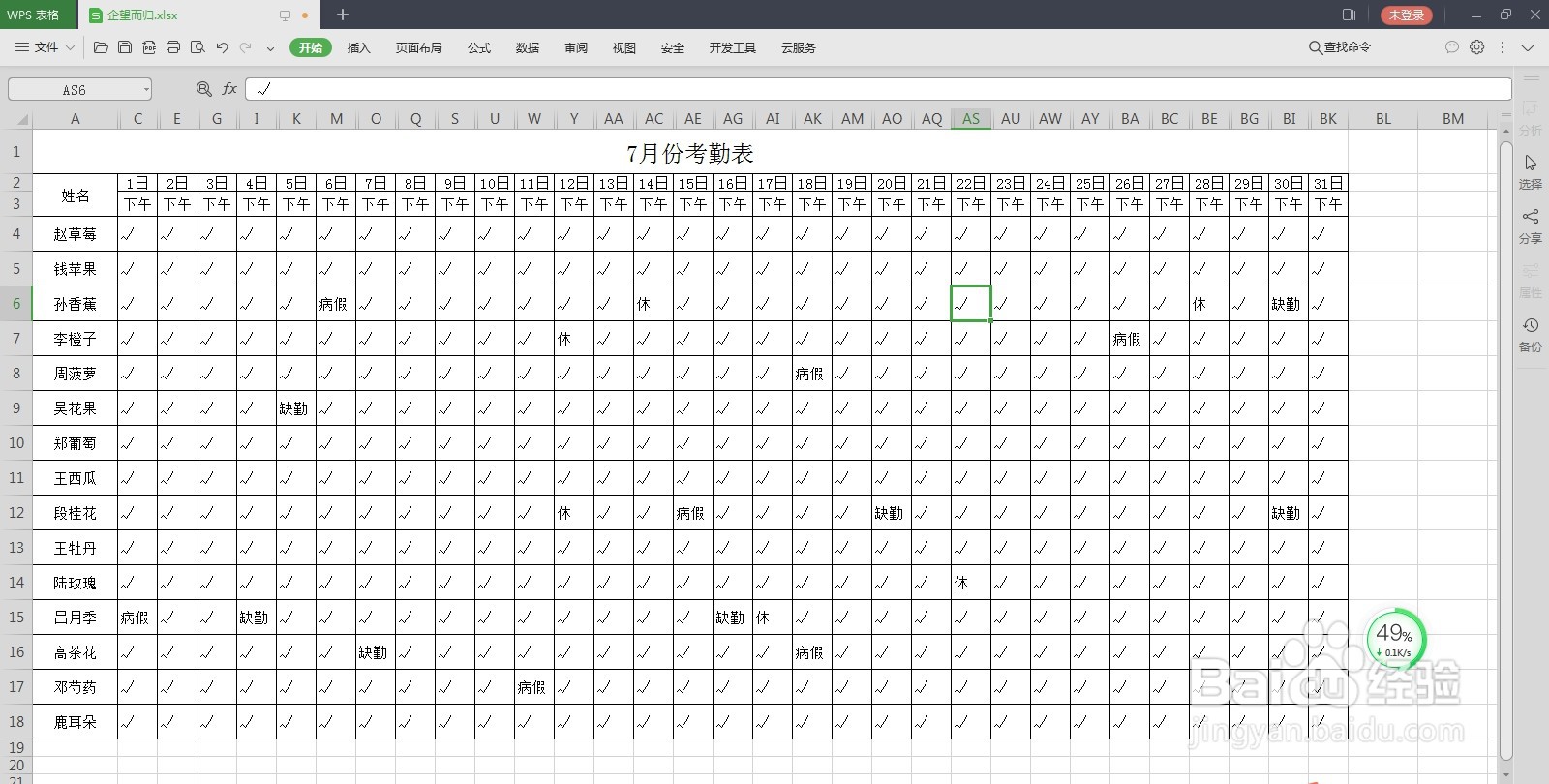
7、考勤表中隐藏了7月份上午的内容,只剩下下午的考勤统计部分
时间:2026-04-26 14:54:36
1、打开的表格为例,我们需要批量隐藏7月份的所有上午的考勤统计内容,只留下下午的考勤统计内容,选择第三行
2、【开始】选项卡中,选择【查找】,打开【查找】对话框
3、在【查找】对话框中,查找内容为上午,点击【查找全部】
4、按Ctrl+A快速选择查找到的全部内容,然后关闭对话框
5、在【开始】选项卡下,选择【行和列】下拉菜单
6、选择【隐藏与取消隐藏】中的【隐藏列】
7、考勤表中隐藏了7月份上午的内容,只剩下下午的考勤统计部分
