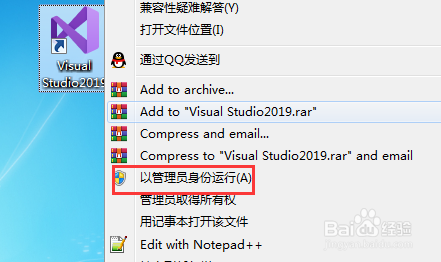
1、我们这里首先需要以管理员身份运行我们的Visual Studio
2、运行之后我们创建一个新建项目进入到编辑器中。

3、在这个编辑器中我们需要点击右上角的一个解决方案资源管理器。然后找到下面的源文件。

4、然后我们鼠标选中源文件,右键弹出菜单选择添加。

5、选择添加之后我们点击右边的添加新项目。

6、添加了新项目之后我们看到右边就有C++的一个模板。
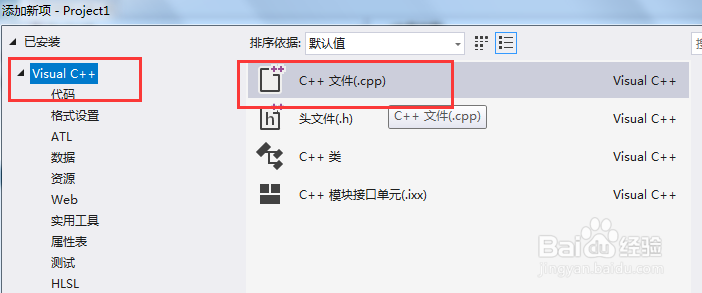
7、点击了模板之后我们的C模板代码就创建出来了,这个时候我们就可以在模板中书写我们的代码了。

时间:2026-04-26 02:21:30
1、我们这里首先需要以管理员身份运行我们的Visual Studio
2、运行之后我们创建一个新建项目进入到编辑器中。
3、在这个编辑器中我们需要点击右上角的一个解决方案资源管理器。然后找到下面的源文件。
4、然后我们鼠标选中源文件,右键弹出菜单选择添加。
5、选择添加之后我们点击右边的添加新项目。
6、添加了新项目之后我们看到右边就有C++的一个模板。
7、点击了模板之后我们的C模板代码就创建出来了,这个时候我们就可以在模板中书写我们的代码了。
