1、打开PPT,新建文档,输入需要制作的文字内容

2、选择字体,点击右键,选择下方【设置形状格式】
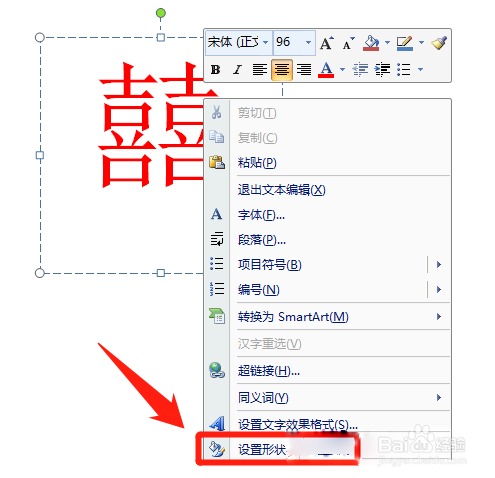
3、选择【文本填充】—【渐变填充】—【类型】选择【射线】—【方向】选择【中心辐射】
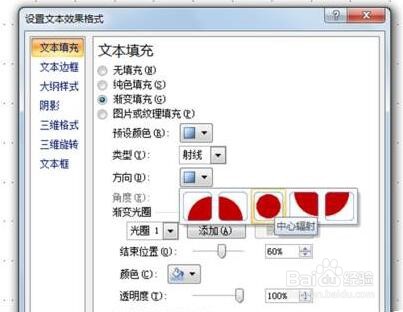
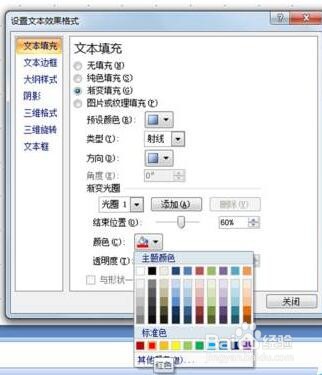
4、【渐变光圈】设定光圈1,【结束位置】为60%,颜色为红色透明度为100%
5、接着选择光圈2,结束位置为58%,颜色为红色,不透明度为0
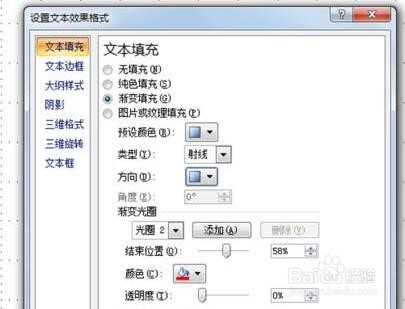
6、选择光圈3点击删除光圈3,点击关闭按钮,最后圆形的【囍】字就制作完成了。

时间:2026-04-30 16:48:59
1、打开PPT,新建文档,输入需要制作的文字内容
2、选择字体,点击右键,选择下方【设置形状格式】
3、选择【文本填充】—【渐变填充】—【类型】选择【射线】—【方向】选择【中心辐射】
4、【渐变光圈】设定光圈1,【结束位置】为60%,颜色为红色透明度为100%
5、接着选择光圈2,结束位置为58%,颜色为红色,不透明度为0
6、选择光圈3点击删除光圈3,点击关闭按钮,最后圆形的【囍】字就制作完成了。
