如何用ps软件制作科幻艺术字

 时间:2024-10-14 00:19:30

1、首先我们新建一个画布:1100*410,背景色填充为黑色,字体颜色设置为#d4aa3f,大小170px,置于画布中间(字体名称是:Spy Agency Regular):

如何用ps软件制作科幻艺术字

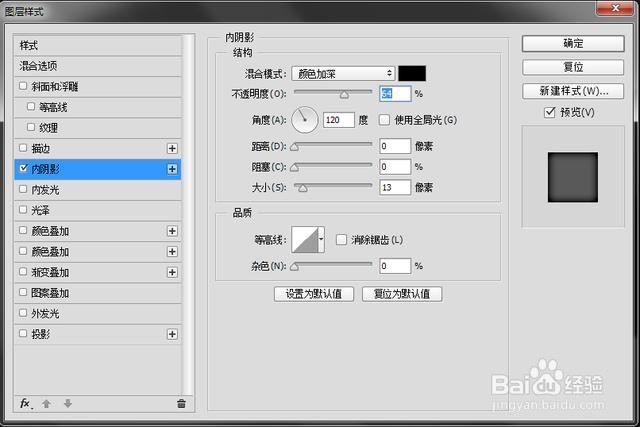
2、给文字加个内阴影,设置如下:

如何用ps软件制作科幻艺术字

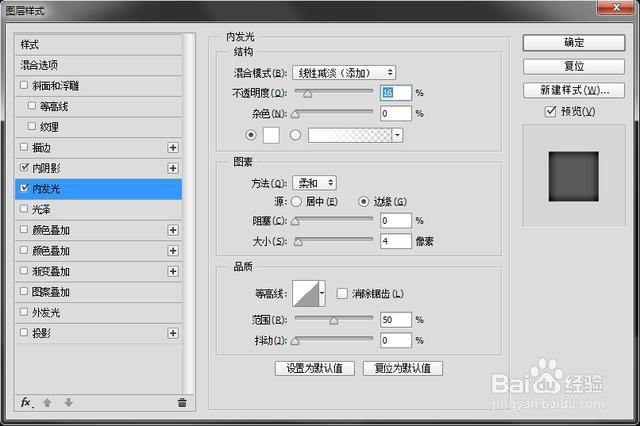
3、给文字加个内发光,设置如下:

如何用ps软件制作科幻艺术字

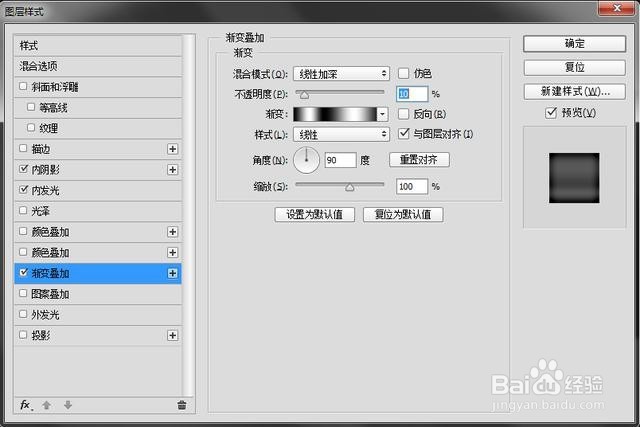
4、再给它加个渐变叠加,设置如下:

如何用ps软件制作科幻艺术字

5、做完以上步骤,你现在的效果应该是这样的:

如何用ps软件制作科幻艺术字

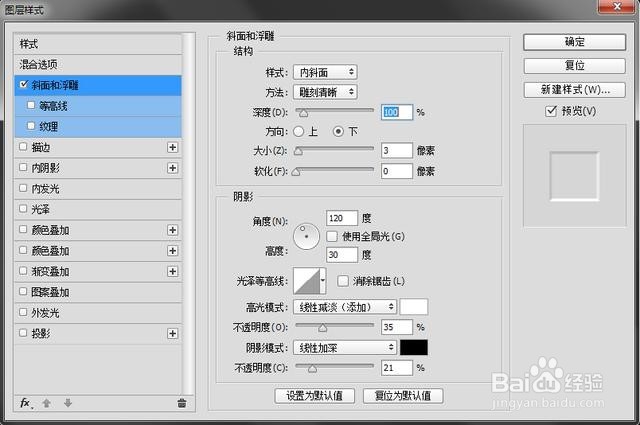
6、现在把文字图层复制一次,把刚刚添加的那些图层样式删掉,填充值设为0,然后给它添加一个斜面和浮雕样式,设置如下:
如何用ps软件制作科幻艺术字

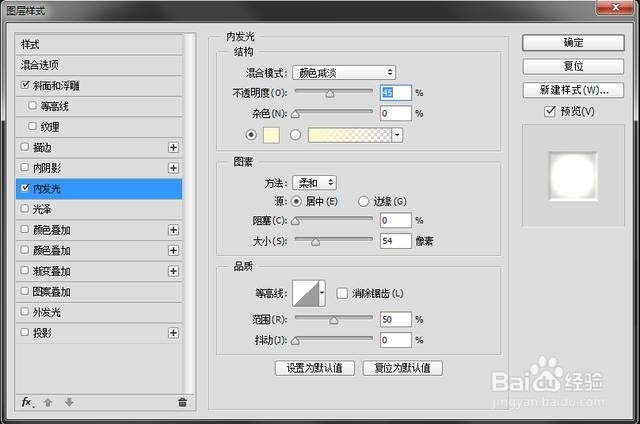
7、再来个内发光,设置如下:

如何用ps软件制作科幻艺术字如何用ps软件制作科幻艺术字

8、最终展示效果,你学会了木有呢?

如何用ps软件制作科幻艺术字如何用ps软件制作科幻艺术字
  • PS切变滤镜简单使用
  • 缩放工具的使用方法以及抓手工具的使用
  • 教你用Photoshop制作时尚杂志海报
  • PS中的渐变映射功能如何使用
  • 怎样在ps中给图片添加等高线滤镜
  • 热门搜索
    路由器安装教程 如何算八字 长江师范学院怎么样 路由器和猫怎么连接 嘉定旅游景点 去厦门旅游要多少钱 标致怎么样 如何保护水资源 冬天适合去哪里旅游 旅游公司招聘