Photoshop是如何导入图层样式的

 时间:2024-10-13 23:25:30

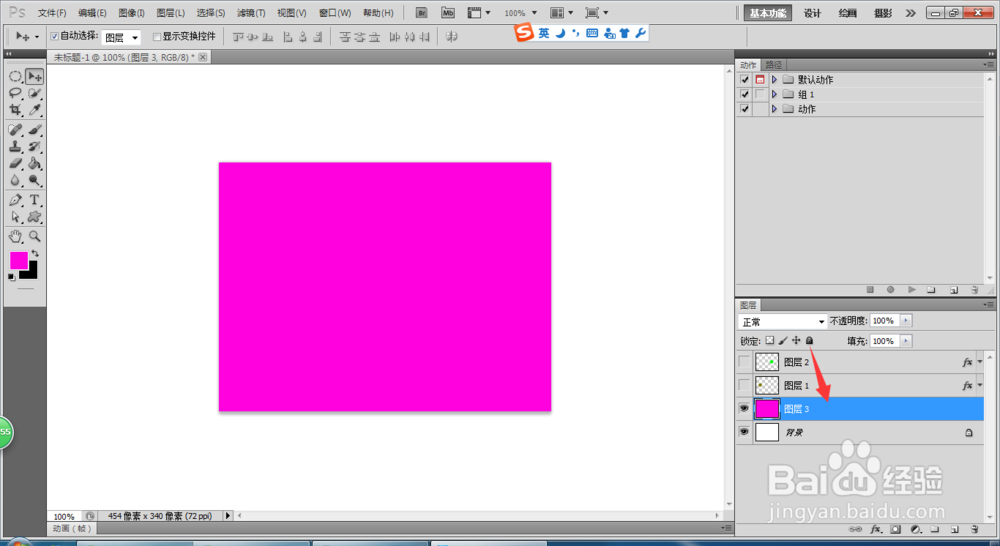
1、在桌面上双击Photoshop的快捷图标,打开Photoshop这款软件,进入Photoshop的操作界面,如图所示:
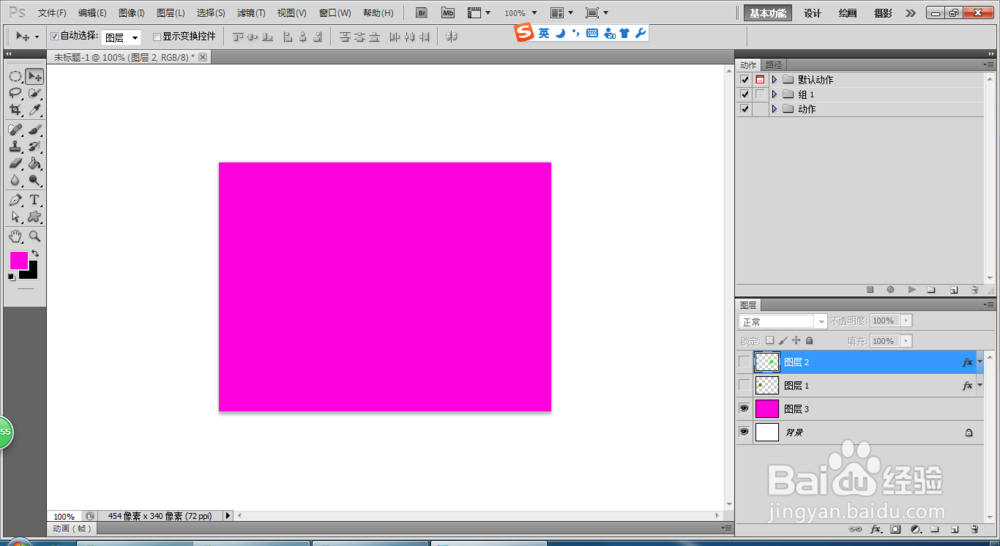
Photoshop是如何导入图层样式的

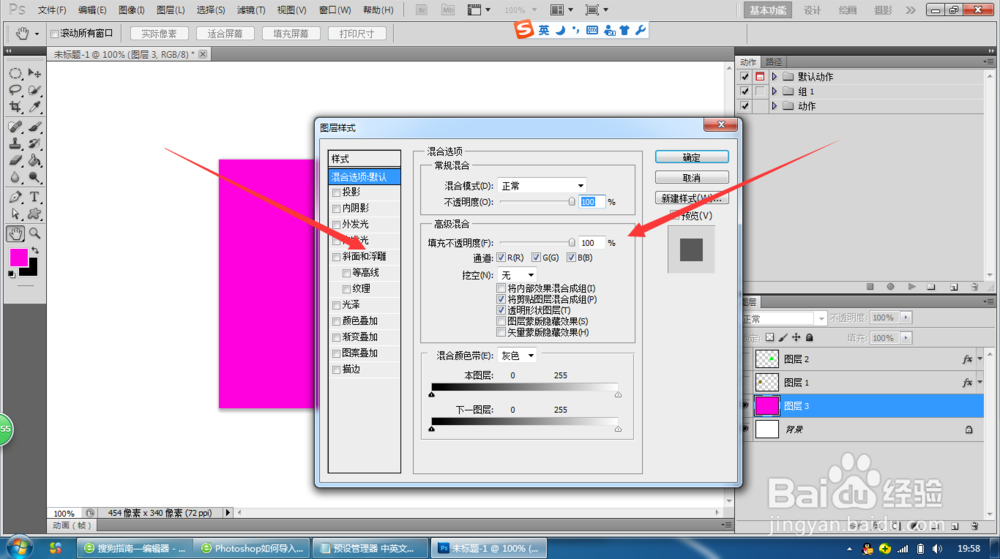
2、双击该图层,打开图层样式,如图所示:

Photoshop是如何导入图层样式的

3、已经打开的图层样式,如图所示:

Photoshop是如何导入图层样式的

4、点击样式,如图所示:

Photoshop是如何导入图层样式的

5、点击小三角下拉点击载入样式,如图所示:

Photoshop是如何导入图层样式的

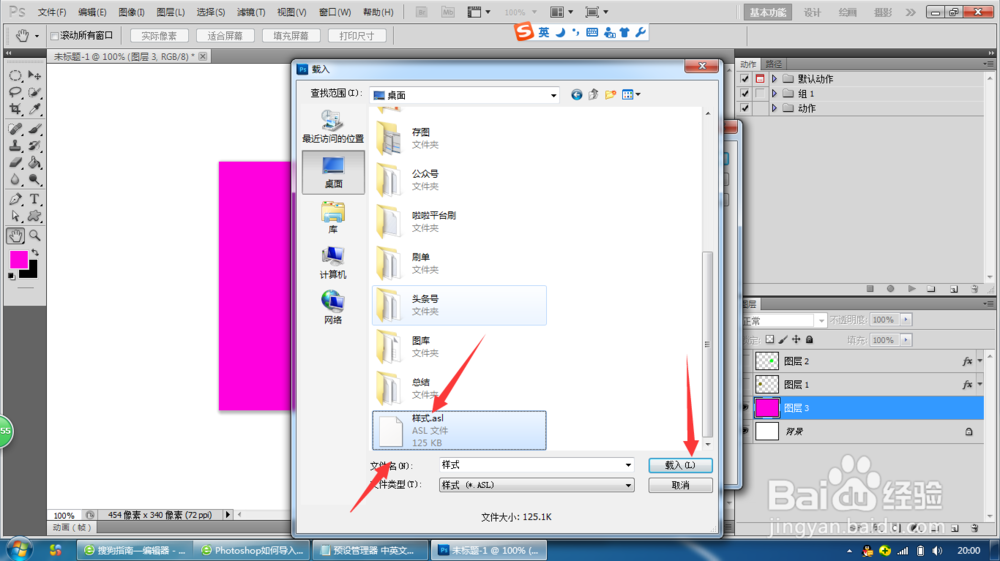
6、双击样式文件,载入,如图所示:

Photoshop是如何导入图层样式的

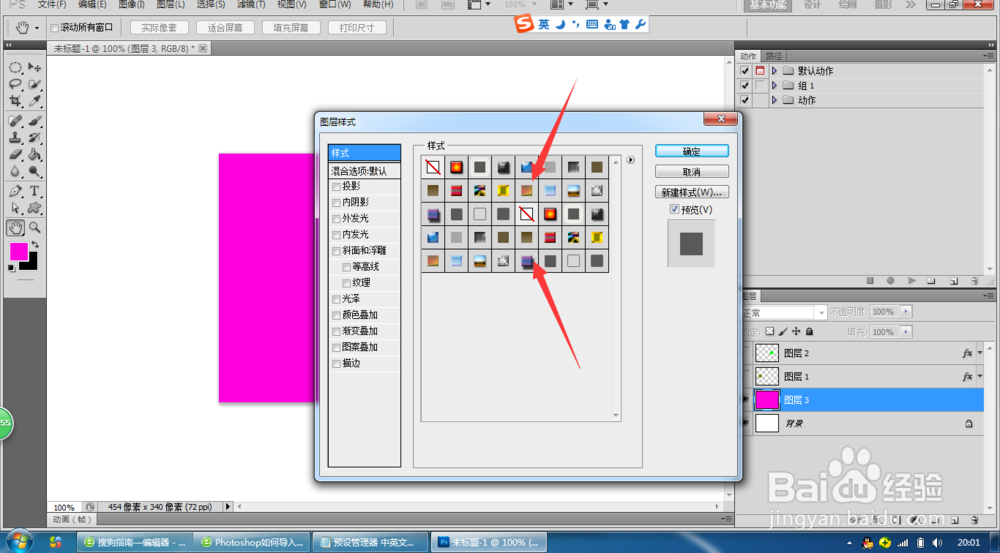
7、载入进去的样式,如图所示:

Photoshop是如何导入图层样式的

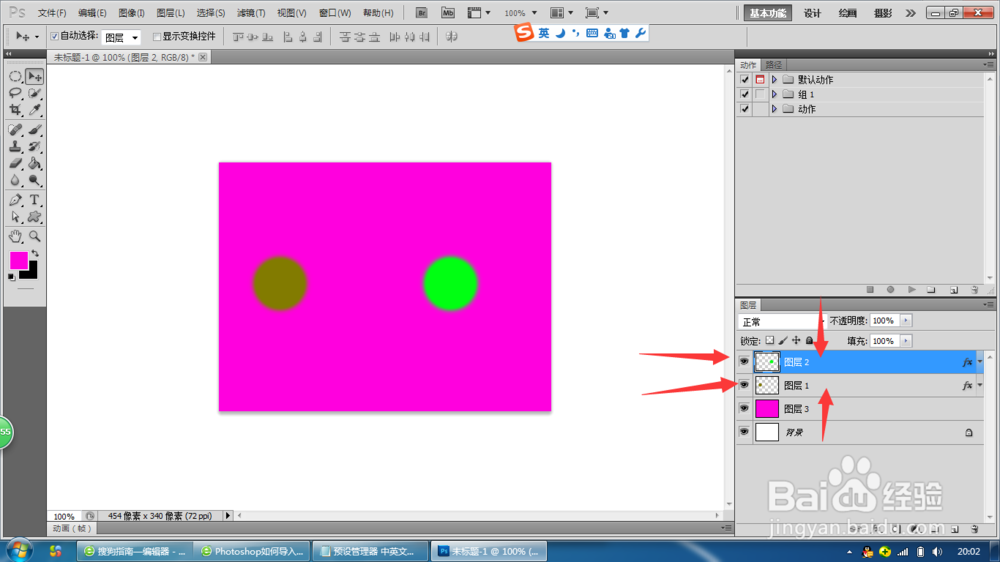
8、下面新建两个图层,并用画笔分别画上单个圆,如图所示:

Photoshop是如何导入图层样式的

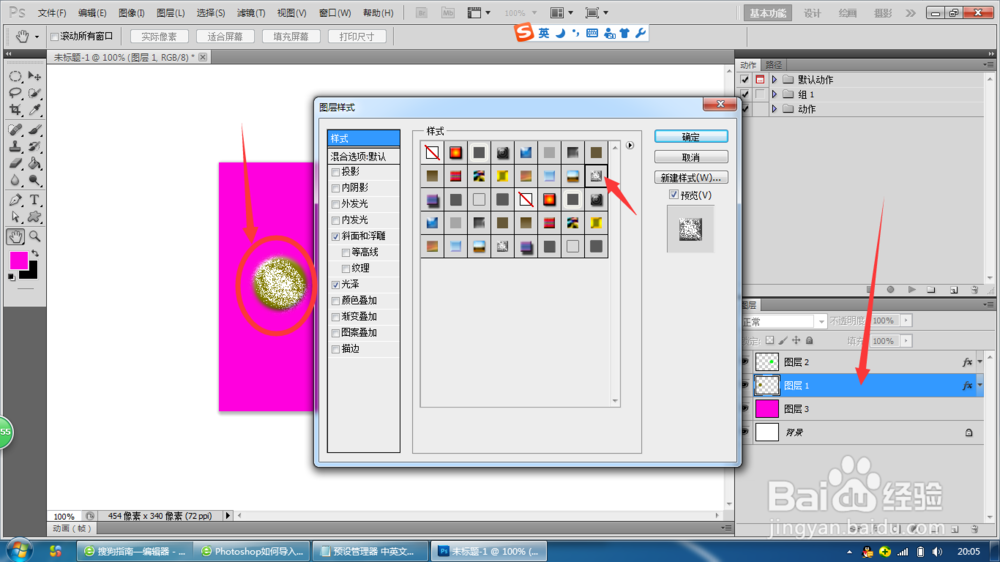
9、双击第一个圆点击样式,点击杂点样式,效果如图所示:

Photoshop是如何导入图层样式的

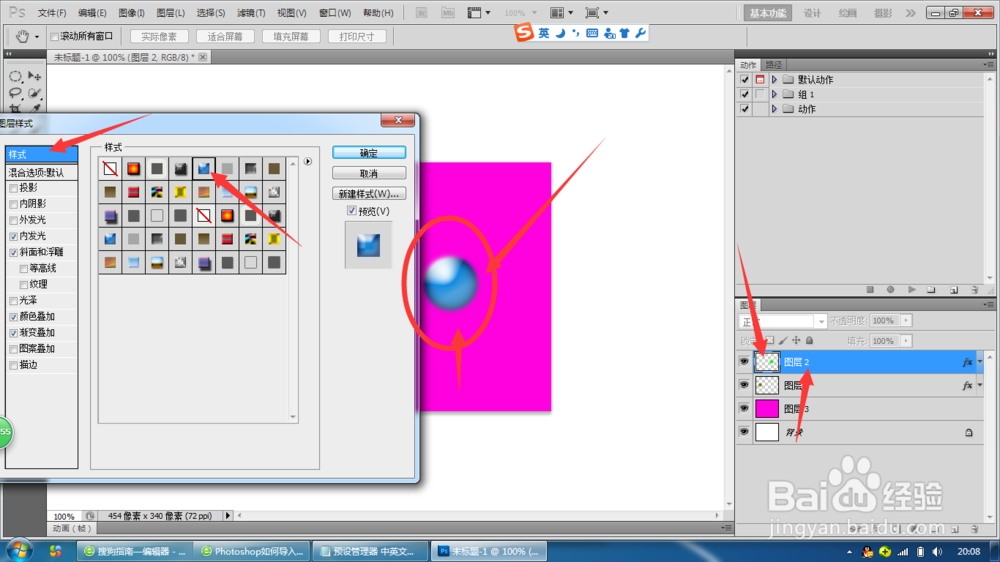
10、双击第二个圆点击样式,点击水晶样式,并点击确定,效果如图所示:

Photoshop是如何导入图层样式的

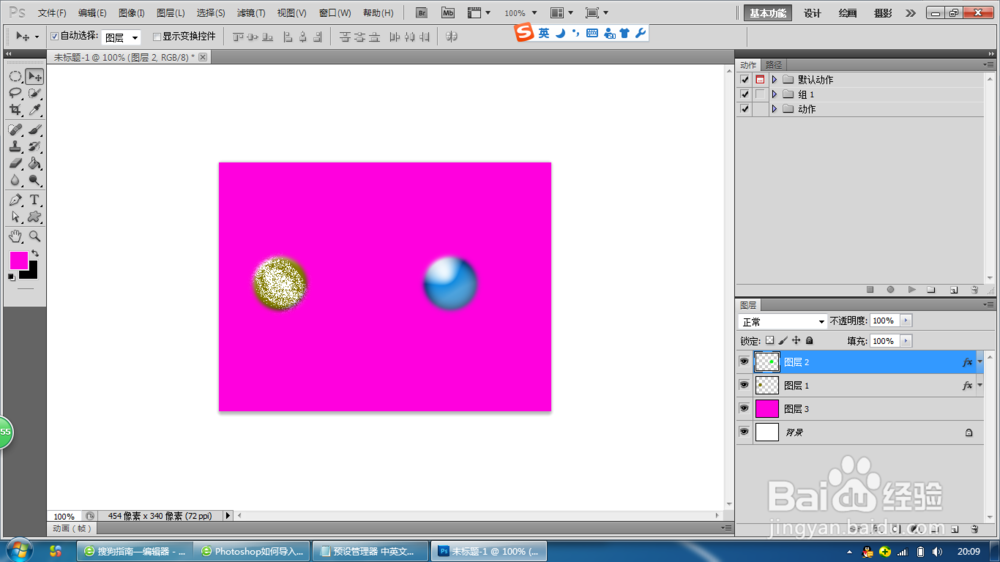
11、最后效果如图所示:

Photoshop是如何导入图层样式的
  • PS中如何设置图层投影效果?
  • PS图层面板缩略图的设置方法
  • PS中图像的概念或什么是位图图像、什么是像素
  • photoshop制作条纹背景
  • ps属性栏如何调出来
  • 热门搜索
    车险怎么买划算 电脑显示器亮度怎么调 头发出油厉害怎么办 崴脚了怎么消肿 富德生命人寿怎么样 双面羊绒大衣怎么洗 胸口闷是怎么回事 微店怎么开通 体温计打碎了怎么办 可行性分析怎么写