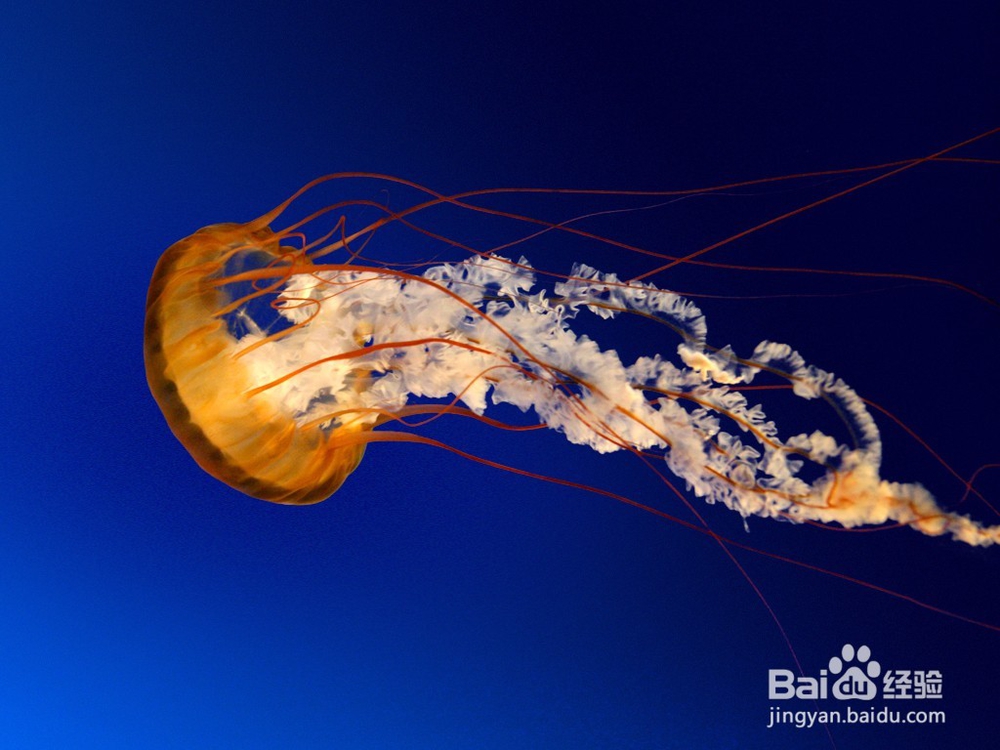
1、确定需要调整大小的图片,打开Adobe Photoshop CS5软件

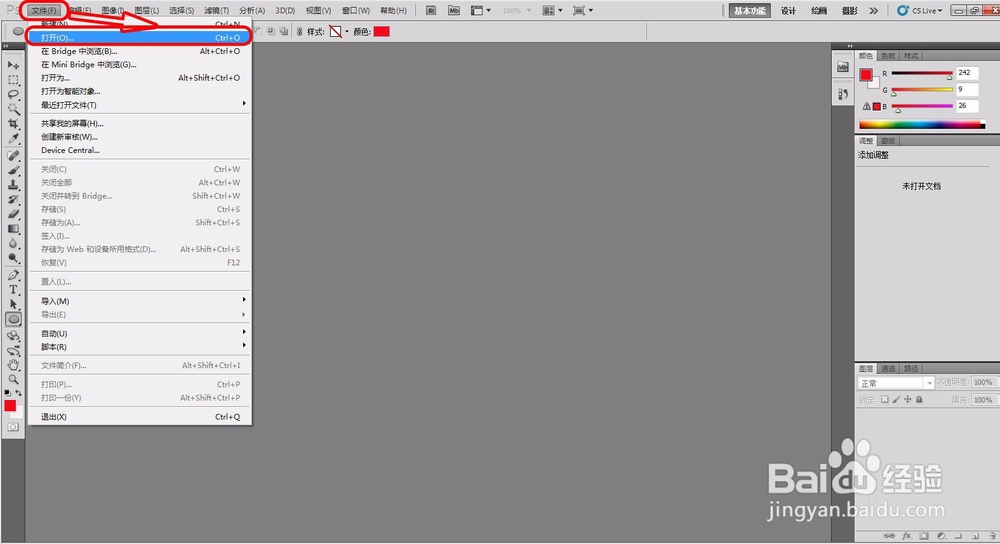
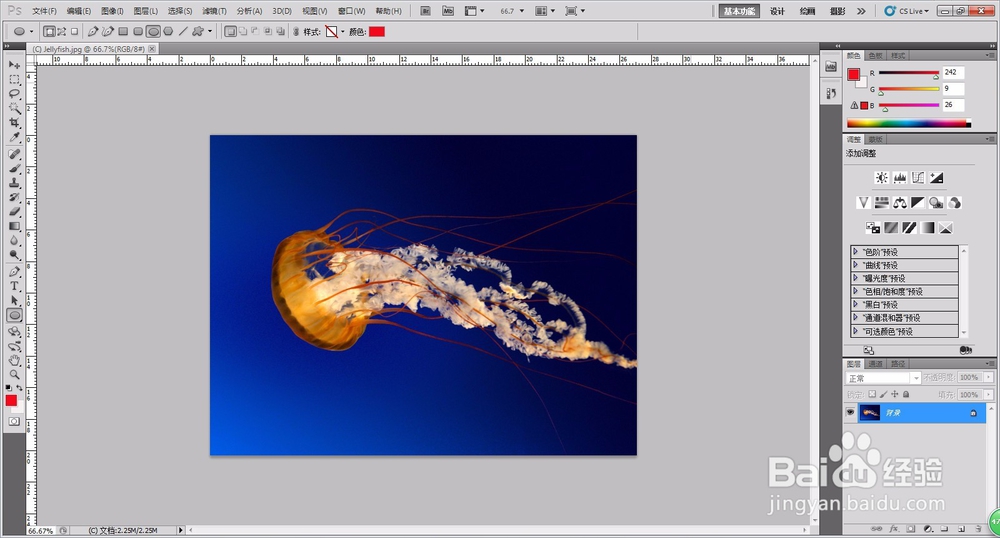
2、导入图片:“文件”---“打开”
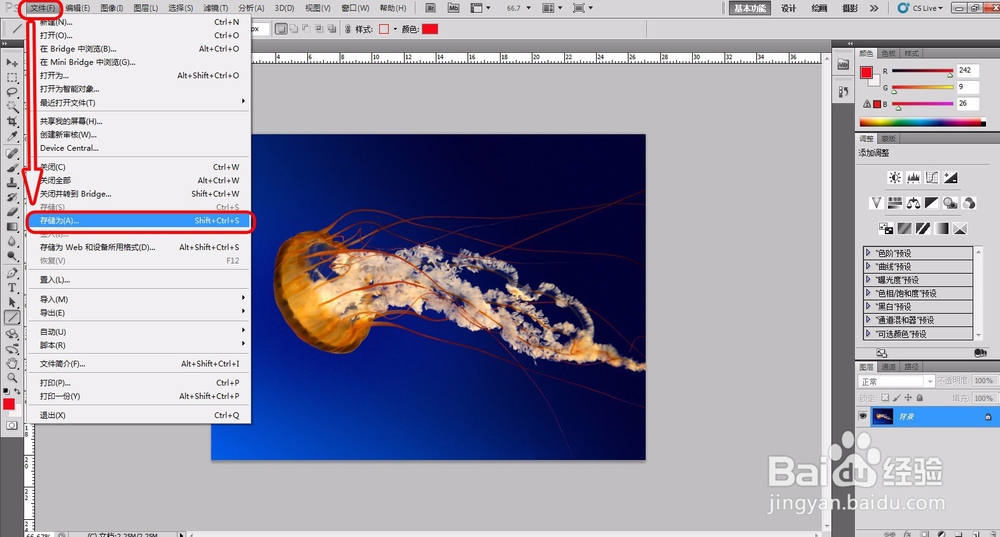
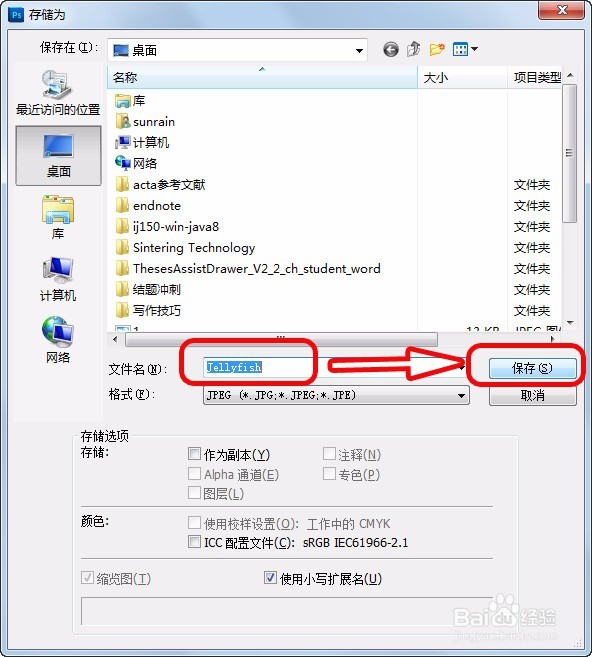
3、然后“文件”---“另存为”,跳出保存菜单,输入文件名后点“保存”
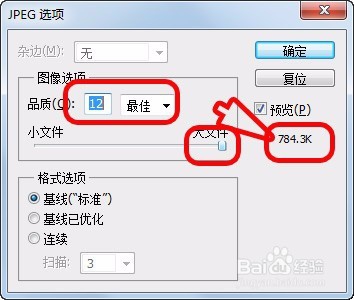
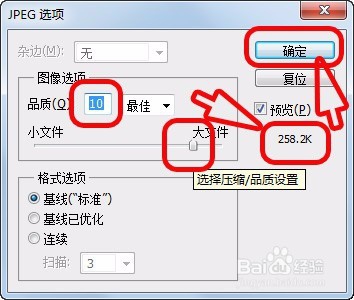
4、继续跳出保存参数选项,调整保存品质,输入0~12间的数值,帽返或者拉动条幅,可以在右下方看到显示图片的大小。根据需要调整要所需的图片大小仗菊久,然后确定保存。即可获得所需大小的杰痕图片。
时间:2026-04-22 12:09:41
1、确定需要调整大小的图片,打开Adobe Photoshop CS5软件
2、导入图片:“文件”---“打开”
3、然后“文件”---“另存为”,跳出保存菜单,输入文件名后点“保存”
4、继续跳出保存参数选项,调整保存品质,输入0~12间的数值,帽返或者拉动条幅,可以在右下方看到显示图片的大小。根据需要调整要所需的图片大小仗菊久,然后确定保存。即可获得所需大小的杰痕图片。
