word文档红头文件的红线怎么画?

 时间:2026-02-14 17:27:26

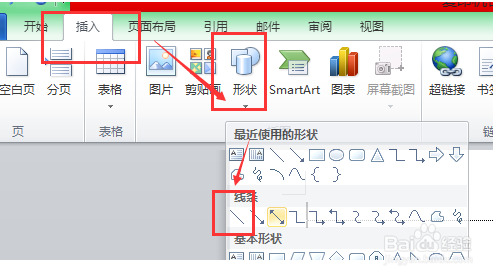
1、首先新建一个Word文档,点击“插入”——“形状”——“线条”,画一条线。

word文档红头文件的红线怎么画?

word文档红头文件的红线怎么画?

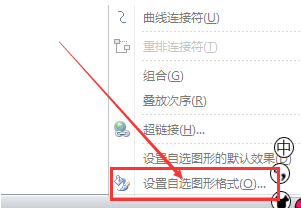
2、右键点击“设置自选图形格式”。在“位置”里将“水平”项的“对齐方式”设置为“居中”,相对于“页面”。“垂直”项中的“绝对位置”设置成7cm(平行文或下行文标准,上行文为13.5cm),下侧选为“页边距”。
word文档红头文件的红线怎么画?

word文档红头文件的红线怎么画?

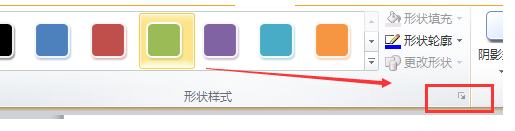
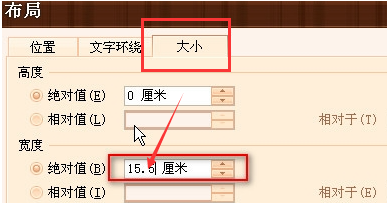
3、到“大小”选项卡里,将“宽度”的绝对值设置为15.5cm,完成后点击确定,点击“形状格式”右下角的箭头。
word文档红头文件的红线怎么画?

word文档红头文件的红线怎么画?

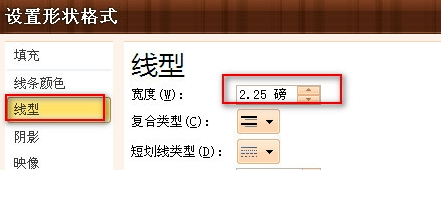
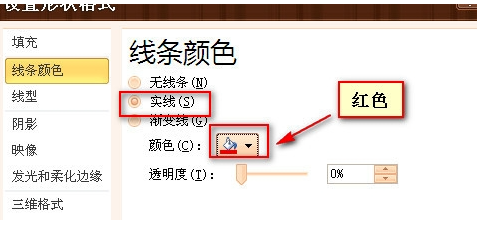
4、在【线条与颜色】项中将其设置为“实线”,颜色为“红色。切换到【线型】选项卡下,将“宽度”设置为2.25磅。【关闭】退出。这就画好啦!
word文档红头文件的红线怎么画?

word文档红头文件的红线怎么画?

word文档红头文件的红线怎么画?

5、总结

1.新建一个Word文档,插入—形状—线条。

2.右键点击设置自选图形格式,

3.在线条与颜色项中将其设置为实线,颜色为红色。

  • word文档红头文件的红线怎么画
  • 怎样制作红头文件中的红线?
  • word红头文件的红线怎么画
  • word怎么添加红头文件的线
  • 红头文件的横线怎么弄
  • 热门搜索
    救赎是什么意思 心田花开学校怎么样 fx6300怎么样 如何查手机流量 干燥症如何治疗 好生活 如何改ip 大明小官生活 孩子早恋家长该怎么办 如何更改电脑密码