Word文档如何插入三维堆积柱形图

 时间:2026-04-22 04:36:59

1、打开Word文档

Word文档如何插入三维堆积柱形图

2、点击“插入”菜单。

Word文档如何插入三维堆积柱形图

3、点击“图表”菜单。

Word文档如何插入三维堆积柱形图

4、点击“柱形图”,点击“三维堆积柱形图”,然后点击“确定”

Word文档如何插入三维堆积柱形图

5、三维堆积柱形图插入成功。

Word文档如何插入三维堆积柱形图

6、点击右侧“+”号图标,可添加“图表元素”

Word文档如何插入三维堆积柱形图

7、点击“毛刷”图标,可更改“图表样式”

Word文档如何插入三维堆积柱形图

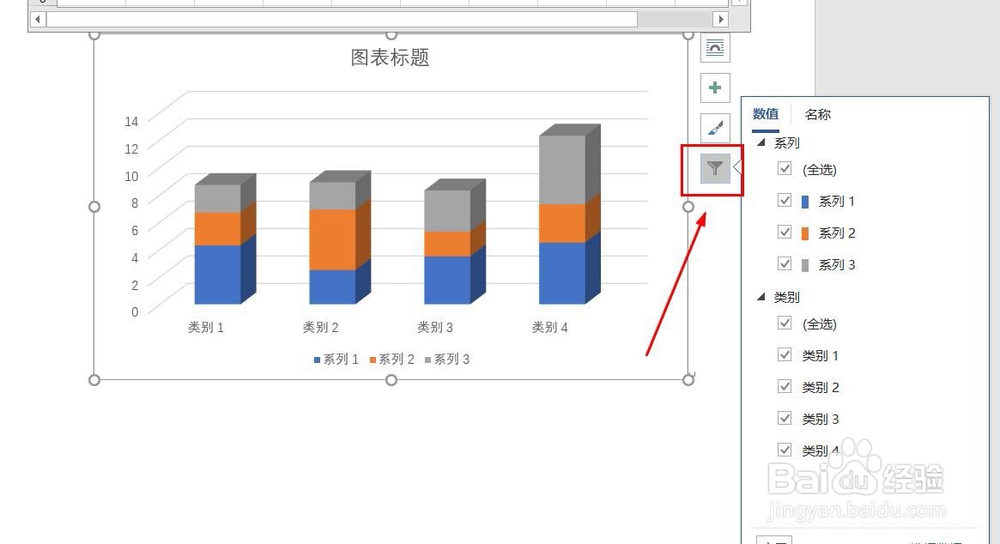
8、点击“漏斗”图标,可进行图表参数筛选

Word文档如何插入三维堆积柱形图

1、1、打开Word文档。

2、点击“插入”菜单。

3、点击“图表”菜单。

4、点击“柱形图”,点击“三维堆积柱形图”,然后点击“确定”。

5、三维堆积柱形图插入成功。

6、点击右侧“+”号图标,可添加“图表元素”。

7、点击“毛刷”图标,可更改“图表样式”。

8、点击“漏斗”图标,可进行图表参数筛选。
  • Excel单元格式怎么设置居中两端对齐
  • 两端对齐在哪里设置
  • 分隔符为制表符的文本如何转化为表格?
  • word如何将文字放置到文本框中?
  • Word 2016如何给文档插入脚注
  • 热门搜索
    黄瓜的腌制方法及步骤 lol怎么录制视频 支票大写日期怎么写 货币基金怎么买 宝宝感冒咳嗽流鼻涕怎么办 营销方法 励志语录大全 想怀孕怎么调理身体 小孩头上长虱子怎么办 qq怎么发送文件夹