使用PS制作阳光穿透的效果

 时间:2024-10-14 11:20:28

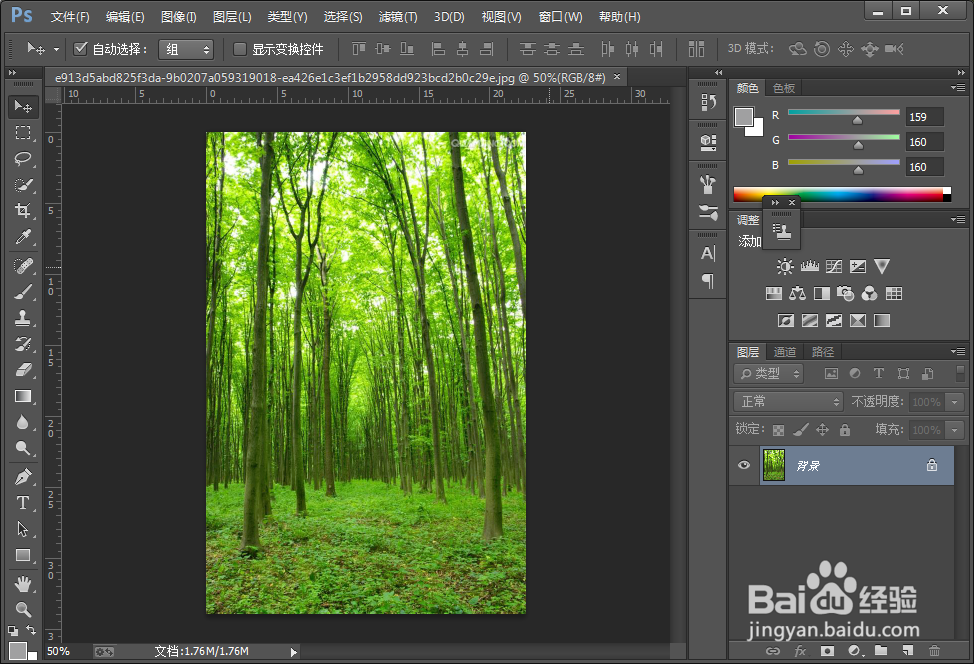
1、首先,打开需要修改的图片;

使用PS制作阳光穿透的效果

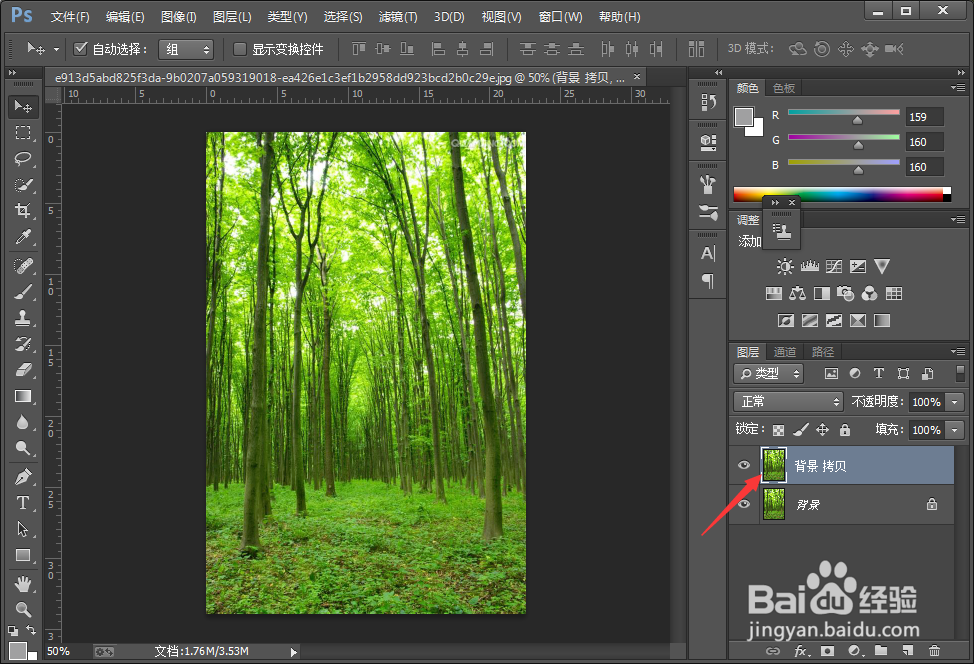
2、复制一个背景图层;

使用PS制作阳光穿透的效果

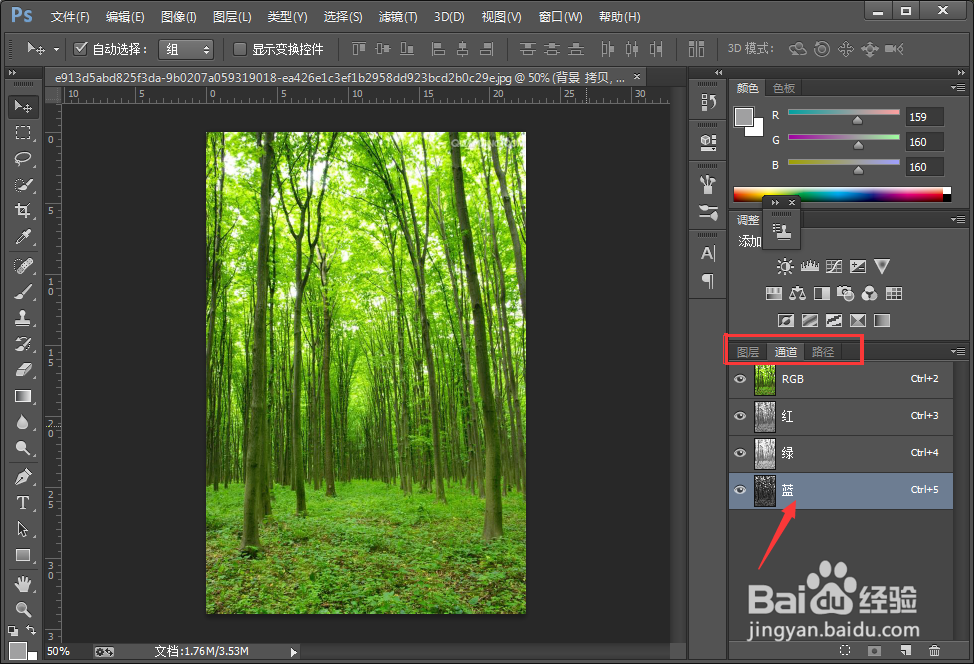
3、打开【通道】面板,选择与原图反差最大的通道,本图是【蓝】通道;

使用PS制作阳光穿透的效果

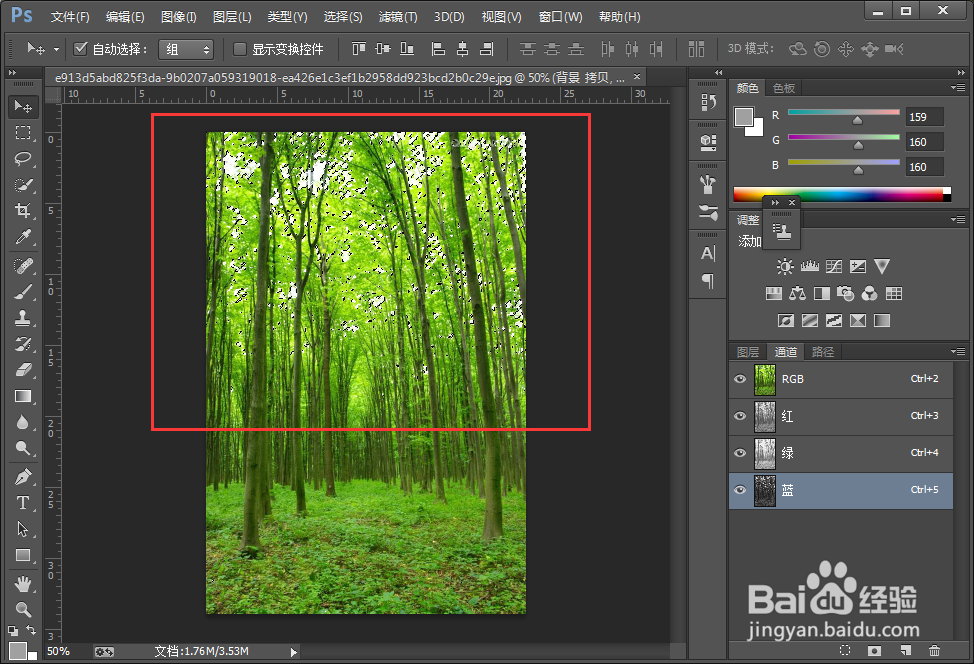
4、然后,按住CTRL键的同时单击【蓝】通道,将该通道载入选区;

使用PS制作阳光穿透的效果

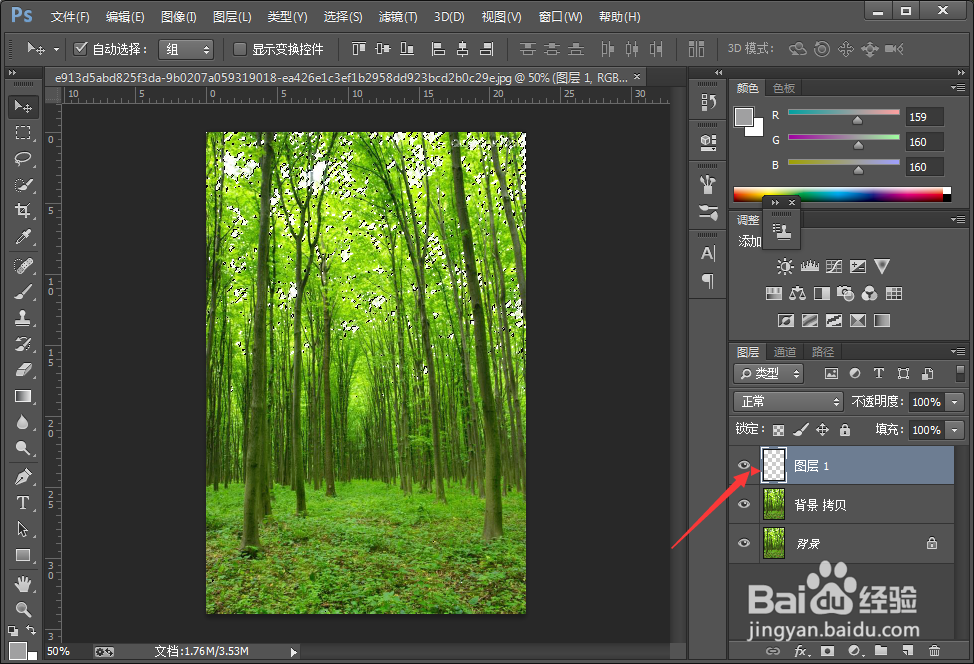
5、回到【图层】面板,用CTRL+J复制一个新图层;

使用PS制作阳光穿透的效果

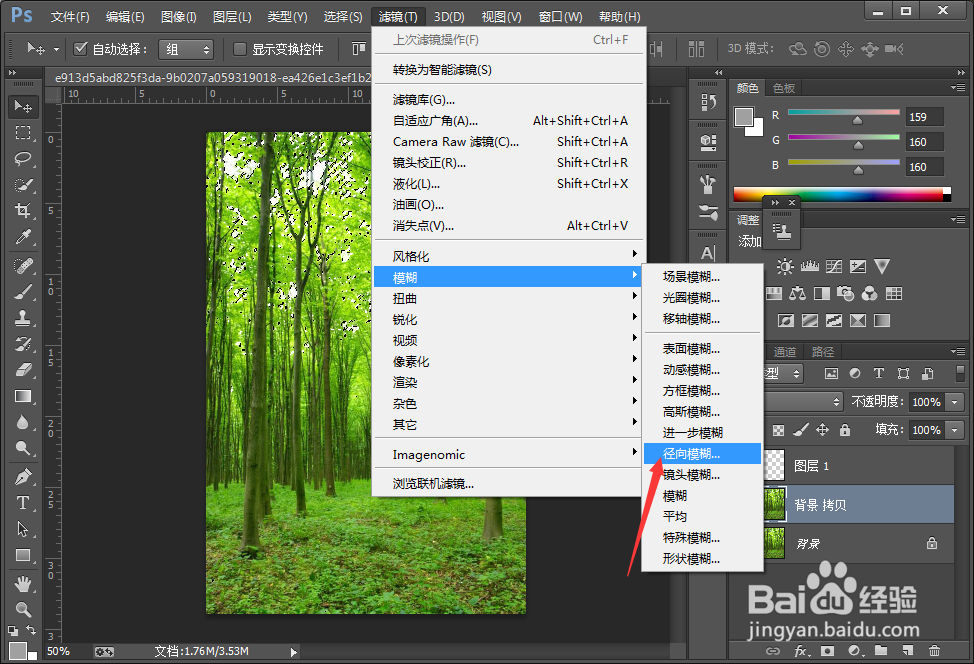
6、执行菜单栏中【滤镜】---【模糊】---【径向模糊】命令,如图所示:

使用PS制作阳光穿透的效果

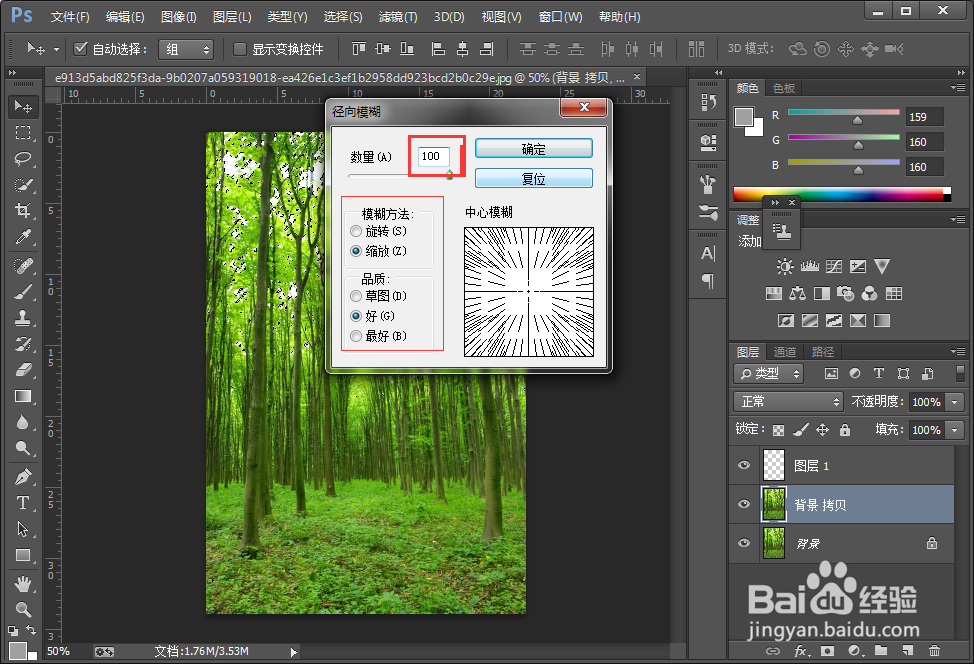
7、弹出对话框,根据图中设置为【缩放】,100;

使用PS制作阳光穿透的效果

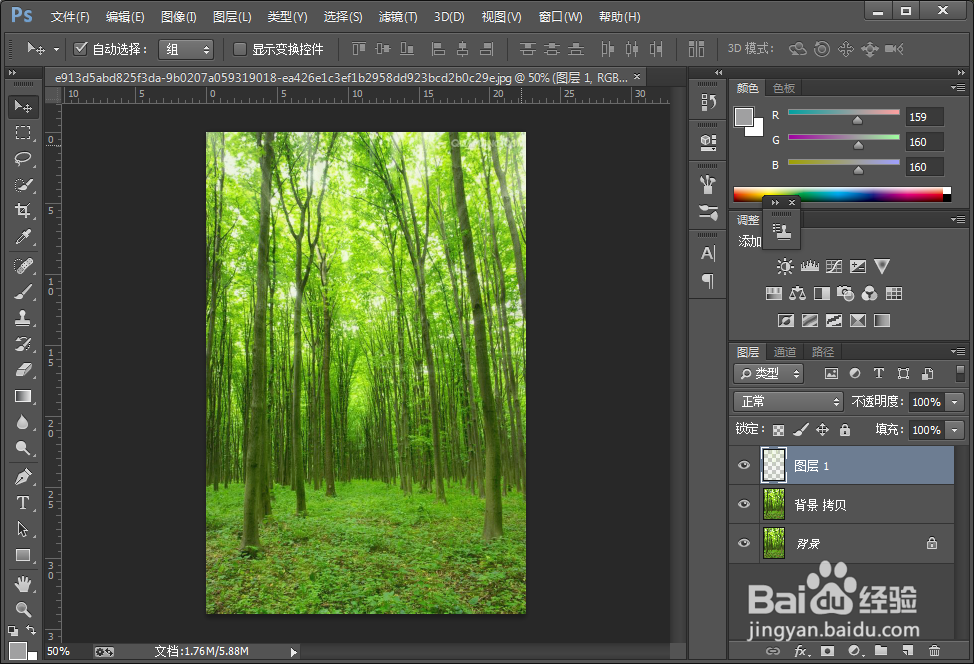
8、单击确定后,得到效果图;

使用PS制作阳光穿透的效果

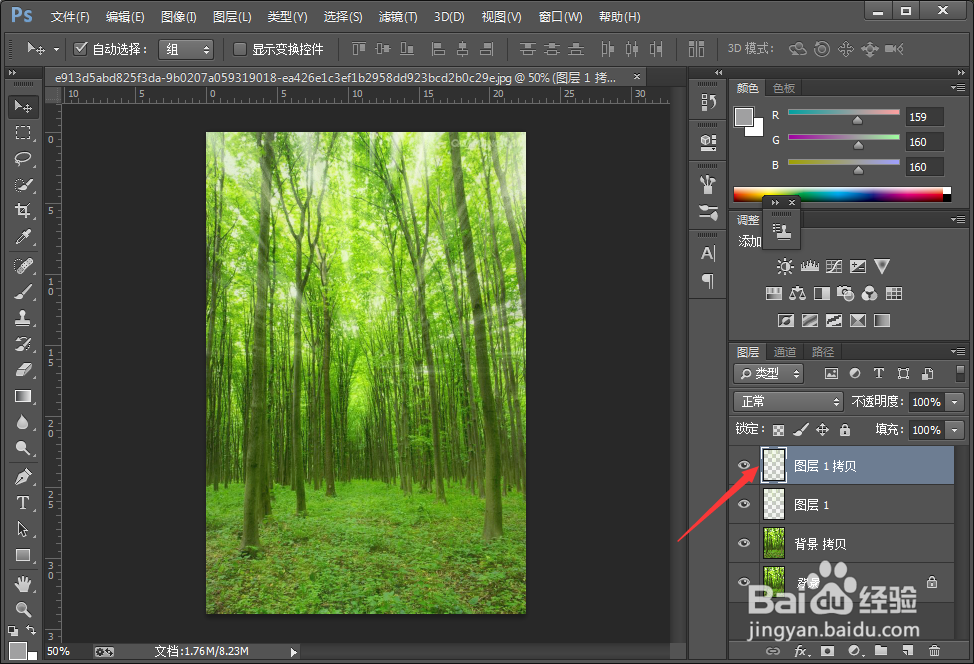
9、新建一个空白图层——“图层1 拷贝”

使用PS制作阳光穿透的效果

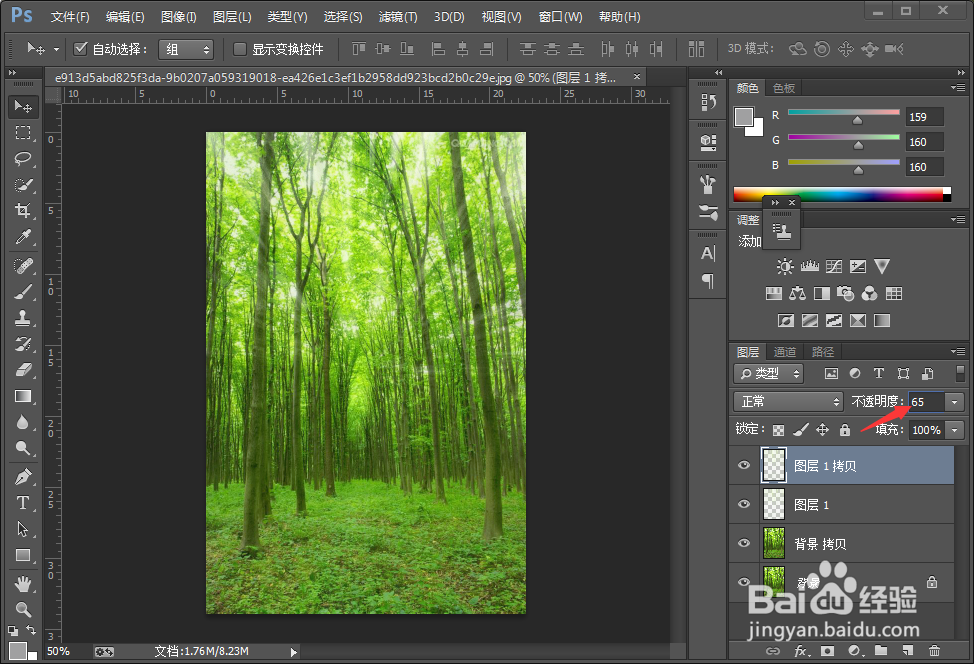
10、选中【图层1 拷贝】,将【不透明度】数值设置为65%,这样就得到了效果图;
使用PS制作阳光穿透的效果
  • PS窗口排列四联在哪怎么设
  • 给人物PS上一个面具
  • Maya(Arnold)渲染器怎么渲染Occ层
  • 如何用ps合成戏剧化场景?
  • 用Photoshop软件中的仿制图章工具修复图片
  • 热门搜索
    经常拉肚子是怎么回事 怎么样才能让皮肤变白 睾丸潮湿怎么回事 猎豹汽车怎么样 sausage怎么读 盆腔炎怎么治 设备锁怎么解除 烂嘴角怎么治 痔疮便血怎么办 激素性皮炎怎么治疗