1、首先,我们打开我们电脑上的播放器就好了,进入到播放器的主页里面就行了,我们进入到以后,就可以按照下面的操作来了。

2、在这个主界面上,我们会很清楚的看到这个的,我们就点击打开文件夹就好了,我们就可以进行导入了。
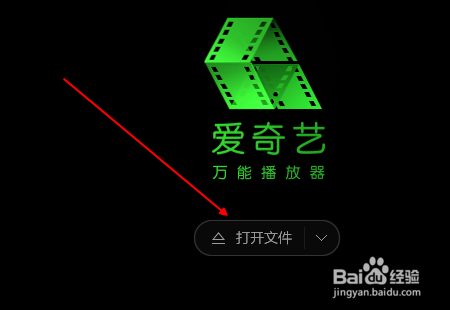
3、在这个导入的时候,我们点击打开文件夹以后,我们需要找到我们下载好的电影的,如果没有下载得话,是不行的。
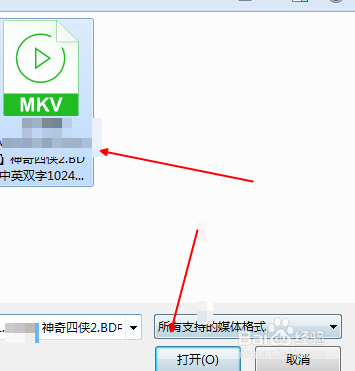
4、打开以后,我们就会看到这个界面了,就可以进行播放了,因此还是比较简单的,也好操作的。

5、另外我们在列表这个里面,也是可以看到的,有一个加号的,我们点击加号,也是可以进行导入的。

6、我们点击加号以后,我们就会看到和刚才一样的添加文件或者是文件夹,文件夹就是这个文件夹下面的影片都会被导入的,文件的话,就是一次导入一个的。
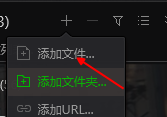
7、最下面的url的话,就是网络上的资源,我们也是可以打开的,但是我试了试,这个效果是比较一般的,所以一般很少用的。