1、1 设置字体格式
选中单元格区域A1:F11,单击“开始”选项卡;在“字体”下拉列表中选择“楷体”选项。
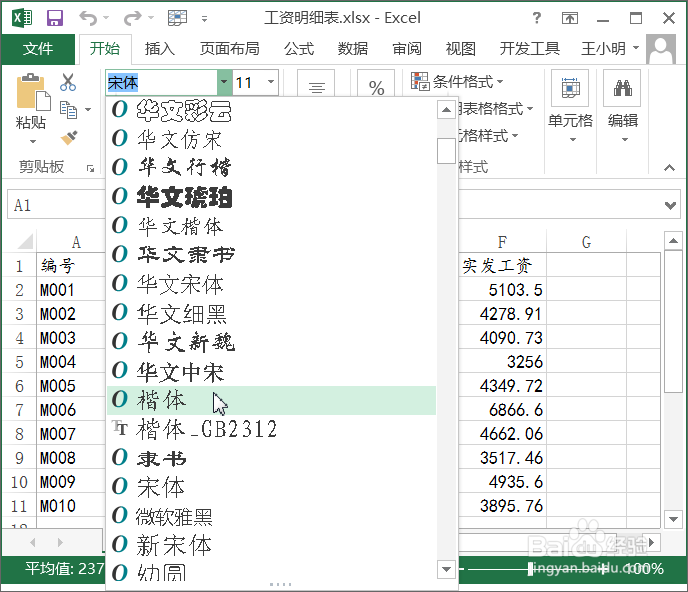
2、在“字号”下拉列表中选择“12”选项。
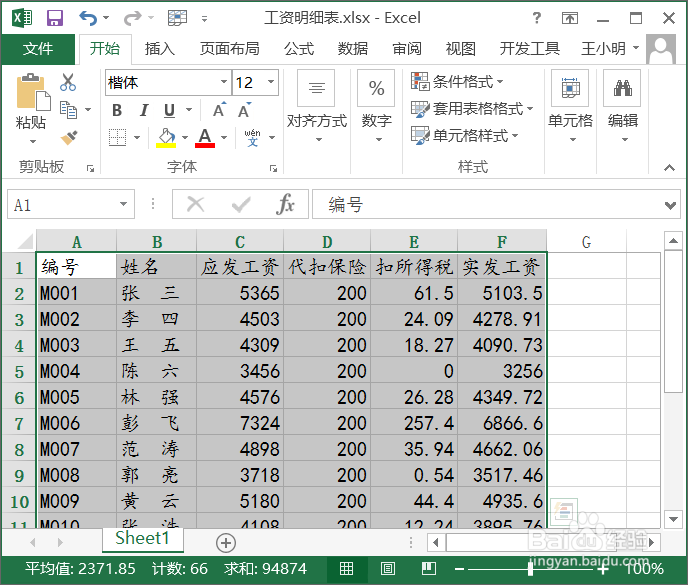
3、选中单元格区域A1:F1,单击“开始”选项卡;在“字体”组中单击“加粗”按钮。
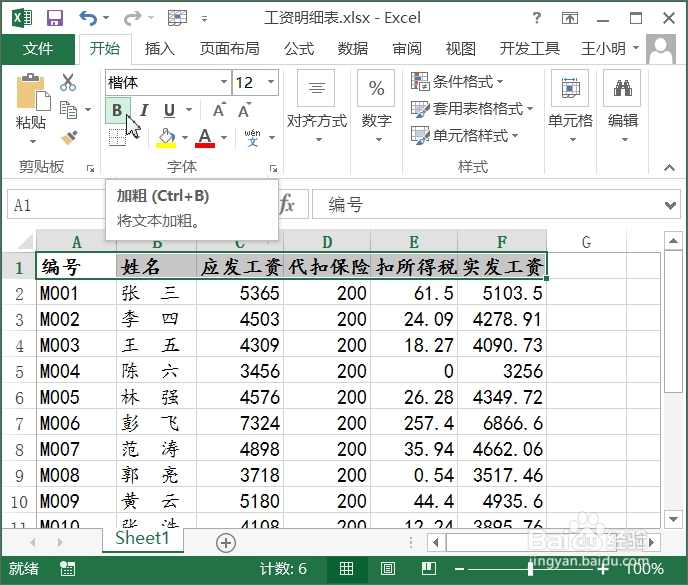
4、在“字体颜色”下拉列表中选择“深蓝”选项,如下图。
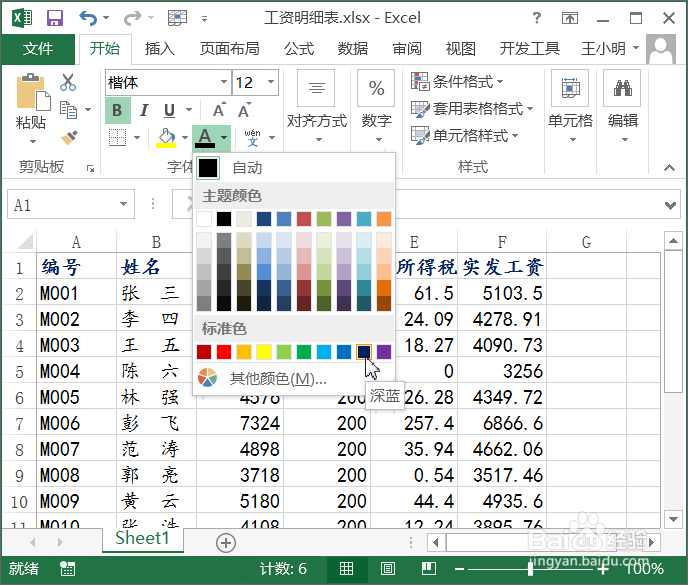
5、2 设置金额显示格式
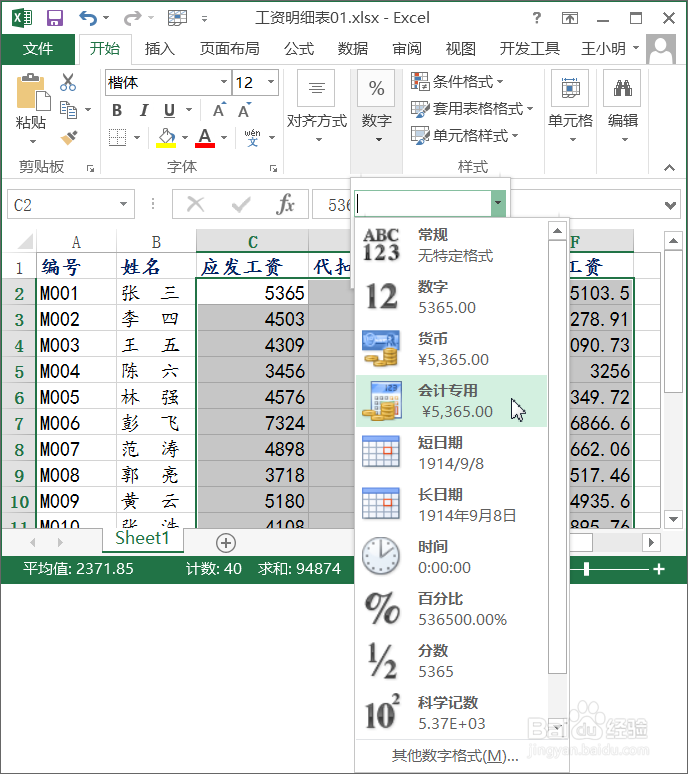
选中单元格区域C2:F11,单击“开始”选项卡;在“数字格式”下拉列表中选择“会计专用”按钮。
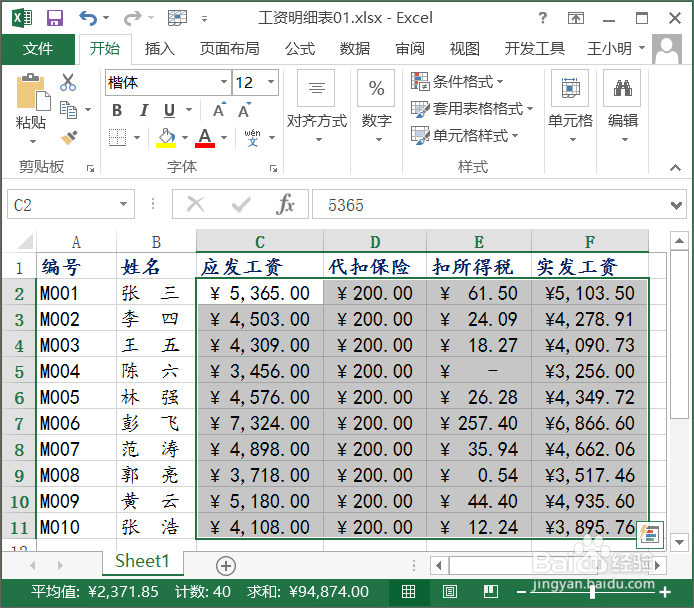
6、此时即可即可应用选中的“会计专用”金额格式,如下图。
时间:2026-04-24 08:54:32
1、1 设置字体格式
选中单元格区域A1:F11,单击“开始”选项卡;在“字体”下拉列表中选择“楷体”选项。
2、在“字号”下拉列表中选择“12”选项。
3、选中单元格区域A1:F1,单击“开始”选项卡;在“字体”组中单击“加粗”按钮。
4、在“字体颜色”下拉列表中选择“深蓝”选项,如下图。
5、2 设置金额显示格式
选中单元格区域C2:F11,单击“开始”选项卡;在“数字格式”下拉列表中选择“会计专用”按钮。
6、此时即可即可应用选中的“会计专用”金额格式,如下图。
