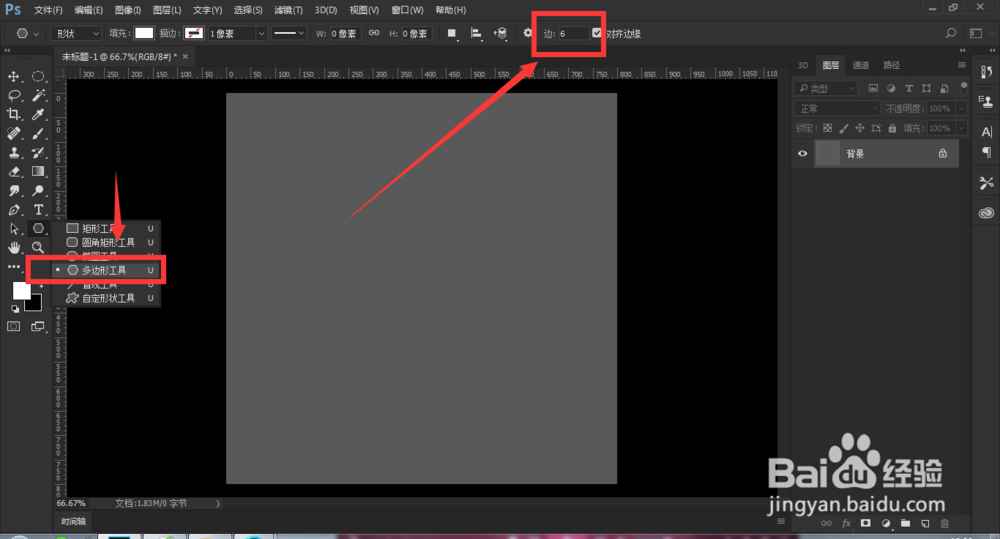
1、新建一个画布,填充一个暗点的颜色,然后选择多边形工具,设置边数为6
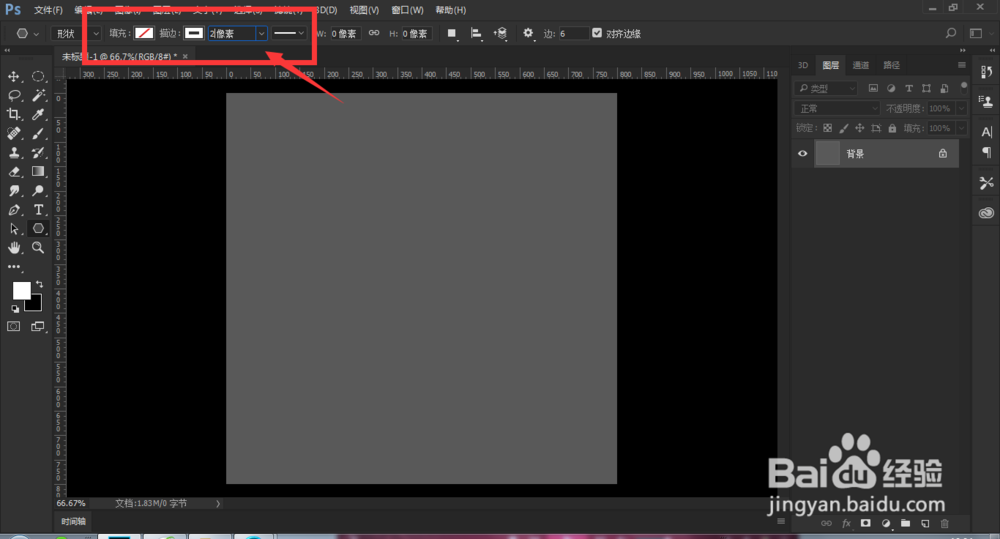
2、设置矩形工具的填充关闭,描边设置为2像素,根据自己所见建立的图形来改变粗细
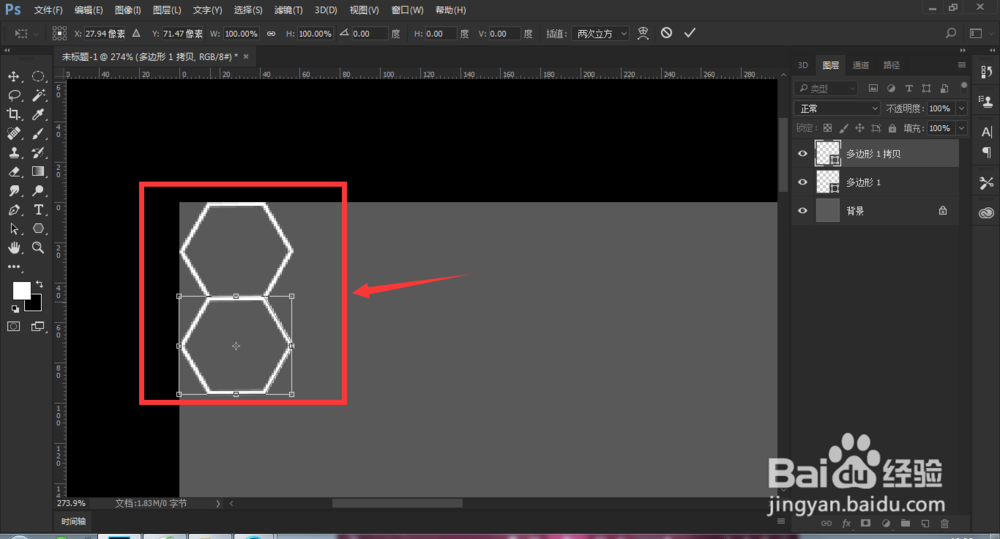
3、然后在画布中绘制一个六边形,如图,然后连续复制ctrl+alt+t,移动图形y轴向下移动
4、将复制图形固定位置后,然后做连续复制,做好一列,如图所示
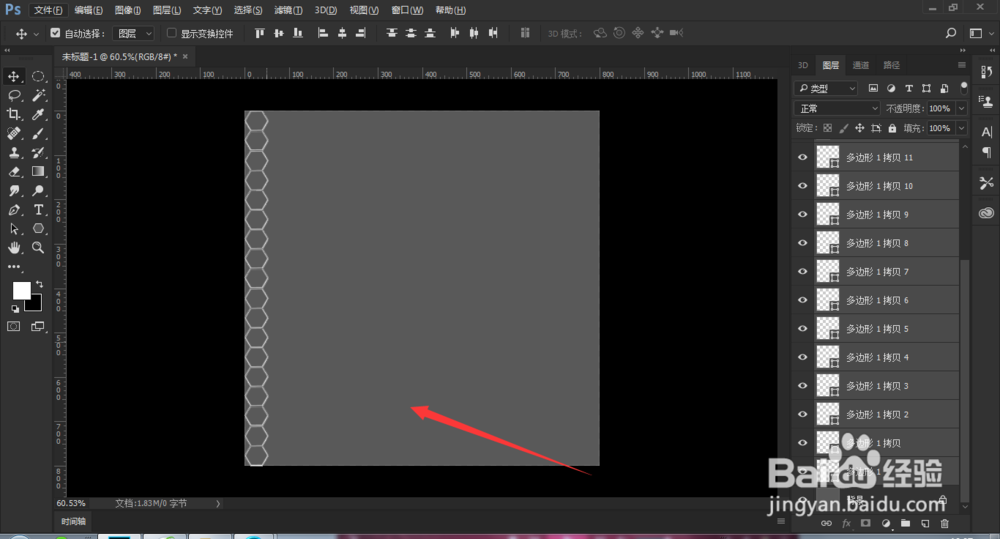
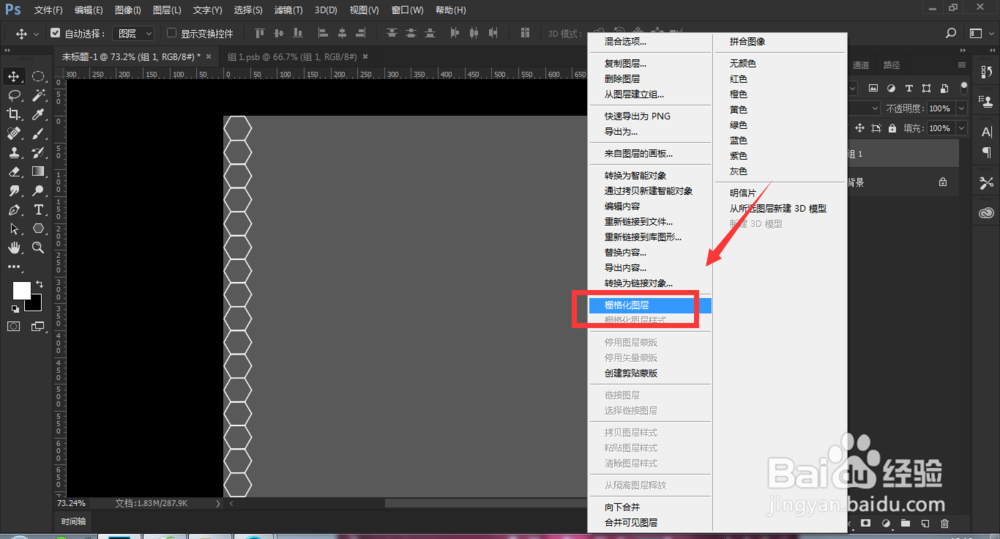
5、然后将所有复制的矩形合并图层,并右键选择栅格化图层
6、然后复制新的一列,向右移动一个矩形的位置,做成如图所示的形状,如图所示
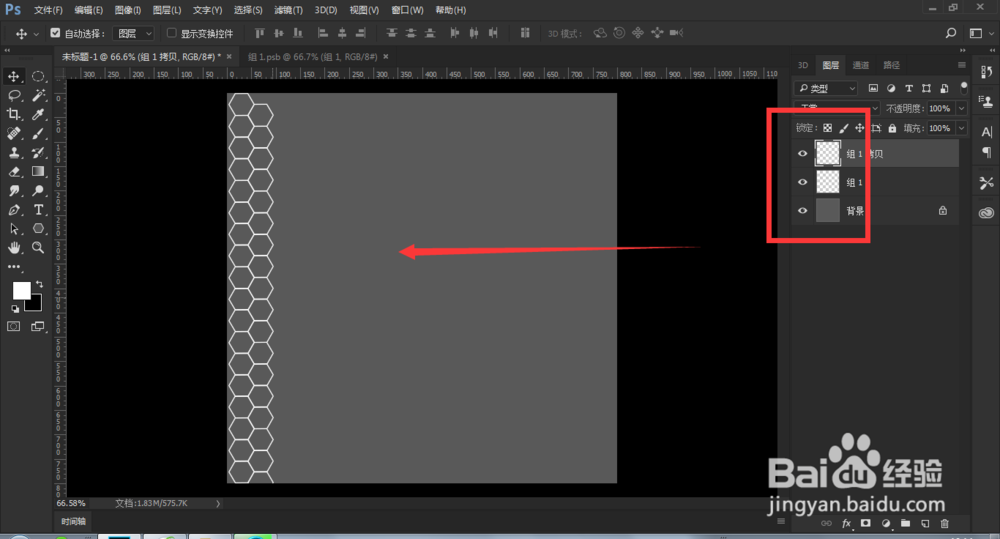
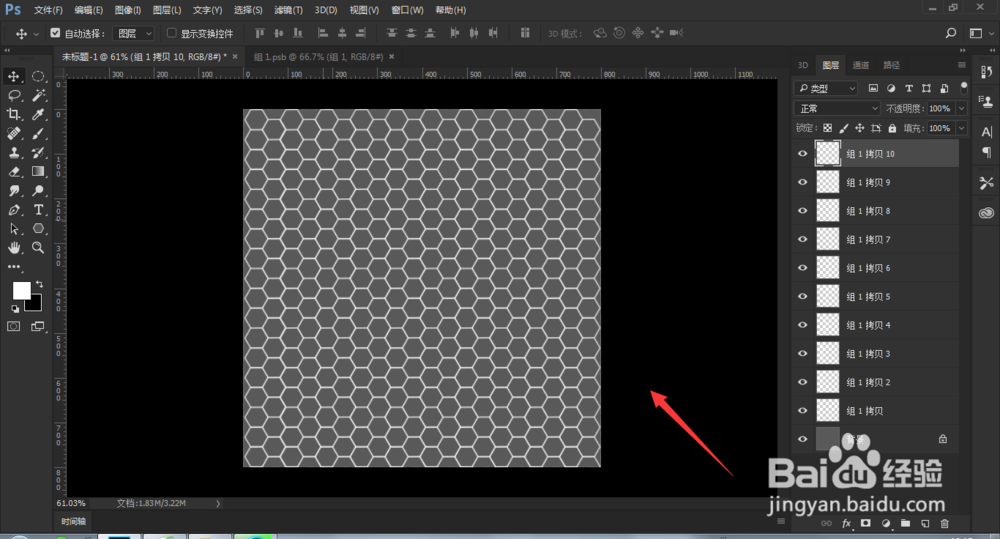
7、将两个图层合并为一组,然后对这一组进行连续复制,如图所示,最后就做出了网格的底色效果,哈可以对其添加不透明度设置。