Excel如何使用照相机功能?

 时间:2026-02-14 01:16:38

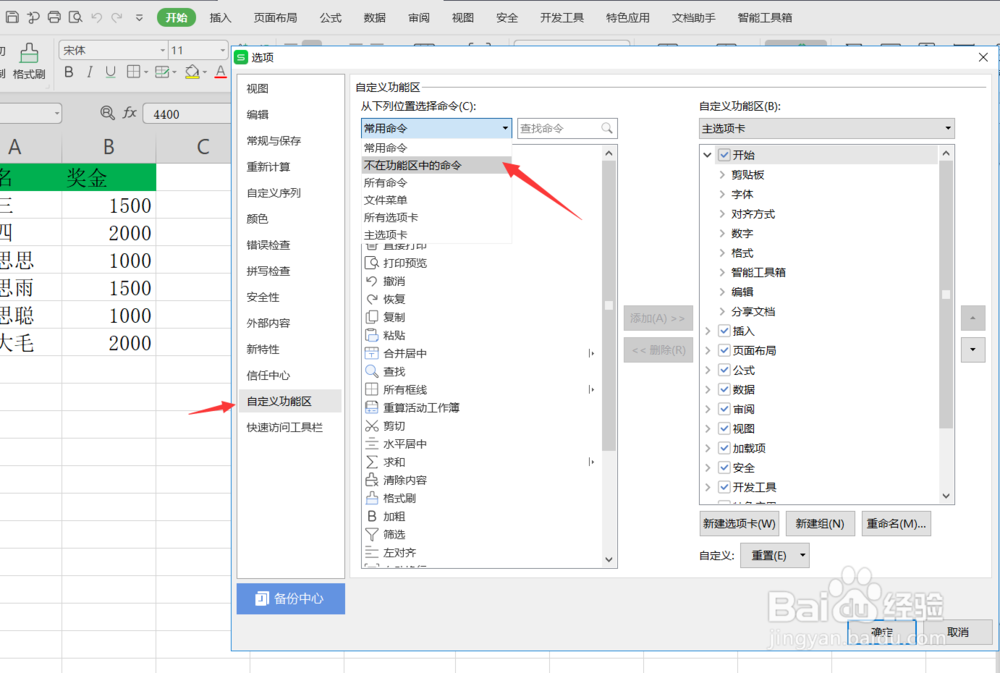
1、首先我们打开Excel软件,选择上方的文件,然后选择选项进入,选项设置页面,如下图所示。

Excel如何使用照相机功能?

2、进入选项设置页面之后,我们选择自定义功能区,选择不在功能区的命令,如下图所示。
Excel如何使用照相机功能?

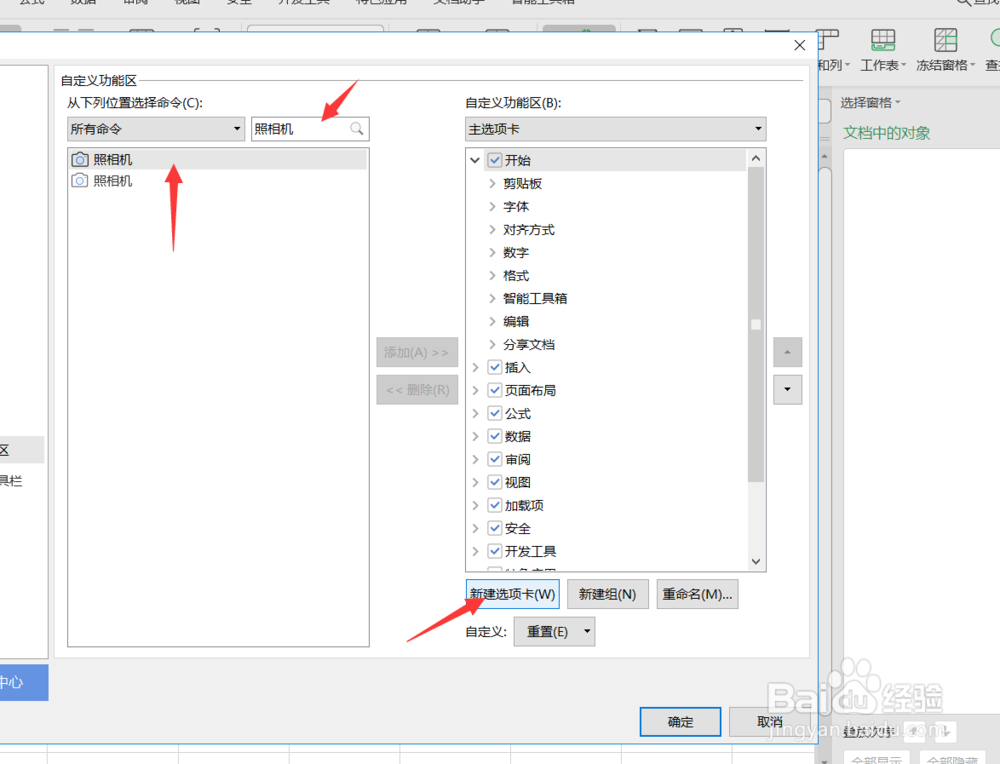
3、接着我们搜索照相机功能,然后点击照相机,然后点击右边的新建选项卡,如下图所示。
Excel如何使用照相机功能?

4、新建选项卡之后,我们添加照相机命令,然后更改,显示名称更改完成之后,点击确定即可,如下图所示。

Excel如何使用照相机功能?

5、然后我们回到Excel中,可以看到上方有一个新建选项卡,照相机功能已经出现了,如下图所示。

Excel如何使用照相机功能?

6、然后我们选中我们选择的单元格,然后点击的上方的照相机按钮,就可以看到下方已经出现了一个图片。

Excel如何使用照相机功能?

7、接着我们更改一行的数据,点击确定之后。我们对比一下之前的照相机图片可以看到,照相机的图片,跟随数据的变化而变化。

Excel如何使用照相机功能?

Excel如何使用照相机功能?

8、好了,今天的Excel如何使用照相机功能就为大家介绍到这里,希望对大家有所帮助。

Excel如何使用照相机功能?

  • 在Excel表格中怎样将美化之后的表格调换样式
  • excel批量替换公式内容
  • 如何用Excel不增加辅助列对数据进行筛选?
  • “分列”的另类用法,调整格式就是这么简单
  • 如何在Excel VBA中使用Range.Resize属性
  • 热门搜索
    carry是什么意思英语 什么信用卡优惠多 英文祝福 肝钙化灶是什么意思 什么是新闻自由 奥运会什么时候举行 planet是什么意思 祝福的句子 中秋送什么礼物 父亲生日祝福语