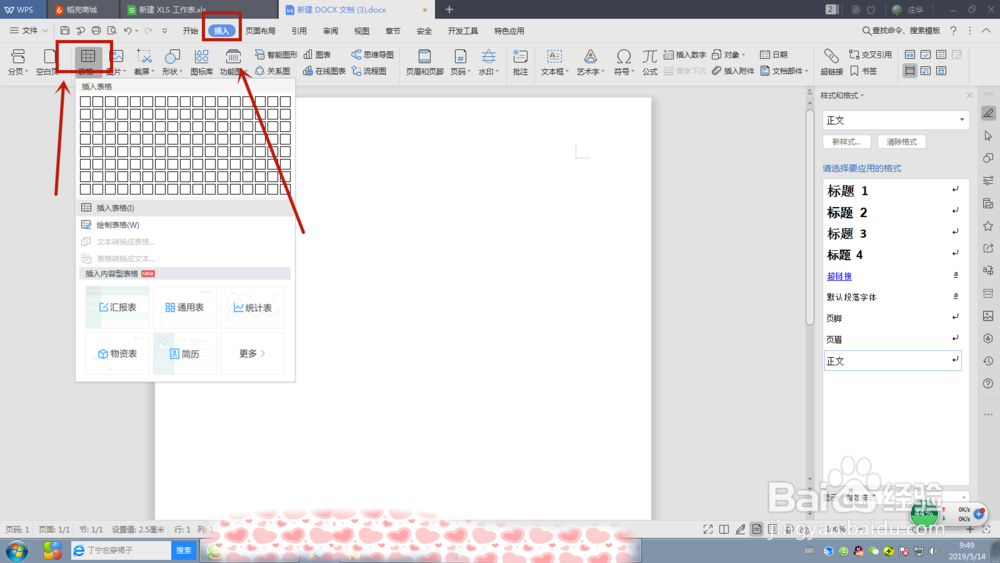
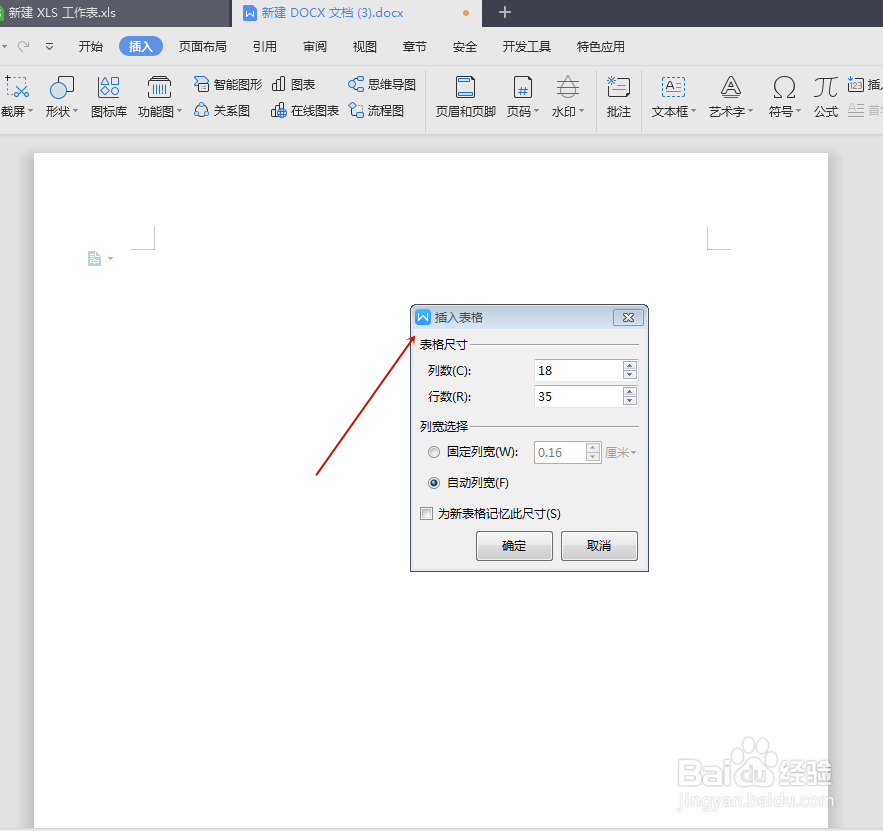
1、首先新建一个WPS文档,插入一个18列,35行的表格。

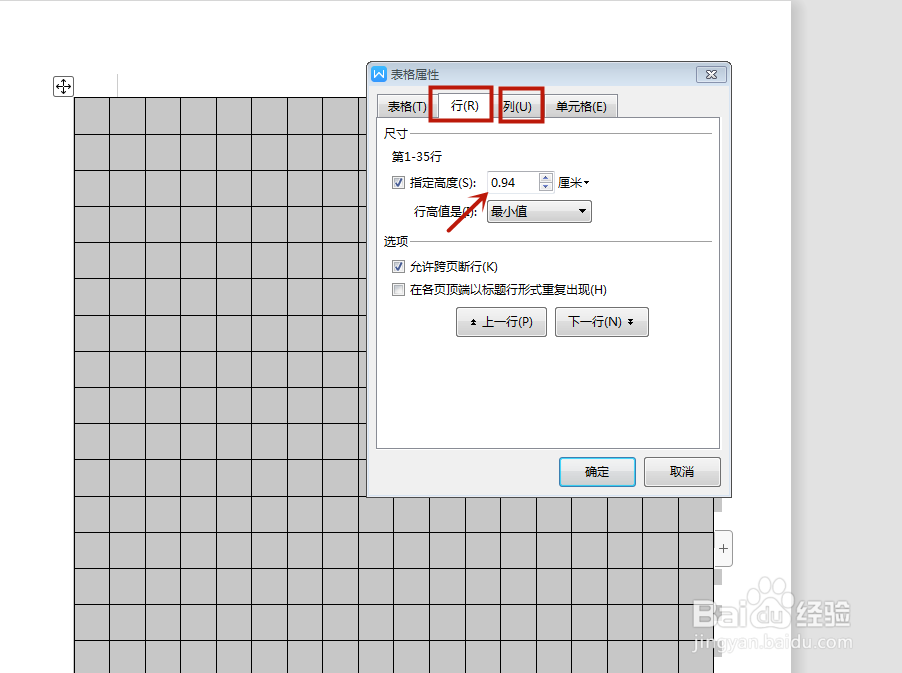
2、我们将单元格的宽度和高度设为一样的,这里我设为0.94。
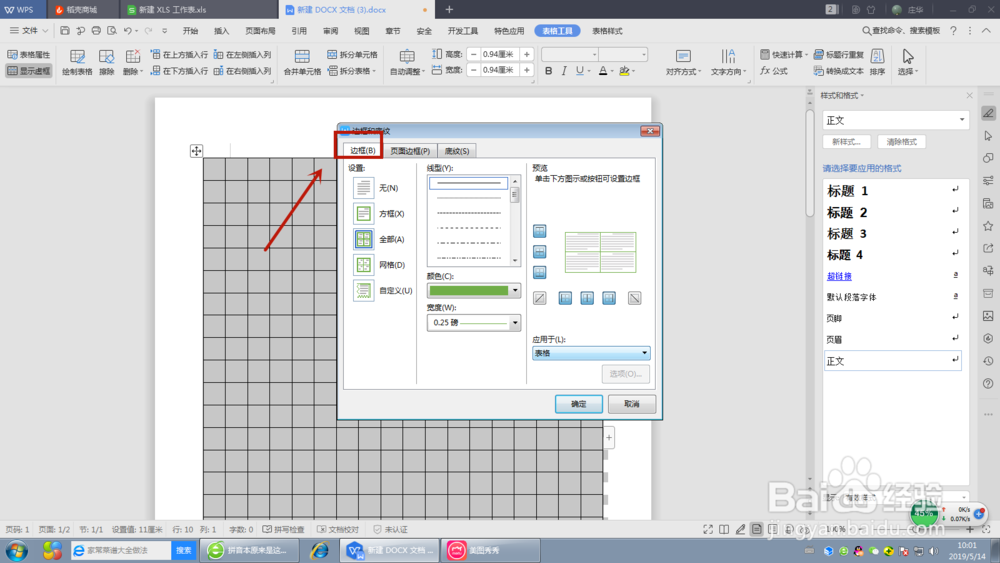
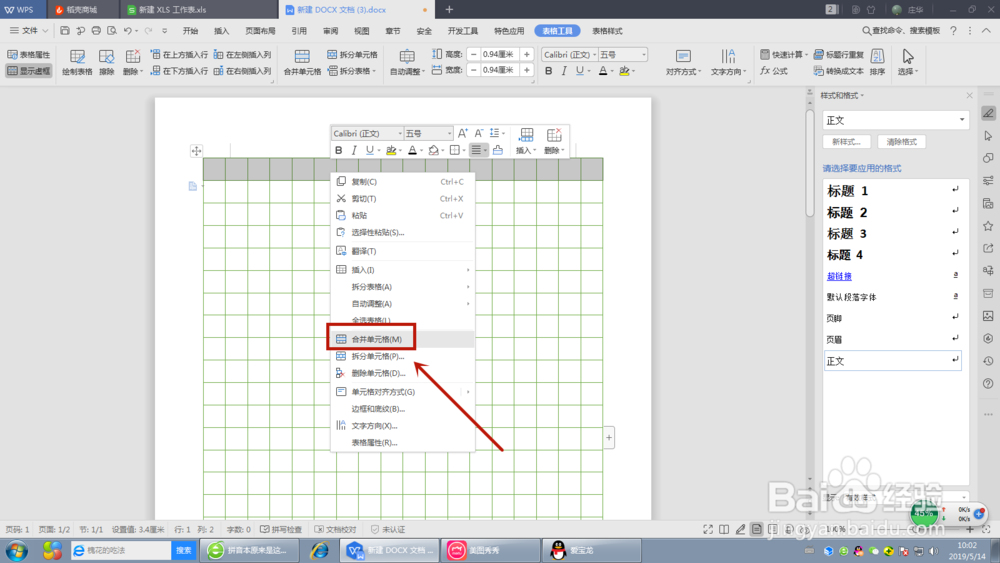
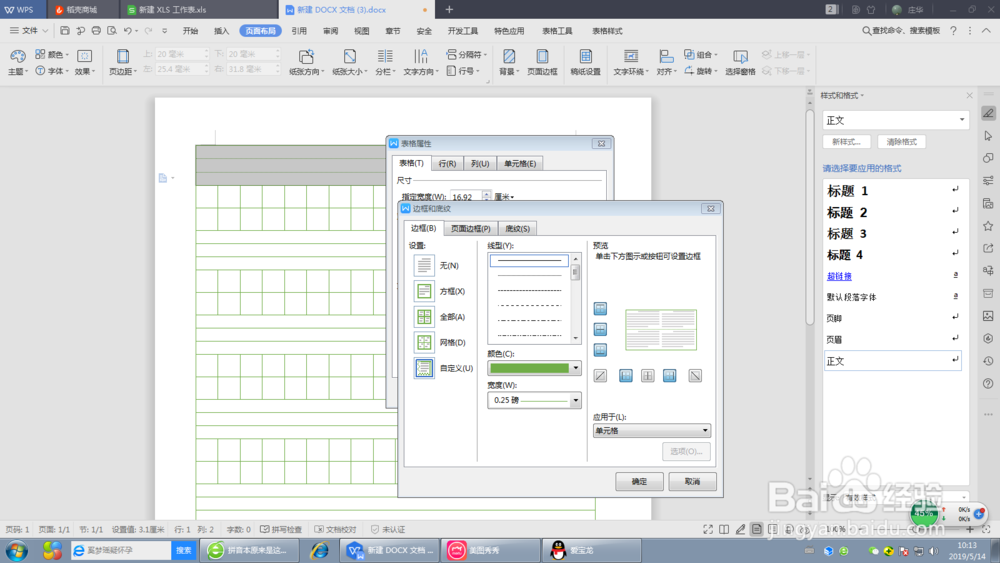
3、选中表格,进入表格属性,设置一下边框线颜色为绿色。然后,合并第一行所有单元格,后面的拼音行我们直接使用F4快捷键来合并。

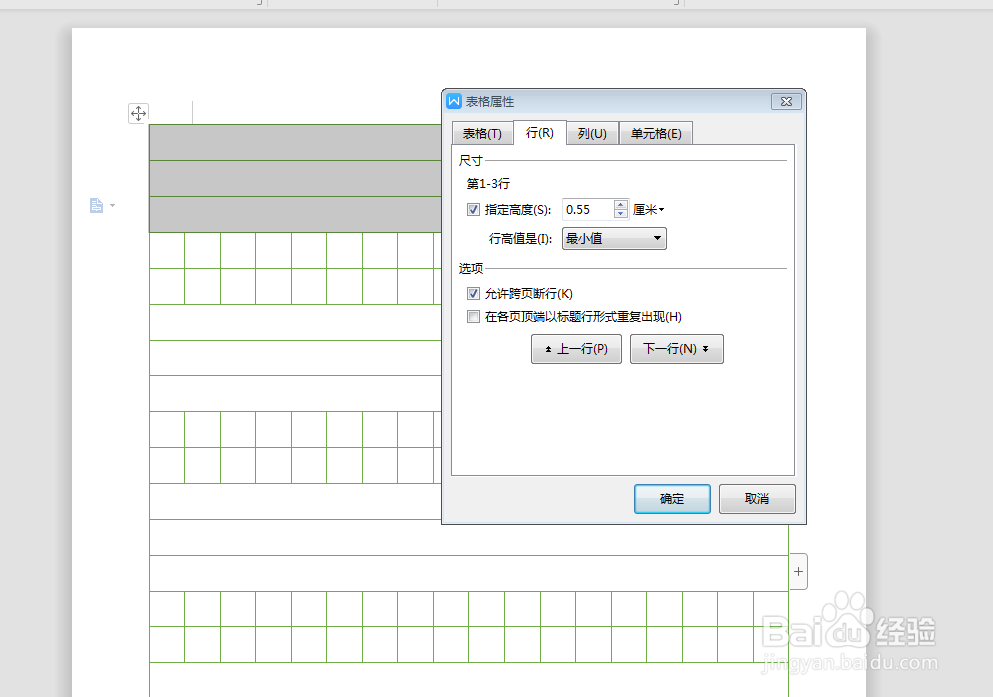
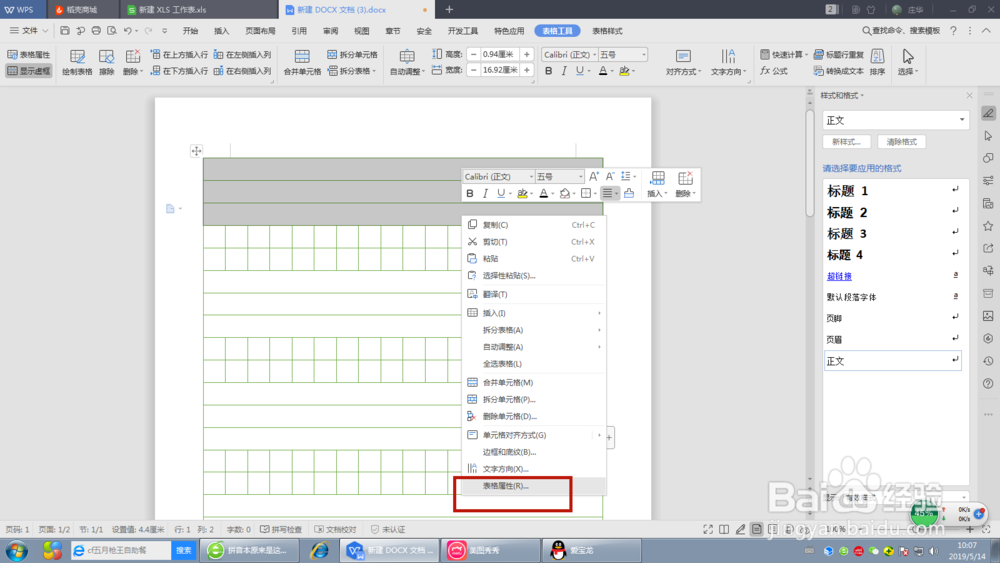
4、我们将所有拼音格的高度设置一下,这里我就设置为0.55厘米。
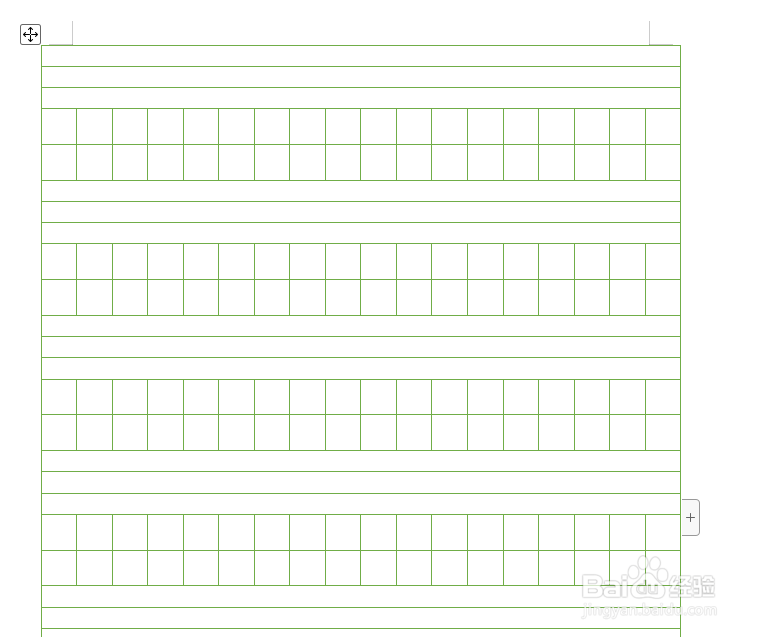
5、选中内容线条,将其设置为虚线就可以了。
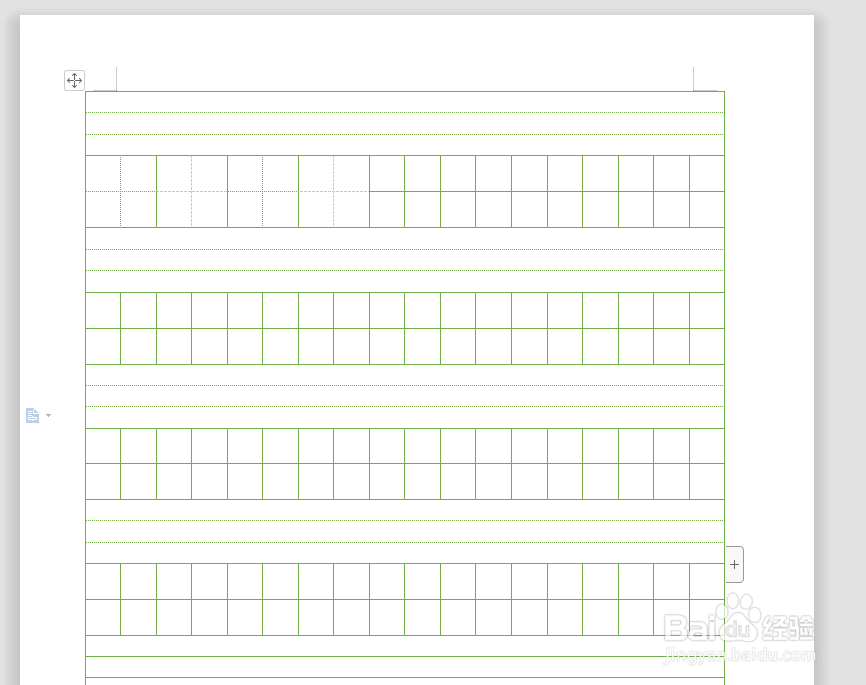
6、一步步制作完成的效果如下图。
时间:2026-05-02 08:13:21
1、首先新建一个WPS文档,插入一个18列,35行的表格。
2、我们将单元格的宽度和高度设为一样的,这里我设为0.94。
3、选中表格,进入表格属性,设置一下边框线颜色为绿色。然后,合并第一行所有单元格,后面的拼音行我们直接使用F4快捷键来合并。
4、我们将所有拼音格的高度设置一下,这里我就设置为0.55厘米。
5、选中内容线条,将其设置为虚线就可以了。
6、一步步制作完成的效果如下图。
