Photoshop如何能够把图片做出外发光的效果。

 时间:2026-02-13 16:01:53

1、首先我们新建一个ps文件;“文件”-“新建”并把我们要用的图片鼠标直接拉进来。


Photoshop如何能够把图片做出外发光的效果。

Photoshop如何能够把图片做出外发光的效果。

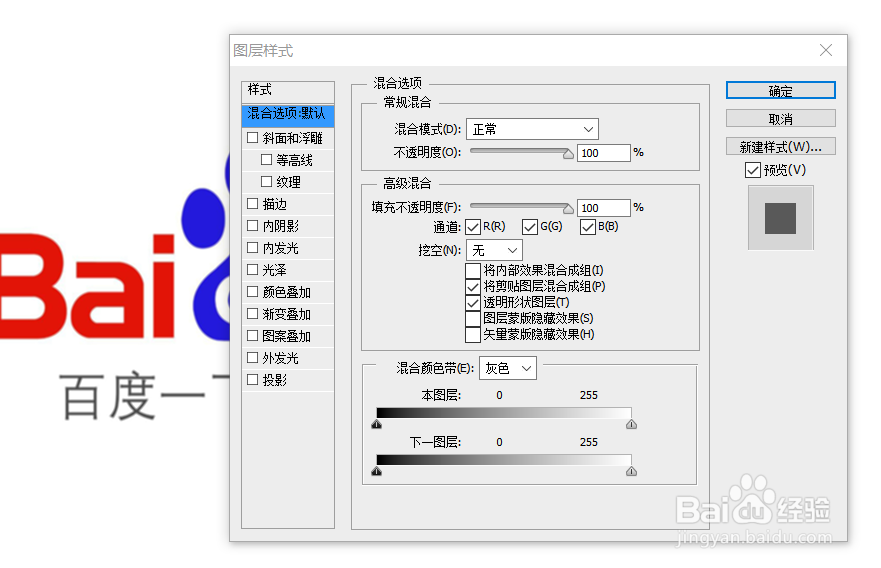
2、如下图,图片拉进来以后我们可以在图层里面看到,接着我们用鼠标双击图层。

Photoshop如何能够把图片做出外发光的效果。

3、页面跳转如下,我们可以看到“图层样式”如下图我们点外发光。

Photoshop如何能够把图片做出外发光的效果。

Photoshop如何能够把图片做出外发光的效果。

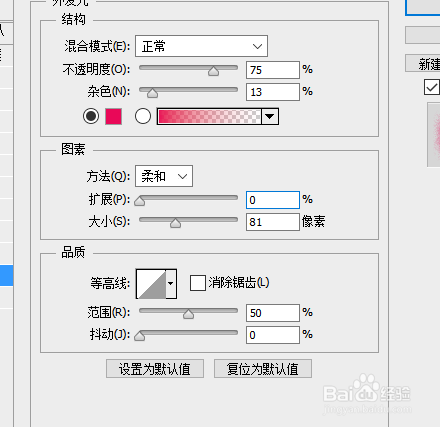
4、如下图我们可以看到外发光的设置参数窗口,首先可以下拉混合模式设置,一般情况下是默认滤色的我们需要调节下根据大家的需求来设置。

Photoshop如何能够把图片做出外发光的效果。

5、接下来我们可设置发光的颜色,如下图可以自由设置。

Photoshop如何能够把图片做出外发光的效果。

6、如下图,这个时候图片就初步的呈现外发光的效果,这个时候我们就需要调节他的“大小”-“杂色”等得到我们满意的效果。

Photoshop如何能够把图片做出外发光的效果。

Photoshop如何能够把图片做出外发光的效果。

7、这样一个简单的图片外发光效果就完成了

Photoshop如何能够把图片做出外发光的效果。

Photoshop如何能够把图片做出外发光的效果。

  • ps如何快速复制多个一样的图形?
  • ps如何将图片复制到图层蒙版中
  • 在ps中怎么将图片栅格化
  • ps如何把选区变成图层
  • ps镜像翻转
  • 热门搜索
    头发干枯毛躁怎么护理 怎么修改无线密码 口水多是怎么回事 素鸡怎么做 怎么治疗痔疮 厚嘴唇怎么变薄 网络电视怎么看直播 网上写小说怎么赚钱 北方民族大学怎么样 青岛大学怎么样