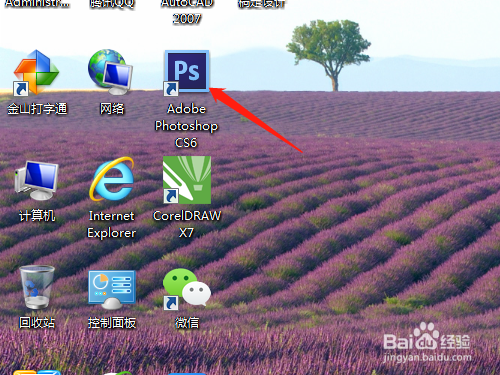
1、双击打开桌面Photoshop CS6软件。
2、按Ctrl+O弹出打开对话框,打开图片。

3、用选区工具选图片中水的范围,并右击选羽化半径2像素。

4、用滤镜菜单→扭曲→波浪…

5、弹出的对话框中设置默认,单击确定,效果有些夸张了。


6、撤消一步,重新设置,对话框中如图设置一些参数,确定。效果好多了。


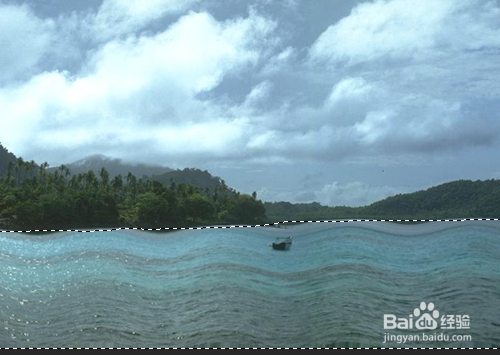
7、对话框中有其他的选项,可以去尝试。

时间:2026-04-23 09:44:33
1、双击打开桌面Photoshop CS6软件。
2、按Ctrl+O弹出打开对话框,打开图片。
3、用选区工具选图片中水的范围,并右击选羽化半径2像素。
4、用滤镜菜单→扭曲→波浪…
5、弹出的对话框中设置默认,单击确定,效果有些夸张了。
6、撤消一步,重新设置,对话框中如图设置一些参数,确定。效果好多了。
7、对话框中有其他的选项,可以去尝试。
