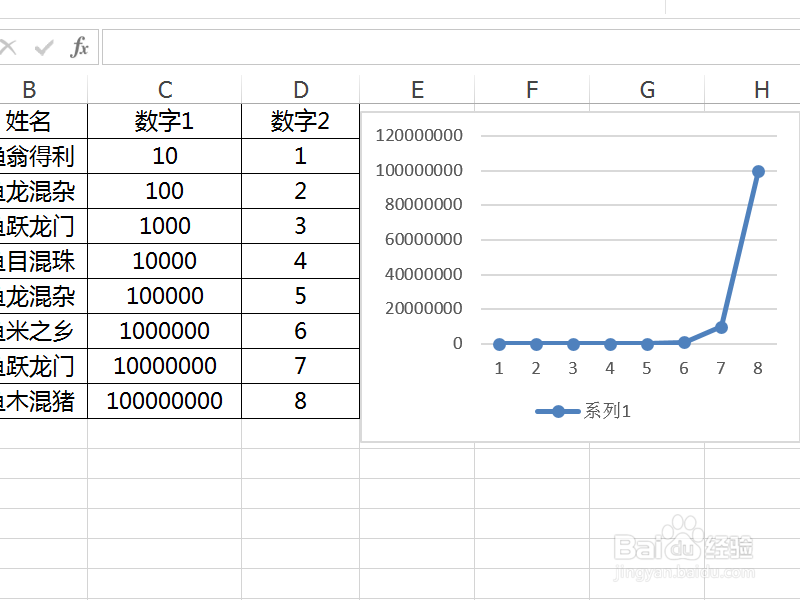
1、在Excel中制作好了数据差异比较大的折线图,如下图所示,将纵坐标轴刻度改成10的倍数。
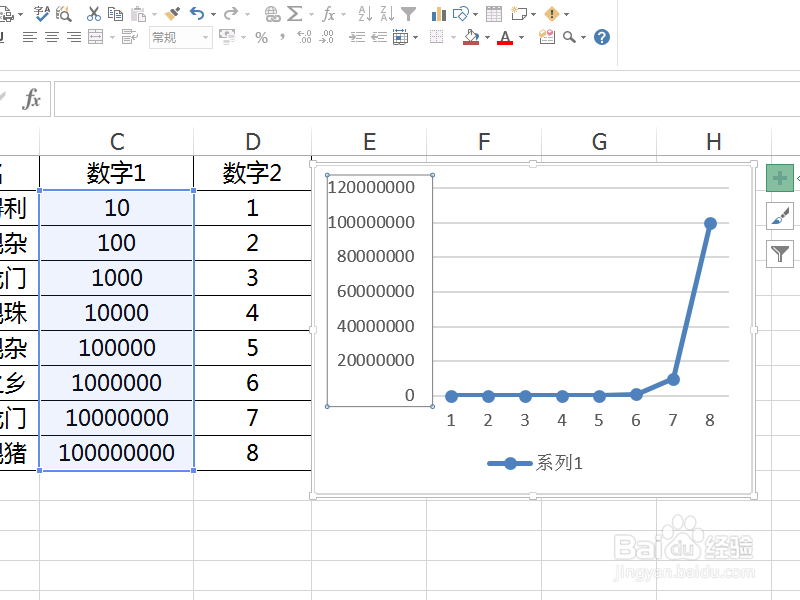
2、首先,选择要更改的纵坐标轴,如下图所示。
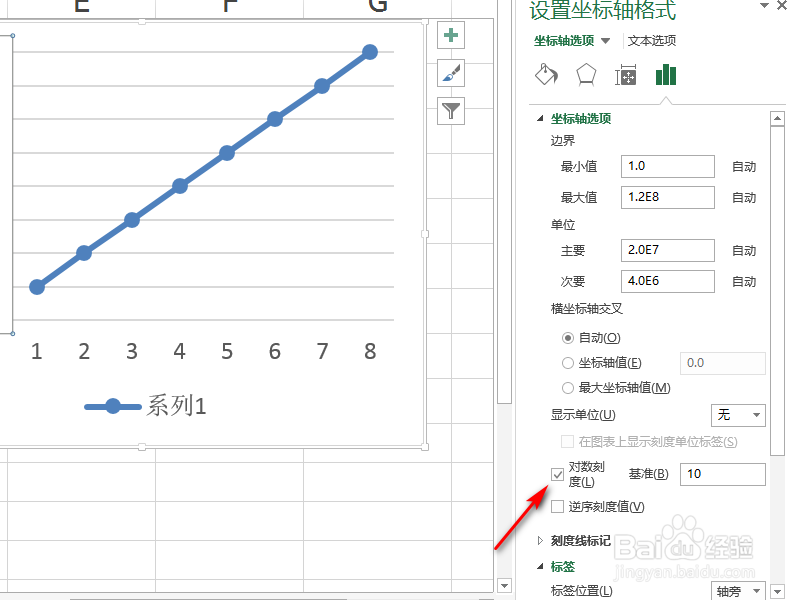
3、点击右键,选择“设置坐标轴格式”,如下图所示。

4、在右侧对话框中勾选“对数刻度”,如下图所示,默认是10,如果不是手动修改成10。
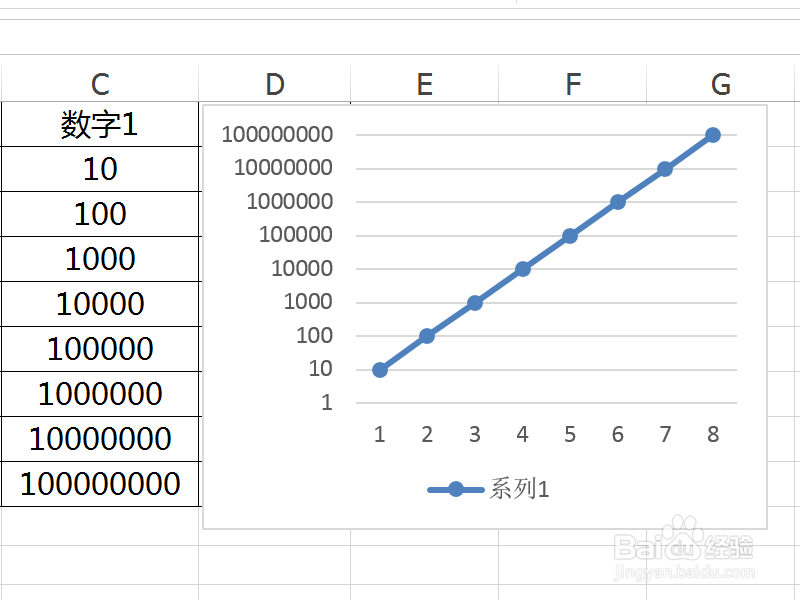
5、这样,纵坐标轴就改成了对数形式,结果如下图所示。
时间:2026-04-23 02:07:32
1、在Excel中制作好了数据差异比较大的折线图,如下图所示,将纵坐标轴刻度改成10的倍数。
2、首先,选择要更改的纵坐标轴,如下图所示。
3、点击右键,选择“设置坐标轴格式”,如下图所示。
4、在右侧对话框中勾选“对数刻度”,如下图所示,默认是10,如果不是手动修改成10。
5、这样,纵坐标轴就改成了对数形式,结果如下图所示。
