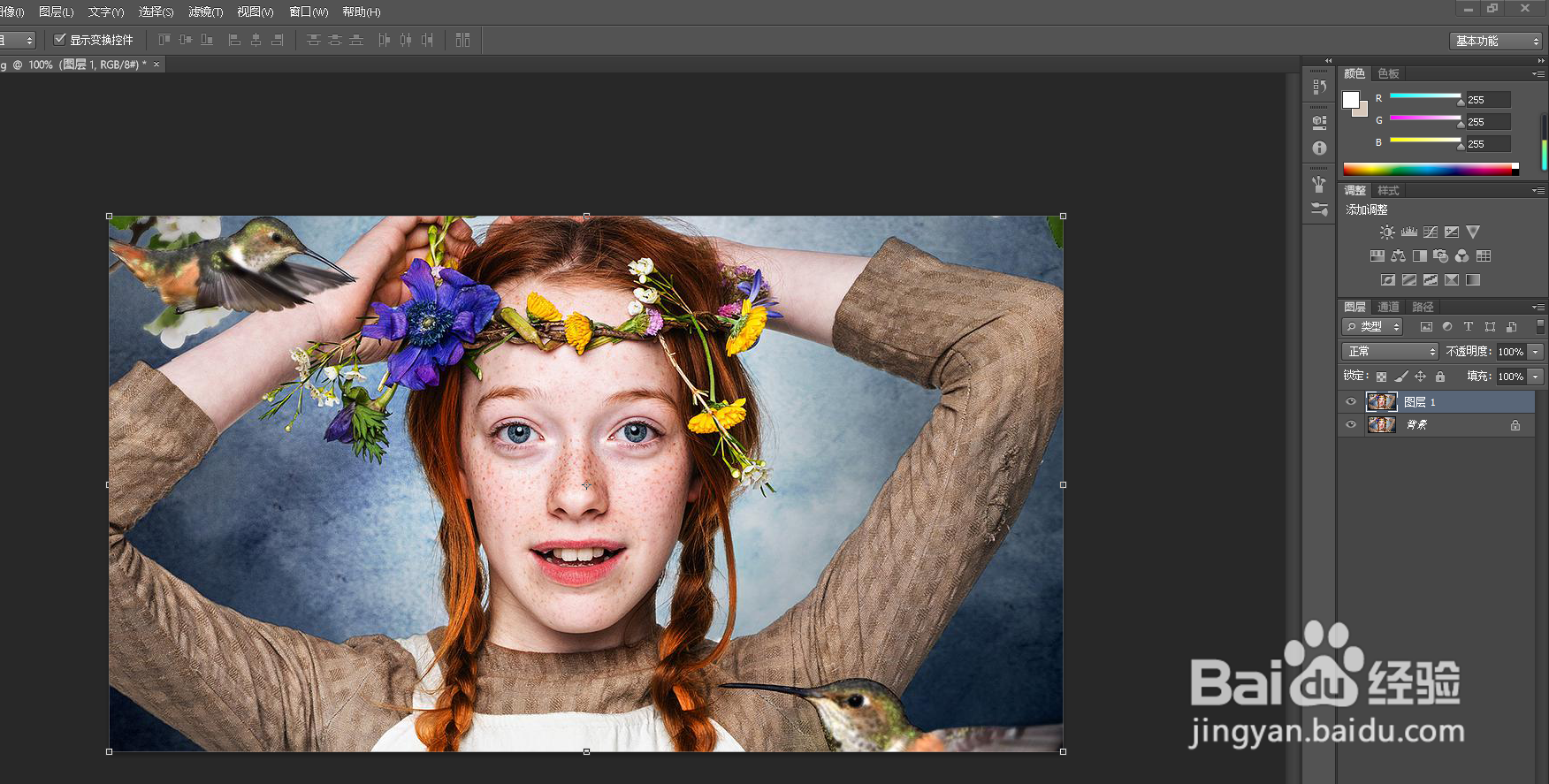
1、打开图片素材后复制一层。
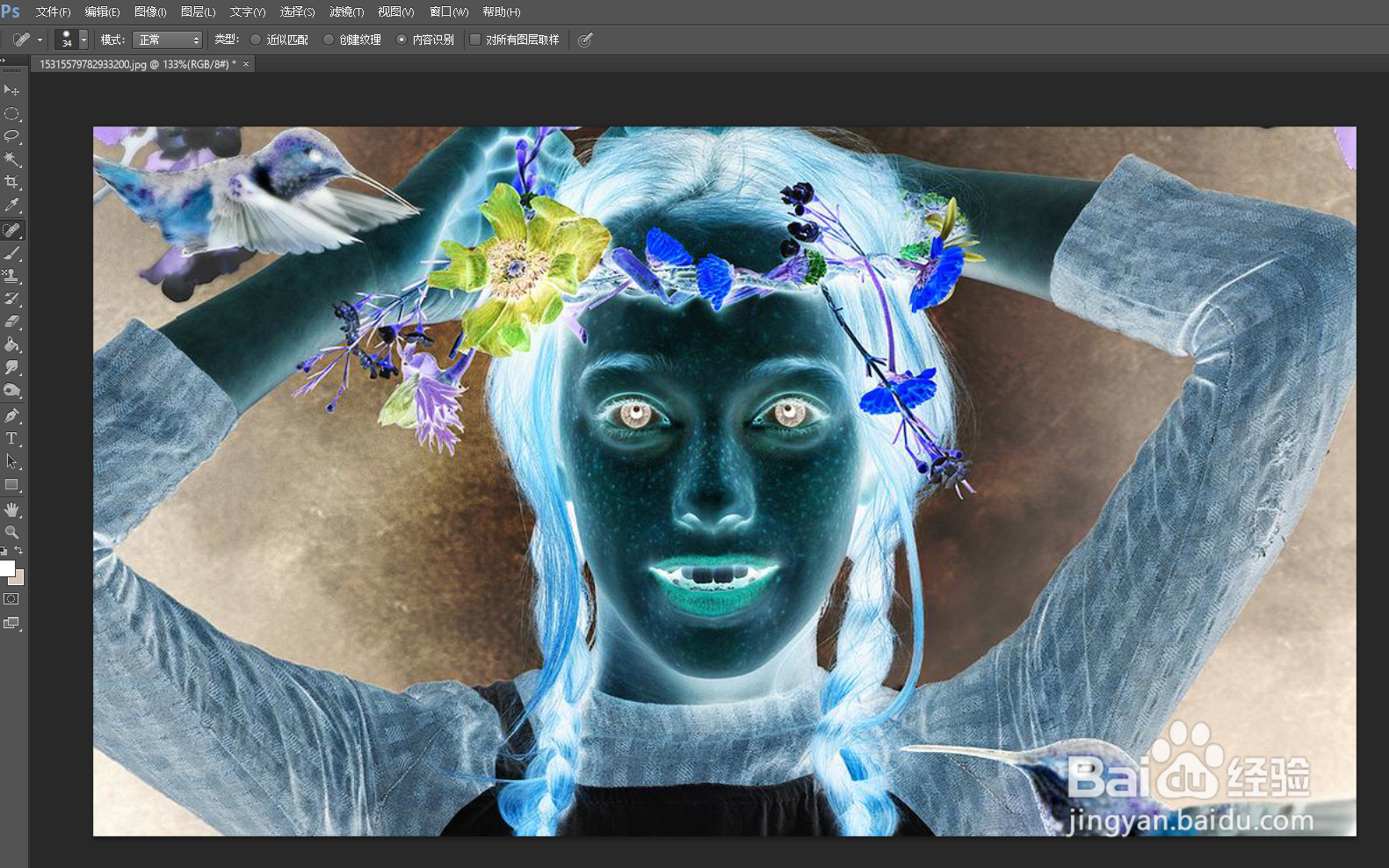
2、快捷键CTRL+I将其反相
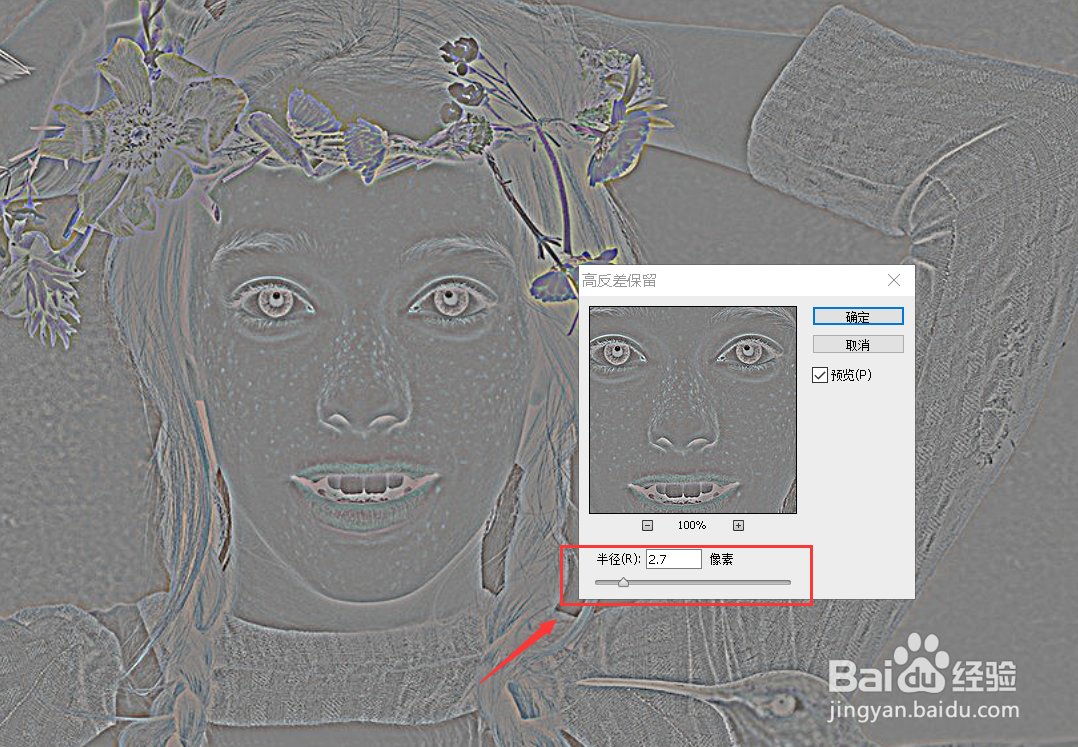
3、打开【高反差保留】,调整半径使斑点突出。
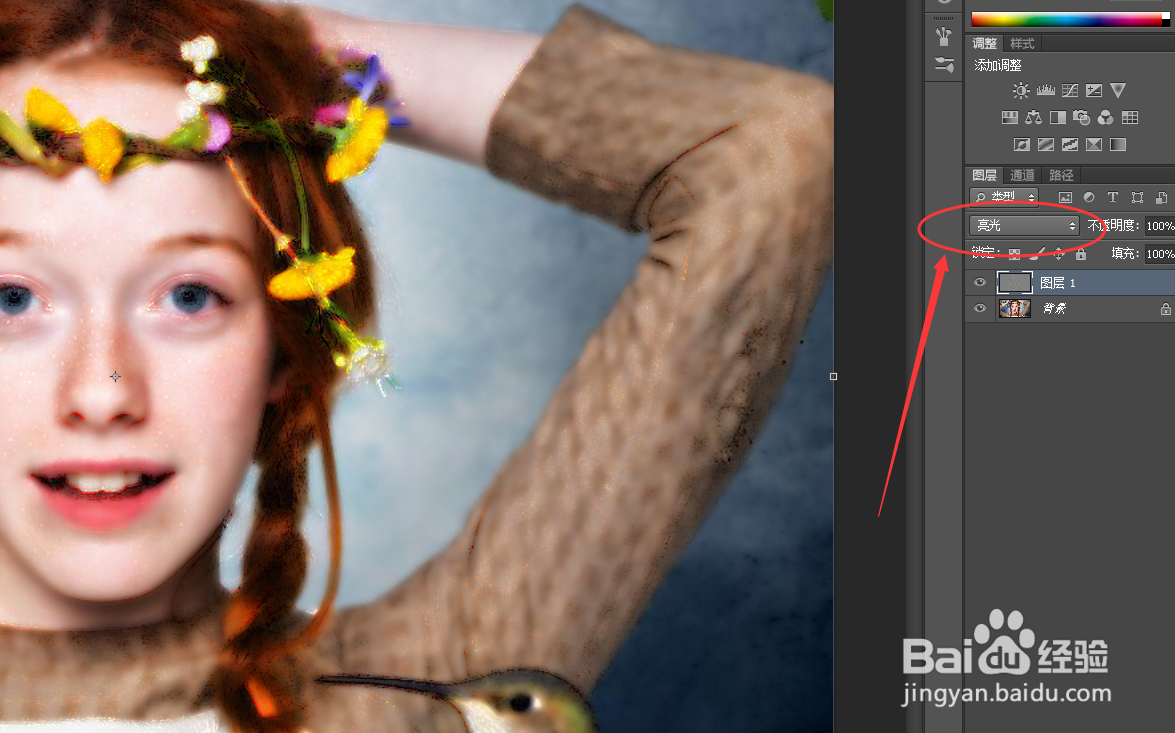
4、更改混合模式为【亮光】。
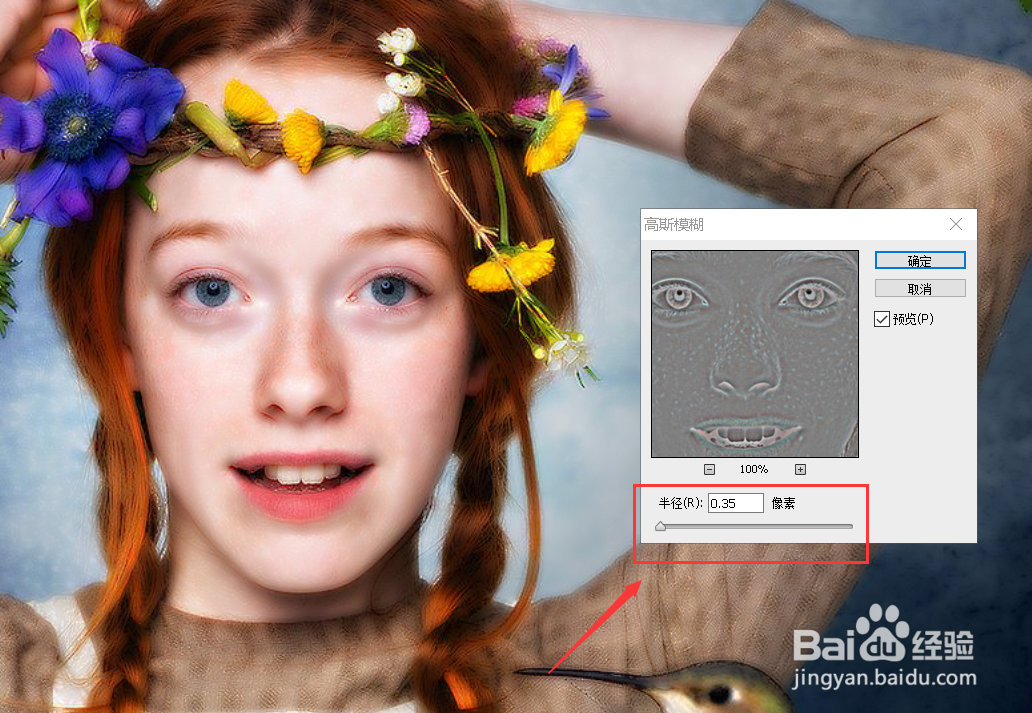
5、打开【高斯模糊】适当调节半径。
6、按住alt键,新建一个黑色的图层蒙版。

7、最后使用【画笔工具】涂抹雀斑部分即可。

时间:2026-04-25 12:32:54
1、打开图片素材后复制一层。
2、快捷键CTRL+I将其反相
3、打开【高反差保留】,调整半径使斑点突出。
4、更改混合模式为【亮光】。
5、打开【高斯模糊】适当调节半径。
6、按住alt键,新建一个黑色的图层蒙版。
7、最后使用【画笔工具】涂抹雀斑部分即可。
