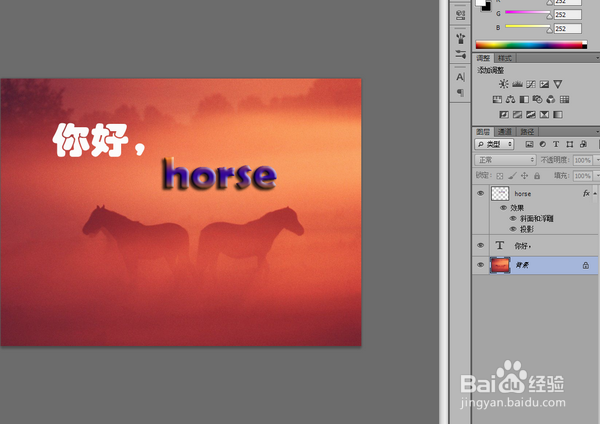
1、如图所示,我们在背景图层上新建了两个图层,一个是文字图层“你好”,另一个是“horse”图层,现在我们想将它们沿底部对齐。
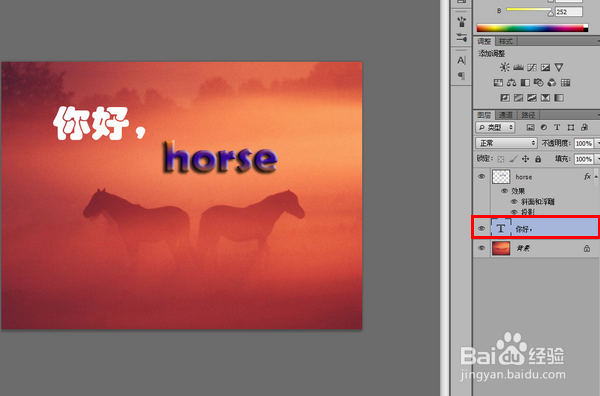
2、首先,用鼠标点击选中“你好”图层。
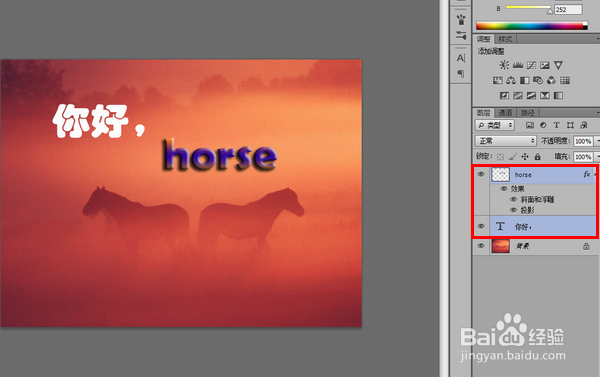
3、然后,按住 ctrl 键,用鼠标再点选“horse”图层,以便将两个图层都选中。
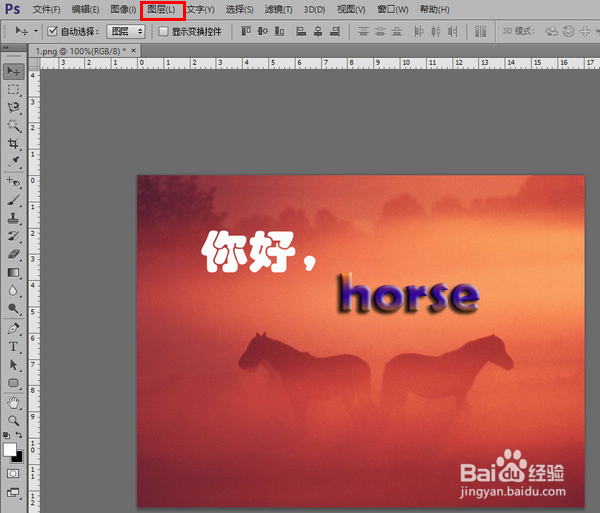
4、接着,点击菜单“图层”。
5、再点选其下的子菜单“对齐”-“底边”。
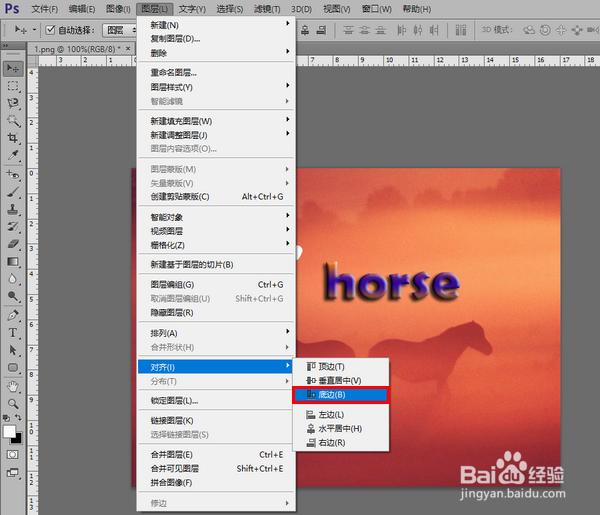
6、现在,“你好”和“horse”就沿着底部对齐了。

时间:2026-04-22 06:41:22
1、如图所示,我们在背景图层上新建了两个图层,一个是文字图层“你好”,另一个是“horse”图层,现在我们想将它们沿底部对齐。
2、首先,用鼠标点击选中“你好”图层。
3、然后,按住 ctrl 键,用鼠标再点选“horse”图层,以便将两个图层都选中。
4、接着,点击菜单“图层”。
5、再点选其下的子菜单“对齐”-“底边”。
6、现在,“你好”和“horse”就沿着底部对齐了。
