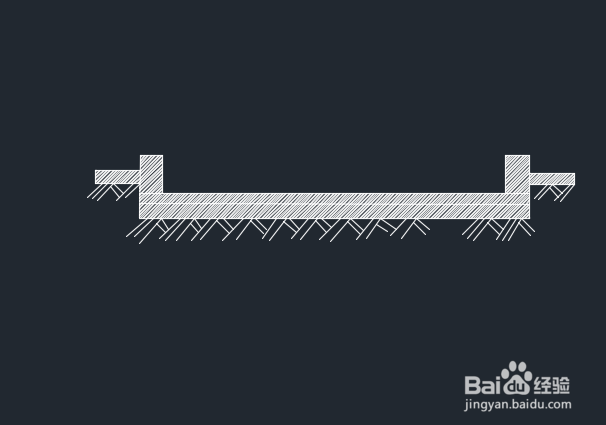
cad水沟怎么画剖面图

 时间:2026-04-23 11:20:48

1、将CAD这款软件打开,然后在绘图里找到直线命令,如图所示:
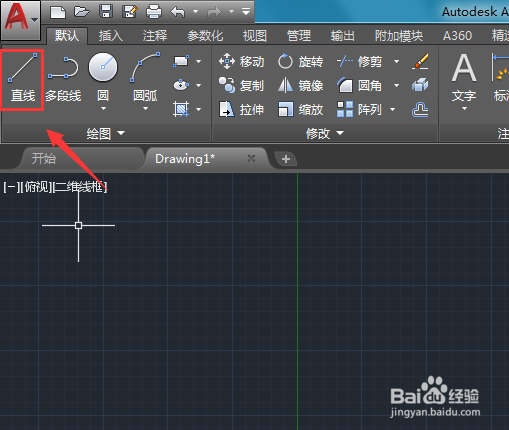
cad水沟怎么画剖面图

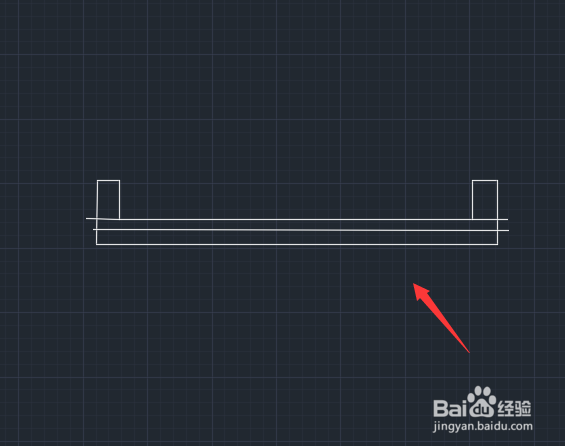
2、使用直线命令我们绘制出水沟的剖面的轮廓,如图所示:

cad水沟怎么画剖面图

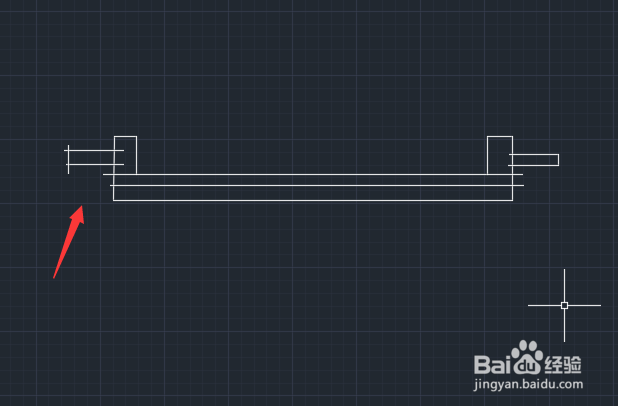
3、再在水沟的两侧画出两边的锚固范围,如图所示:

cad水沟怎么画剖面图

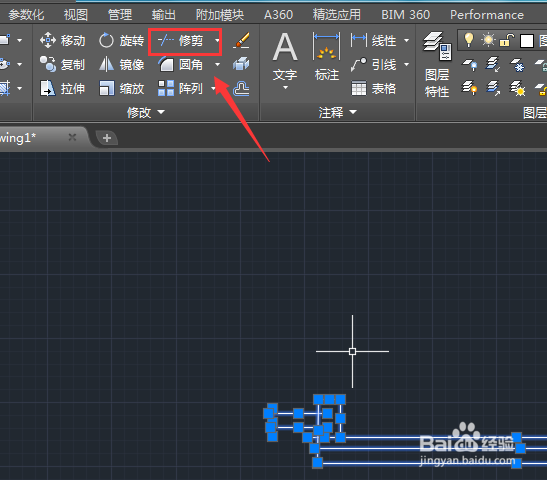
4、绘制好水沟的剖面图形线之后,再在修改里找到修剪命令,如图所示:

cad水沟怎么画剖面图

5、使用修剪命令将多余的线进行修剪,然后再在绘制出其他的辅助线,如图所示:
cad水沟怎么画剖面图

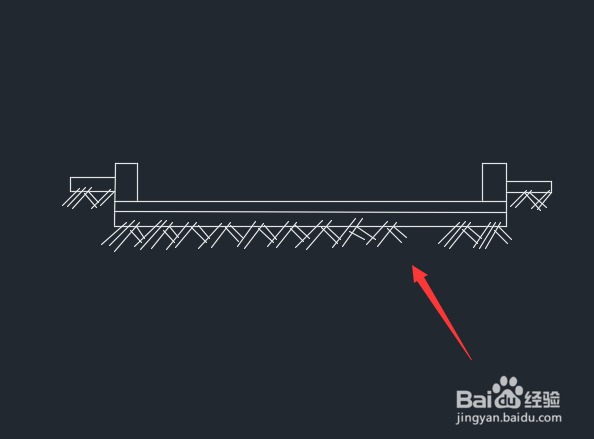
6、在使用修剪命令将多余的部分进行修剪,修剪之后的图形效果如图所示:

cad水沟怎么画剖面图

7、再在绘图里找到填充选项,点击该选项找到一种填充的图案,然后再找到拾取点选项,如图所示:
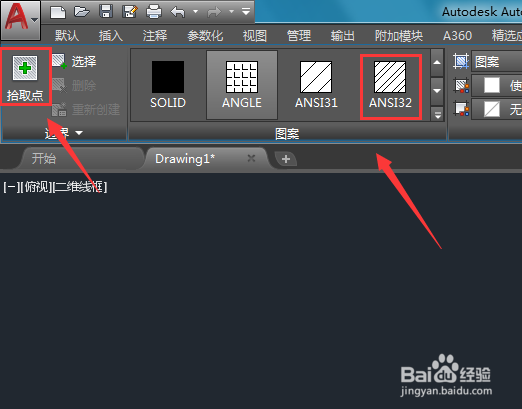
cad水沟怎么画剖面图

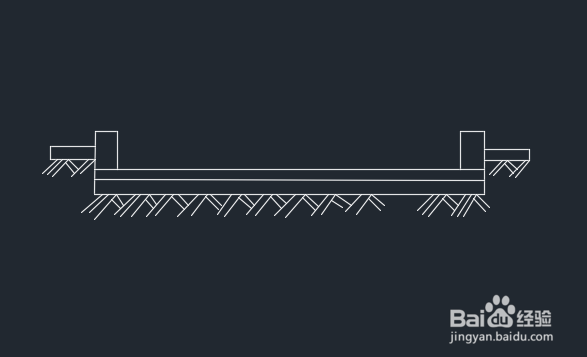
8、将我们的水沟进行填充,填充之后我们的水沟剖面图就画好了,如图所示:

cad水沟怎么画剖面图

  • cad全局宽度怎样设置
  • 在cad中怎样修改坐标
  • cad文字隐藏了如何显示
  • CAD图显示不全怎么办?
  • 如何解决cad图纸在布局窗口或模型里看不到
  • 热门搜索
    揉肚子的正确方法 腊鸭腿怎么做好吃 写植物传播种子的方法 体育锻炼的方法 牛肉炖柿子的家常做法 经常腹泻怎么办 家常炸丸子 工程资料怎么做 打屁屁的方法 笑话大全 爆笑简短