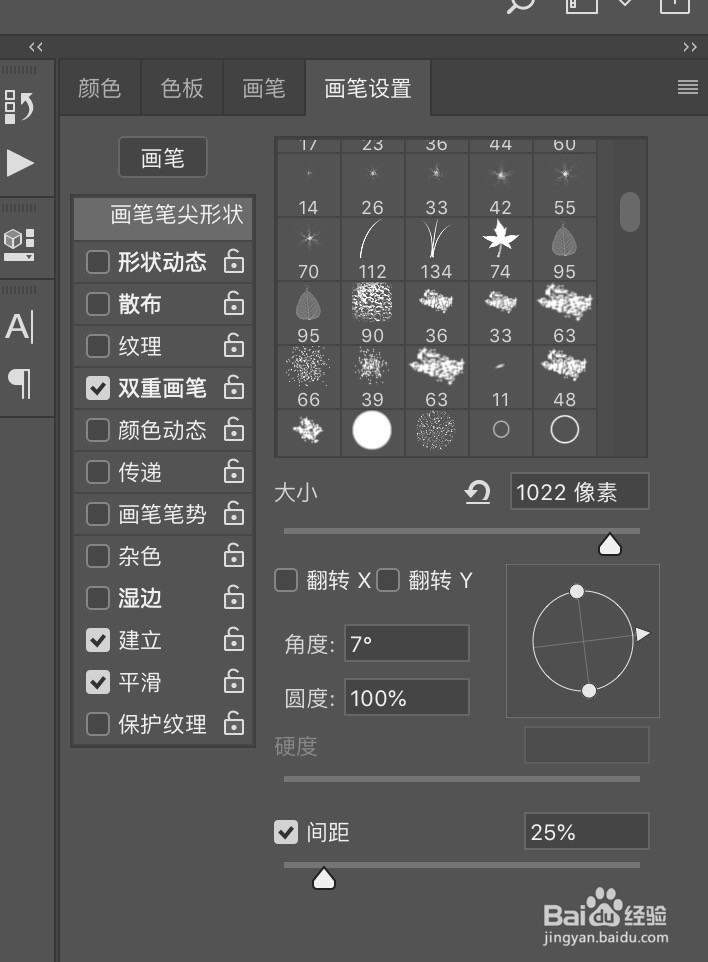
如何用ps制作晶格化边框

 时间:2026-04-22 10:47:49

1、用ps软件打开一张图片后,

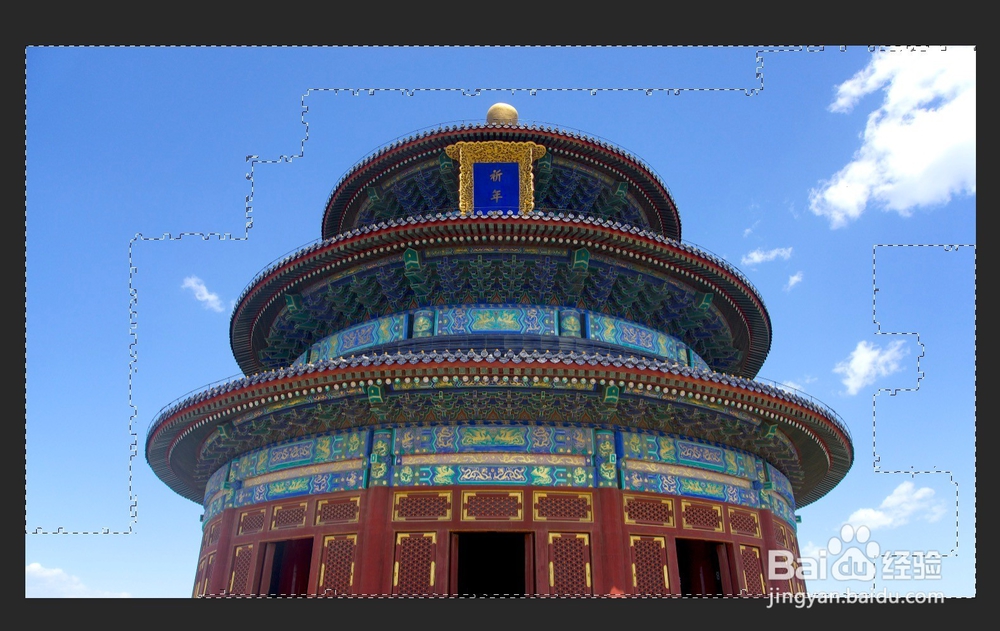
使用矩形选框工具选择主体部分,可以按住shift键连续选择多个矩形区域,

如下图:

如何用ps制作晶格化边框

2、选区完成后,按Q键,进入快速蒙版,

如下图:

如何用ps制作晶格化边框

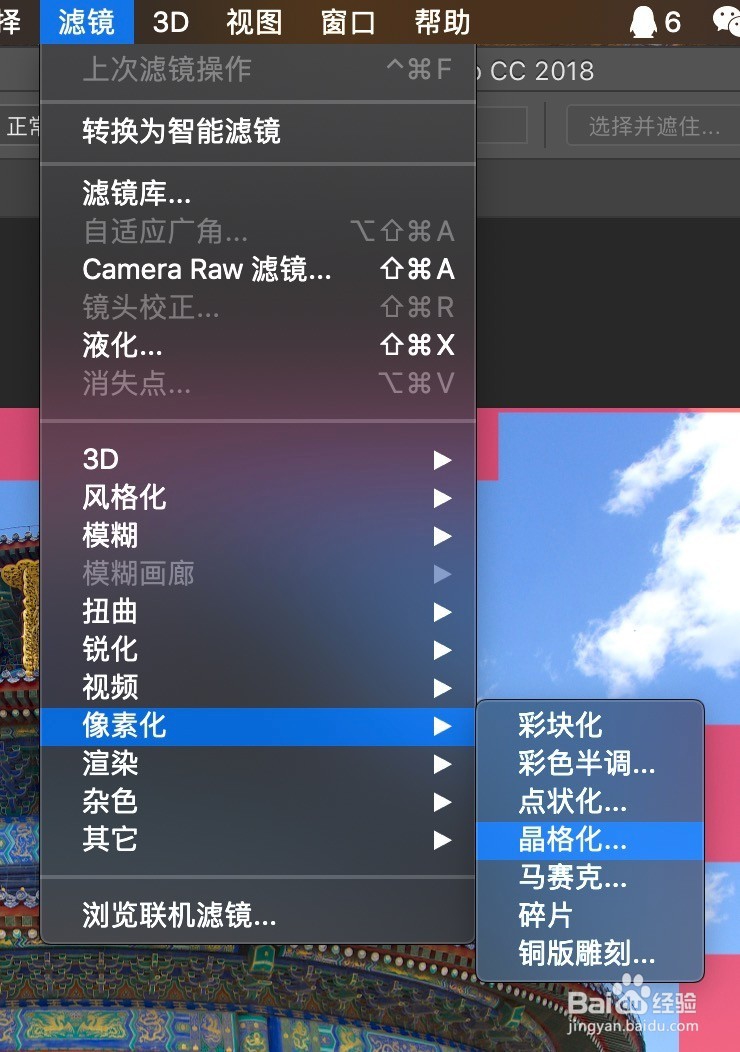
3、然后开始制作晶格化边框,

点击顶部菜单栏中的‘滤镜-像素化-晶格化’,

根据图片大小设置晶格化的单元格大小,

如下图:
如何用ps制作晶格化边框

如何用ps制作晶格化边框

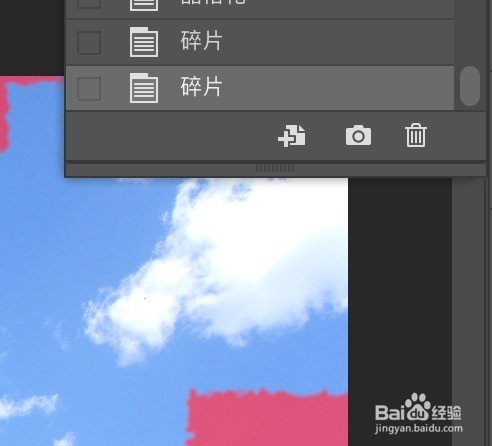
4、然后再点击顶部菜单栏中的‘滤镜-像素化-碎片’,

再重复一次碎片步骤,

如下图:

如何用ps制作晶格化边框

如何用ps制作晶格化边框

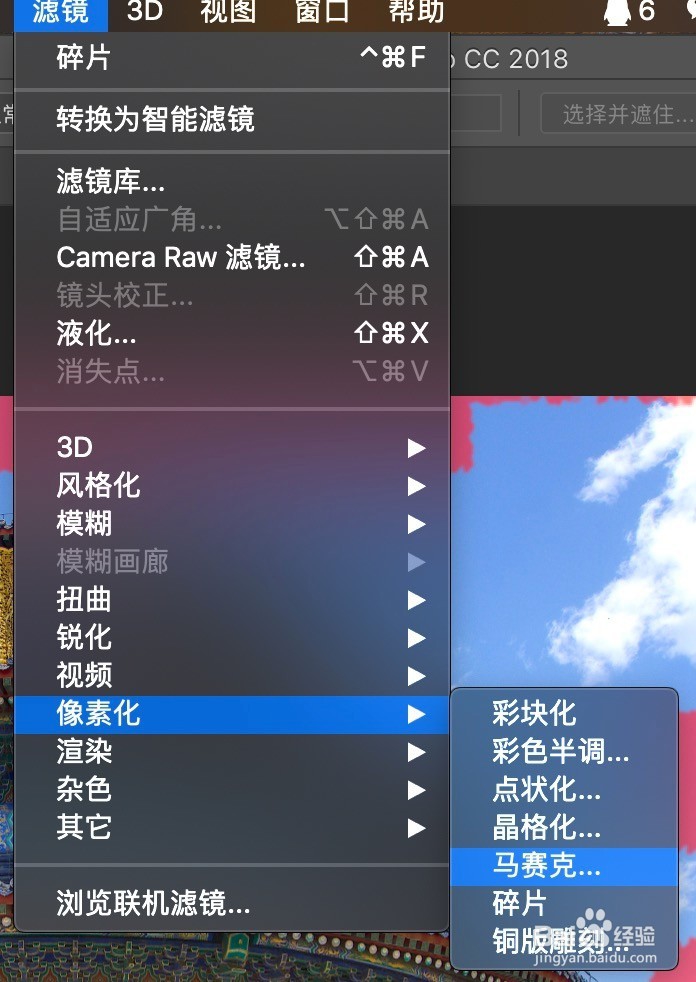
5、之后点击顶部菜单栏中的‘滤镜-像素化-马赛克’,

让锯齿状的边框变成小格子,

根据需要调整单元格大小,

如下图:

完成好点击‘确定’。
如何用ps制作晶格化边框

如何用ps制作晶格化边框

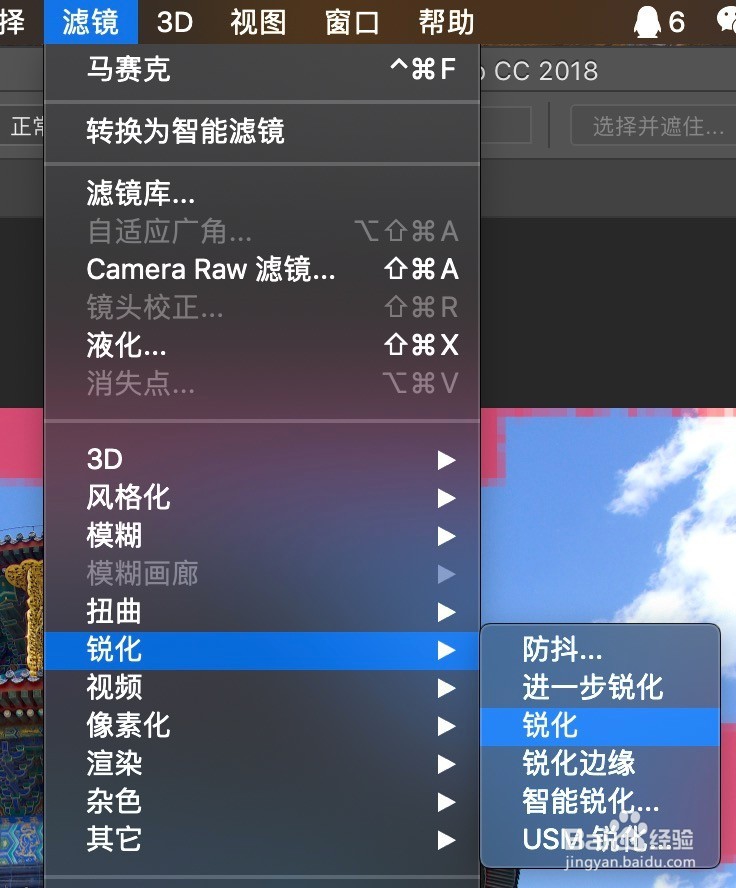
6、为了让小格子更加清楚,

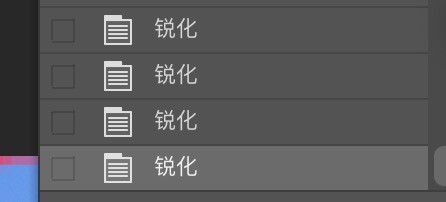
点击顶部菜单栏中的‘滤镜-锐化-锐化’,

多重复几次,

如下图:
如何用ps制作晶格化边框

如何用ps制作晶格化边框

7、然后按Q取消蒙版,

再按command(ctrl)+shift+I  反选,

如下图:

如何用ps制作晶格化边框

如何用ps制作晶格化边框

8、然后新建一个图层,再填充白色,

完成后按command(ctrl)+D 取消选择,

如下图:
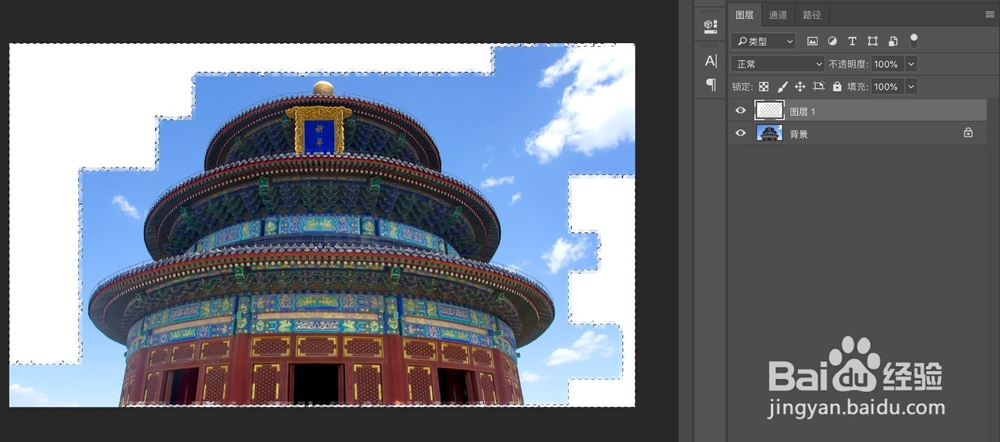
如何用ps制作晶格化边框

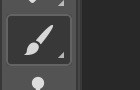
9、最后可以用画笔工具加点点缀,

如下图:

如何用ps制作晶格化边框

如何用ps制作晶格化边框

10、完成图:

如何用ps制作晶格化边框

  • 利用矩形选区工具轻松抠出方形物体
  • 在PS里面调整花的颜色
  • 泰拉瑞亚手机版铬矿怎么制作
  • 妖刀村正新手任务攻略,新手任务目标在哪里
  • ps怎么把图片制作成抖音风故障效果?
  • 热门搜索
    老熟妇牲交大全视频中文 手绘画图片大全 励志句子大全 踏浪广场舞视频大全 大舌头怎么办 五行属火的字大全 客厅电视柜图片大全 ps裁剪工具怎么用 皱纹怎么去除 脸上皱纹怎么去除