用PS制作简洁大气的圆形开关图标 来源:

 时间:2026-04-22 20:45:10

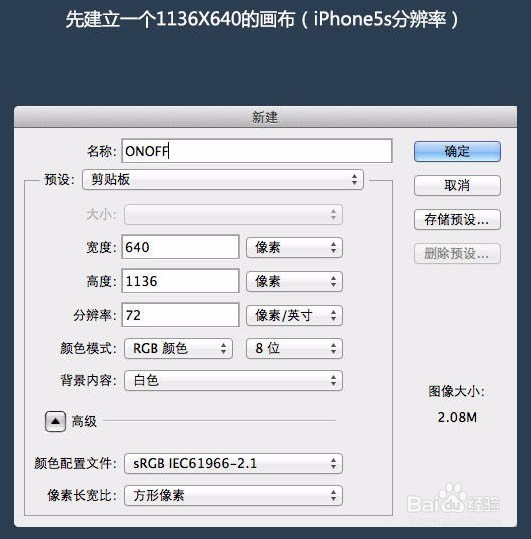
1、先建立一个1136 * 640的画布。
用PS制作简洁大气的圆形开关图标 来源:

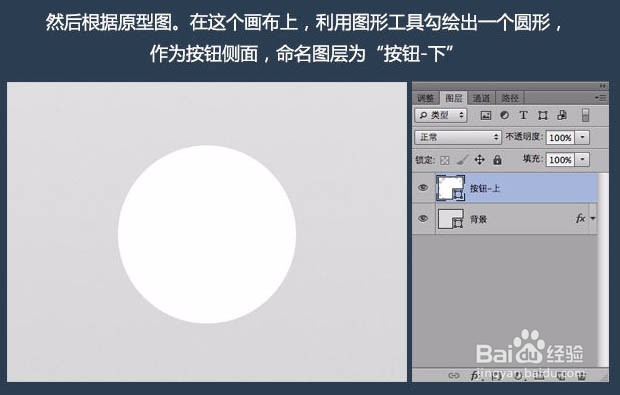
2、在这个画布上,用椭圆工具勾绘出一个圆形,作为按钮侧面,命名图层为“按钮-下”。
用PS制作简洁大气的圆形开关图标 来源:

3、建立一个新图层,画一个同样大小的同心圆,再选中底边锚点,向上拖到锚点位置如图,作为按钮正面,命名图层为“按钮-上”。

用PS制作简洁大气的圆形开关图标 来源:

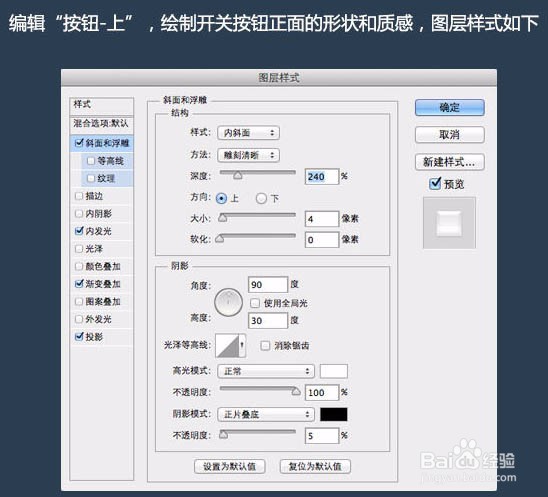
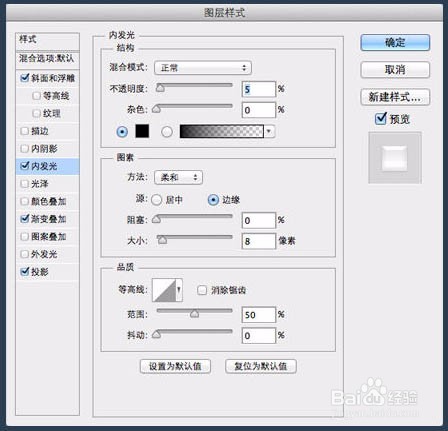
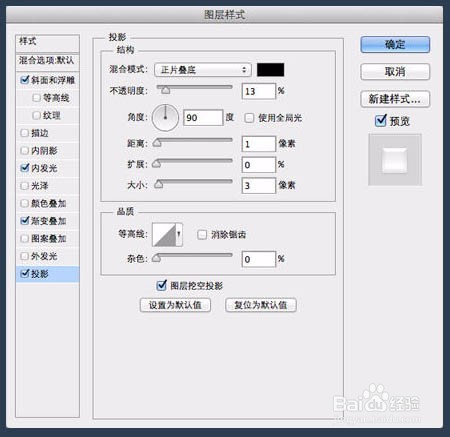
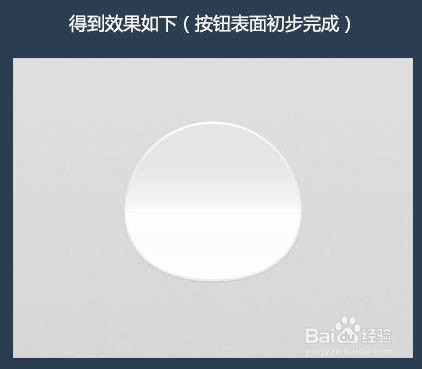
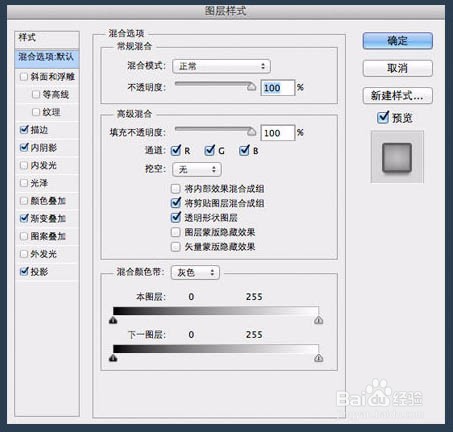
4、编辑“按钮-上”,绘制开关按钮正面的形状和质感,图层样式如下图。

用PS制作简洁大气的圆形开关图标 来源:

用PS制作简洁大气的圆形开关图标 来源:

用PS制作简洁大气的圆形开关图标 来源:

用PS制作简洁大气的圆形开关图标 来源:

用PS制作简洁大气的圆形开关图标 来源:

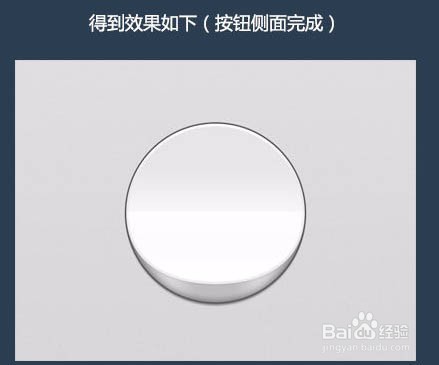
5、接着我们编辑“按钮-上”,绘制开关按钮侧下方的形状和质感,图层样式如下。

用PS制作简洁大气的圆形开关图标 来源:

用PS制作简洁大气的圆形开关图标 来源:

用PS制作简洁大气的圆形开关图标 来源:

用PS制作简洁大气的圆形开关图标 来源:

用PS制作简洁大气的圆形开关图标 来源:

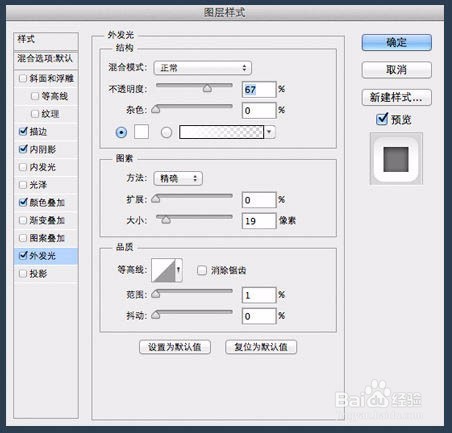
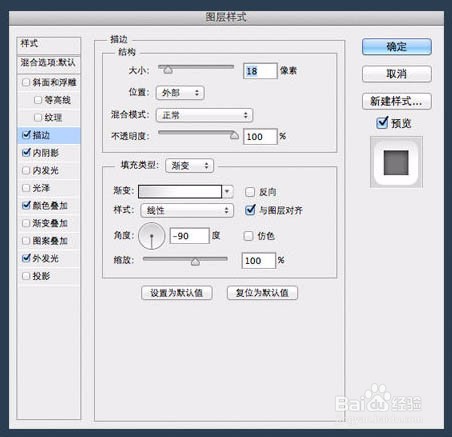
6、接着我们画用来按钮按钮的凹槽位。同样的方法我们画一个稍大一些的同心圆,图层名“凹槽”,然后添加下图所示的样式。
用PS制作简洁大气的圆形开关图标 来源:

用PS制作简洁大气的圆形开关图标 来源:

用PS制作简洁大气的圆形开关图标 来源:

用PS制作简洁大气的圆形开关图标 来源:

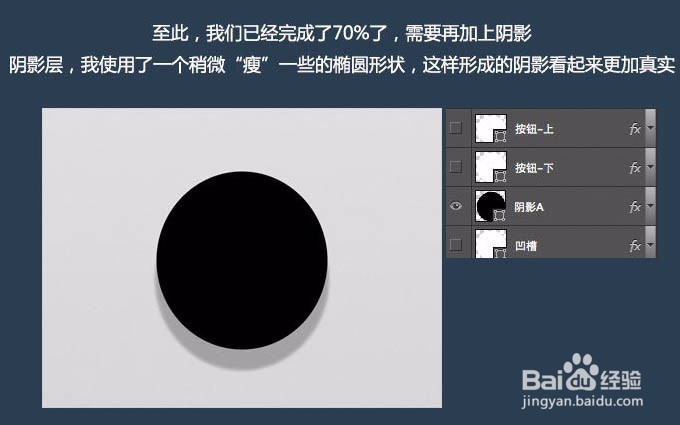
7、至此,我们已经完成了70%了,需要再加上阴影。阴影层,我使用了一个稍微“瘦”一些的椭圆形状,这样形成的阴影看起来更加真实。
用PS制作简洁大气的圆形开关图标 来源:

8、最后我们再打上OFF,ON的字样,再增加一点泛红光的效果,完成最终效果。

用PS制作简洁大气的圆形开关图标 来源:

  • 如何涂色不会涂出边缘?
  • Ps把照片变成彩色涂鸦素描效果图
  • 如何用cdr画个纸飞机?
  • InDesign如何设置小型的大写字母
  • Ps怎么做资料夹?
  • 热门搜索
    怎么拌饺子馅好吃 鸡腿的做法大全家常 简笔画图片大全可爱 桂花树的养殖方法和注意事项 雪铁龙世嘉怎么样 怎么做微信小程序 烤鱼的家常做法 长高的锻炼方法 宝宝红屁屁怎么办 金华火腿怎么做好吃