Win10最新版1709怎么样关闭程序兼容性助手

 时间:2026-02-28 03:45:57

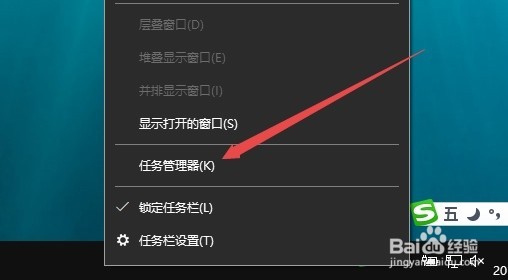
1、在Windows10系统桌面,右键点击任务栏空白位置,然后在弹出的菜单中点击任务管理器菜单项
Win10最新版1709怎么样关闭程序兼容性助手

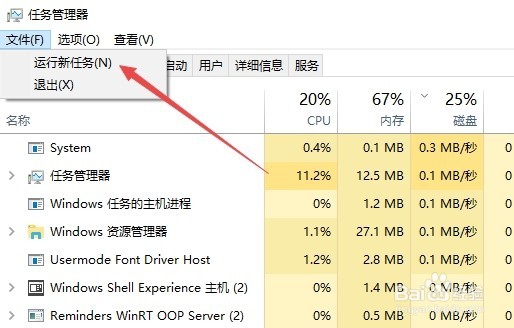
2、在打开的任务管理器窗口中,依次 点击文件/运行新任务菜单项

Win10最新版1709怎么样关闭程序兼容性助手

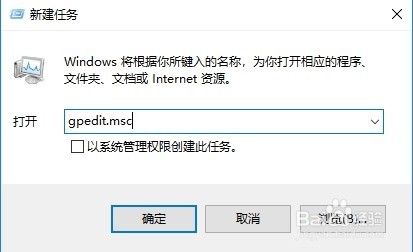
3、这时会打开Windows10系统的运行窗口,在窗口中输入命令gpedit.msc,然后点击确定按钮 
Win10最新版1709怎么样关闭程序兼容性助手

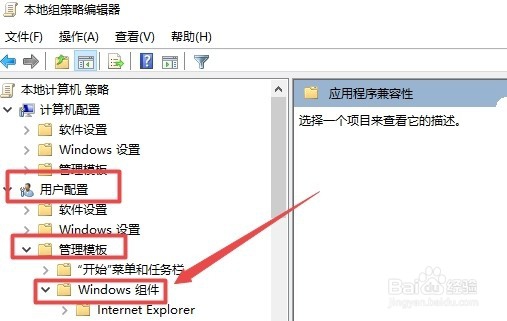
4、在打开的组策略编辑器窗口中,依次点击用户配置/管理模板/Windows组件菜单项
Win10最新版1709怎么样关闭程序兼容性助手

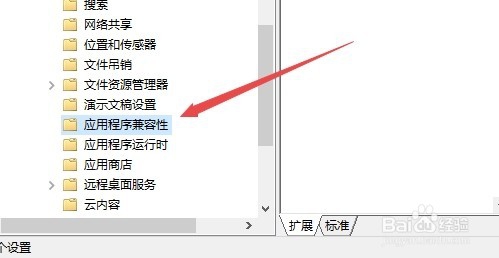
5、接着在打开的展开菜单中找到并点击应用程序兼容性菜单项

Win10最新版1709怎么样关闭程序兼容性助手

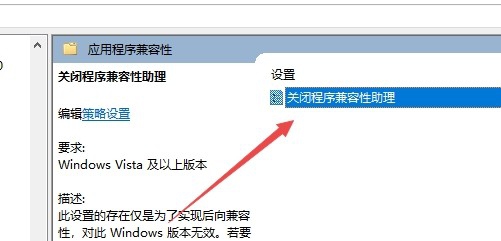
6、在右侧的窗口可以看到并双击关闭程序兼容性助理设置项

Win10最新版1709怎么样关闭程序兼容性助手

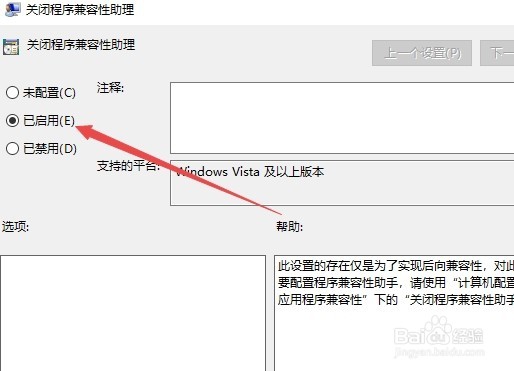
7、在打开的窗口中选择已启用一项,最后点击确定按钮 。这样就可以关闭了程序兼容性助手了。
Win10最新版1709怎么样关闭程序兼容性助手

  • win10最新1709版程序兼容性助手如何关闭
  • win10如何关闭程序兼容性疑难助手
  • win10系统如何关闭程序兼容性助手PCA
  • Win10怎么样禁用程序兼容性助手 如何关闭Pca
  • Win10最新版1709怎么设置IE11浏览器兼容模式
  • 热门搜索
    怎么补充胶原蛋白 套索工具怎么抠图 油面筋怎么做好吃 麻酱怎么调 佚名怎么读 南方航空怎么样 电脑加密怎么设置 云南白药粉怎么用 眉毛怎么修 怎么让腿变直