怎样限制降低电脑性能,msconfig限制性能方法

 时间:2026-04-26 23:36:35

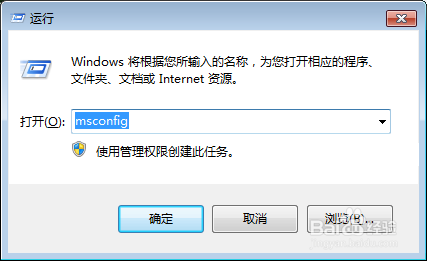
1、快捷键按下win+R键,在弹出的命令窗口中,输入msconfig,并按下确定
怎样限制降低电脑性能,msconfig限制性能方法

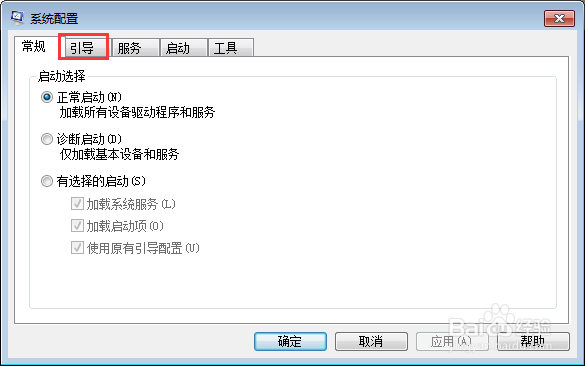
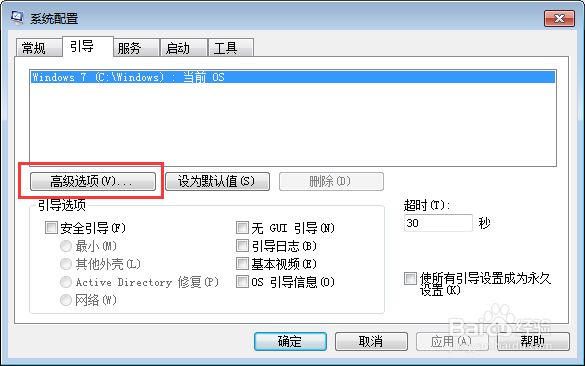
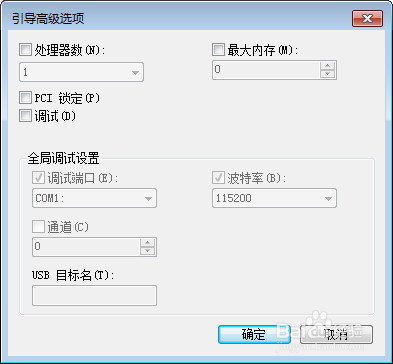
2、进入到系统配置对话框,切换到引导选项卡,点击【高级选项】

怎样限制降低电脑性能,msconfig限制性能方法

怎样限制降低电脑性能,msconfig限制性能方法

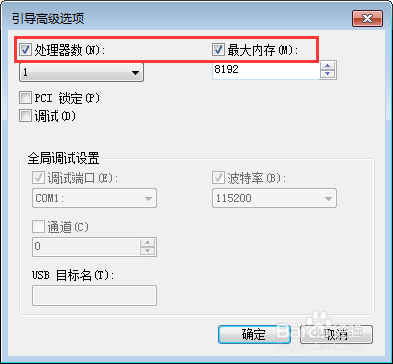
3、进入到引导的高级选项,勾选中处理器数与最大内存,看自己的电脑配置如何
怎样限制降低电脑性能,msconfig限制性能方法

怎样限制降低电脑性能,msconfig限制性能方法

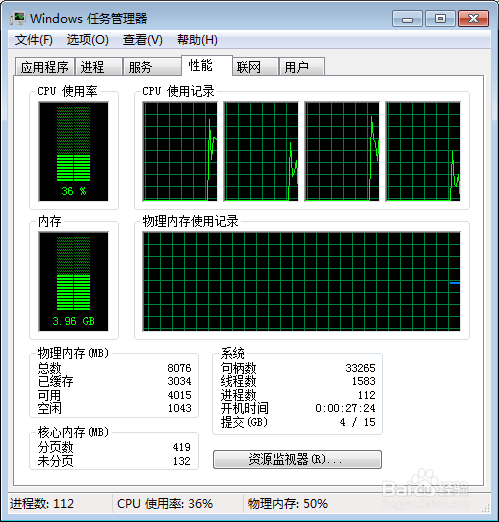
4、可以进入到windows任务管理器中,切换到性能查看,如CPU使用记录中,有四个框代表为四个核心,当英特尔超线程技术也被默认为CPU的核心数量,如i5的双核心四线程,这里也会显示四个框

在这里还可以看到内存的大小
怎样限制降低电脑性能,msconfig限制性能方法

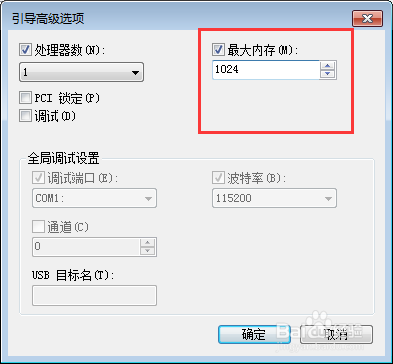
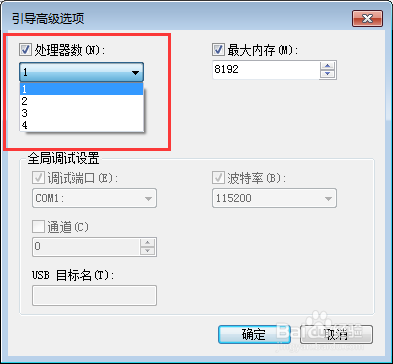
5、通过引导高级选项,修改处理器数量为1,最大内存设置为1G来降低电脑的性能,点击确定后,会提示需要重启,直接重启
怎样限制降低电脑性能,msconfig限制性能方法

怎样限制降低电脑性能,msconfig限制性能方法

6、重启完成后,再看一下windows的任务管理器,可以看到线程数,与内存都变小了,性能大打折扣
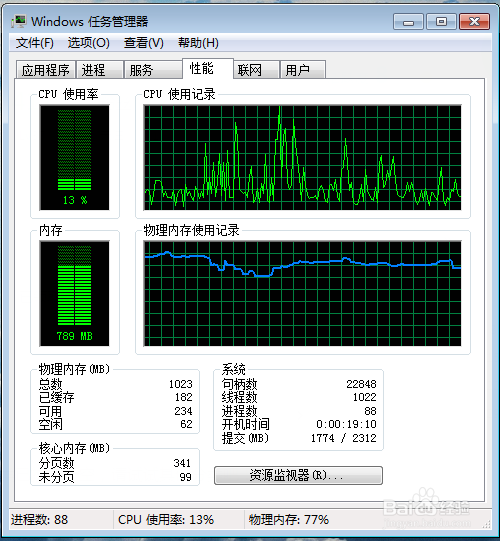
怎样限制降低电脑性能,msconfig限制性能方法

  • NI Vision Assistant-Threshold阈值设置
  • 如何修改vs项目的默认命名空间
  • 怎样让电脑时间与服务器时间同步?
  • Windows Server 2008 R2安装过程图文详解
  • Win10操作系统如何取消用户修改文件的权限
  • 热门搜索
    女朋友生气了怎么哄 命运多舛怎么读 结膜炎怎么治疗 韩式泡菜的做法 与怎么组词 慕思床垫怎么样 优科豪马轮胎怎么样 为什么老师会在这里 嚣怎么读 花生芝麻糖的做法