点淘怎么开通小额免密

 时间:2026-02-12 07:58:14

1、 点击更多

打开点淘个人中心页面,点击【更多】。

点淘怎么开通小额免密

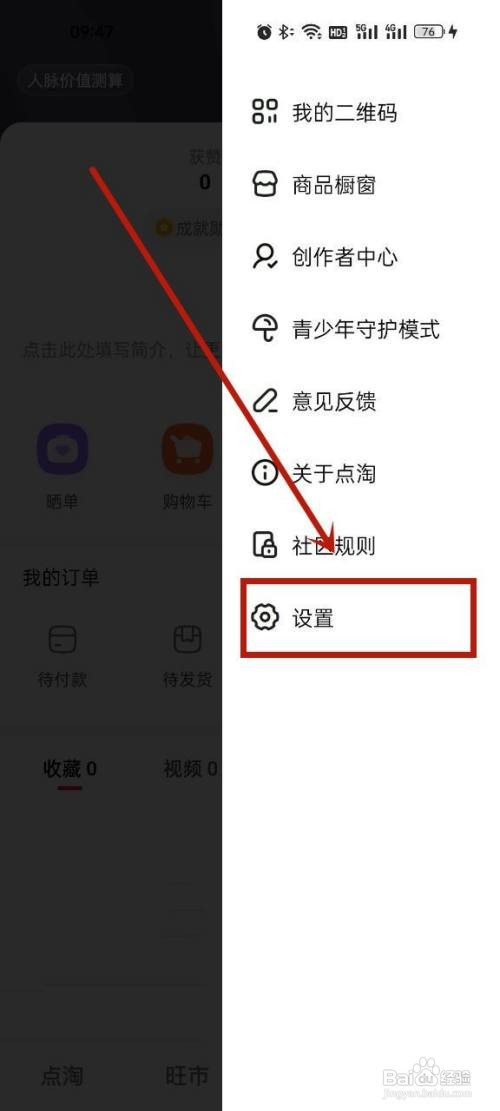
2、 点击设置

进入页面后,点击【设置】。

点淘怎么开通小额免密

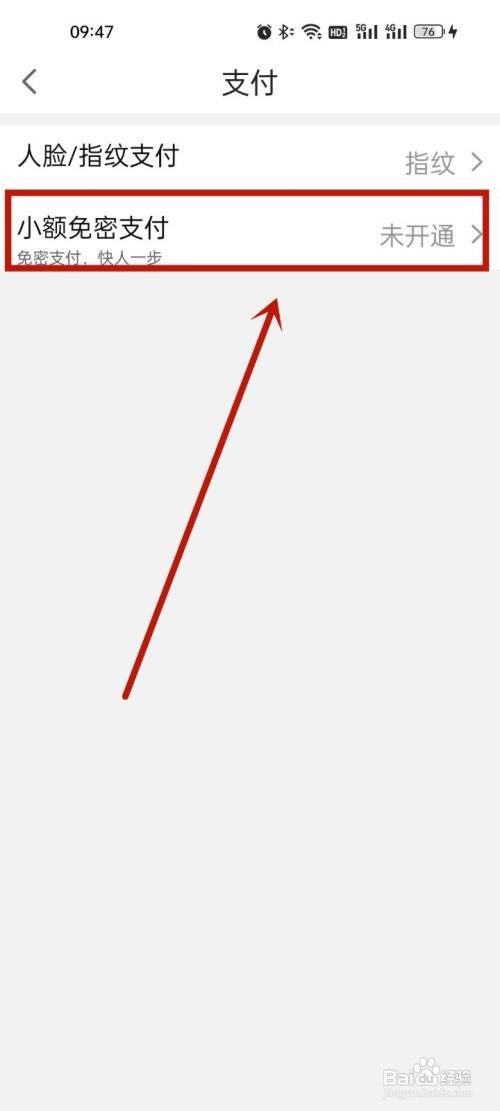
3、 点击小额免密

进入页面后,点击【小额免密支付】。

点淘怎么开通小额免密

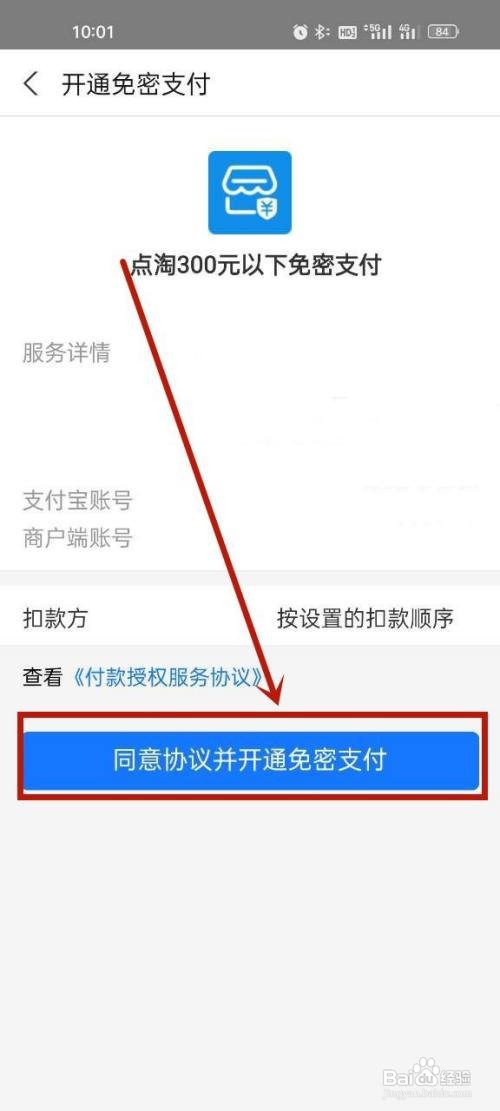
4、点击同意协议

进入页面后,点击【同意协议并开通免密支付】。

点淘怎么开通小额免密

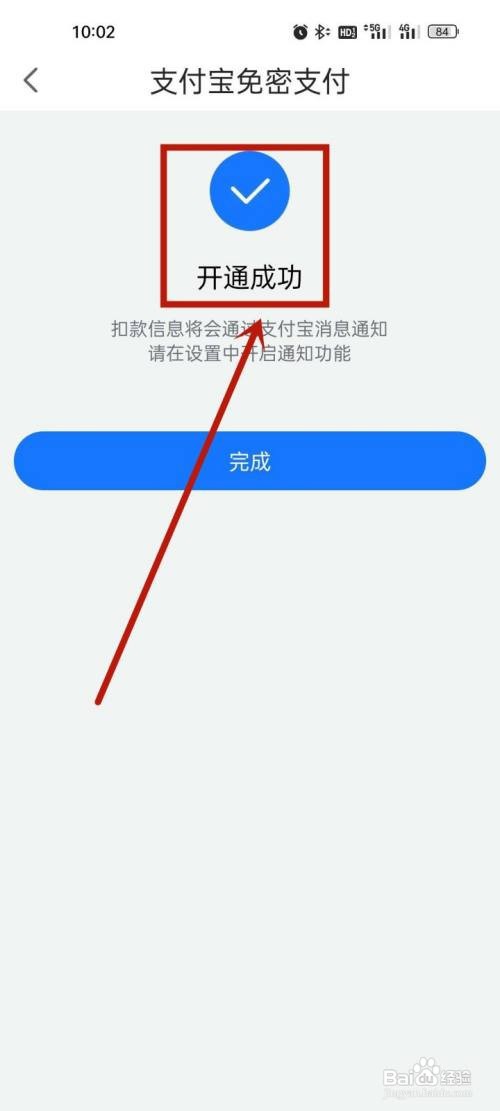
5、完成开通

进入页面后,即可完成开通。

点淘怎么开通小额免密

1、第一步. 点击更多

打开点淘个人中心页面,点击【更多】。

第二步. 点击设置

进入页面后,点击【设置】。

第三步. 点击小额免密

进入页面后,点击【小额免密支付】。

第四步. 点击同意协议

进入页面后,点击【同意协议并开通免密支付】。

第五步. 完成开通

进入页面后,即可完成开通。

  • 怎么设置点淘app小额免密支付
  • 点淘怎么开通小额免密
  • 点淘怎么关闭小额免密支付服务
  • 点淘怎样开启小额免密支付?
  • 点淘怎么开启小额免密支付
  • 热门搜索
    大熊猫生活的地方 孩子早恋家长该怎么办 怎么修改无线路由器密码 如何把文件压缩到最小 干将莫邪的热恋生活 维卫智能马桶怎么样 耳鸣是什么原因引起的 如何使电脑运行更快 伦理学与生活 时沙之瓶配方怎么获得