1、选择设置
找到菜单栏,右击,点击设置选项。

2、选择个性化
进入设置界面,点击个性化选项。

3、选择任务栏
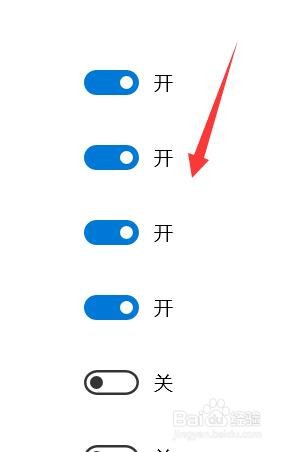
进入后,点击任务栏,进入显示图标界面即可。

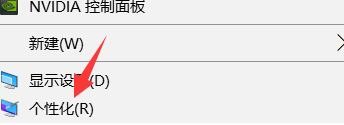
1、找到个性化
鼠标移至桌面空白处,右击,点击个性化选项。
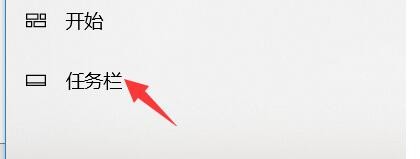
2、找到任务栏
进入个性化界面,点击任务栏选项。
3、选择图标
进入后,进入可勾选显示图标界面。

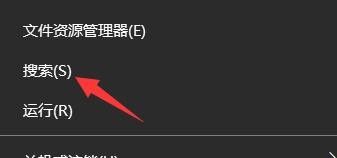
1、选择搜索
找到菜单栏,右击,点击搜索选项。
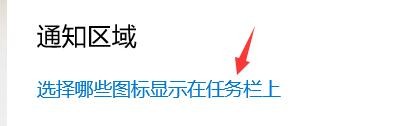
2、选择通知区域
搜索任务栏进入,点击通知区域。
3、开启图标
进入后,开启显示图标即可。
时间:2026-04-27 12:26:34
1、选择设置
找到菜单栏,右击,点击设置选项。
2、选择个性化
进入设置界面,点击个性化选项。
3、选择任务栏
进入后,点击任务栏,进入显示图标界面即可。
1、找到个性化
鼠标移至桌面空白处,右击,点击个性化选项。
2、找到任务栏
进入个性化界面,点击任务栏选项。
3、选择图标
进入后,进入可勾选显示图标界面。
1、选择搜索
找到菜单栏,右击,点击搜索选项。
2、选择通知区域
搜索任务栏进入,点击通知区域。
3、开启图标
进入后,开启显示图标即可。
