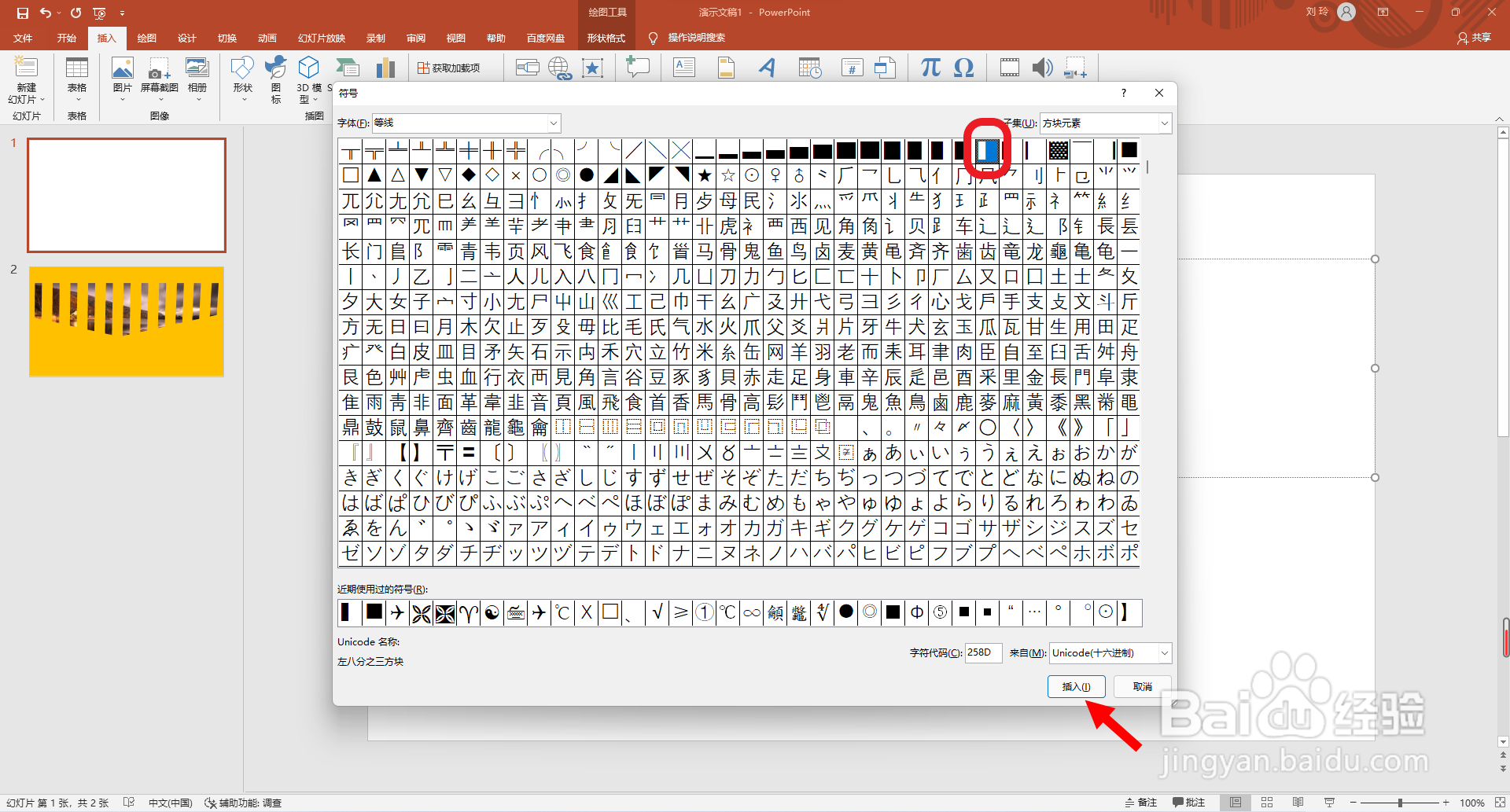
1、首先点击打开ppt软件,点击插入“方块”符号。
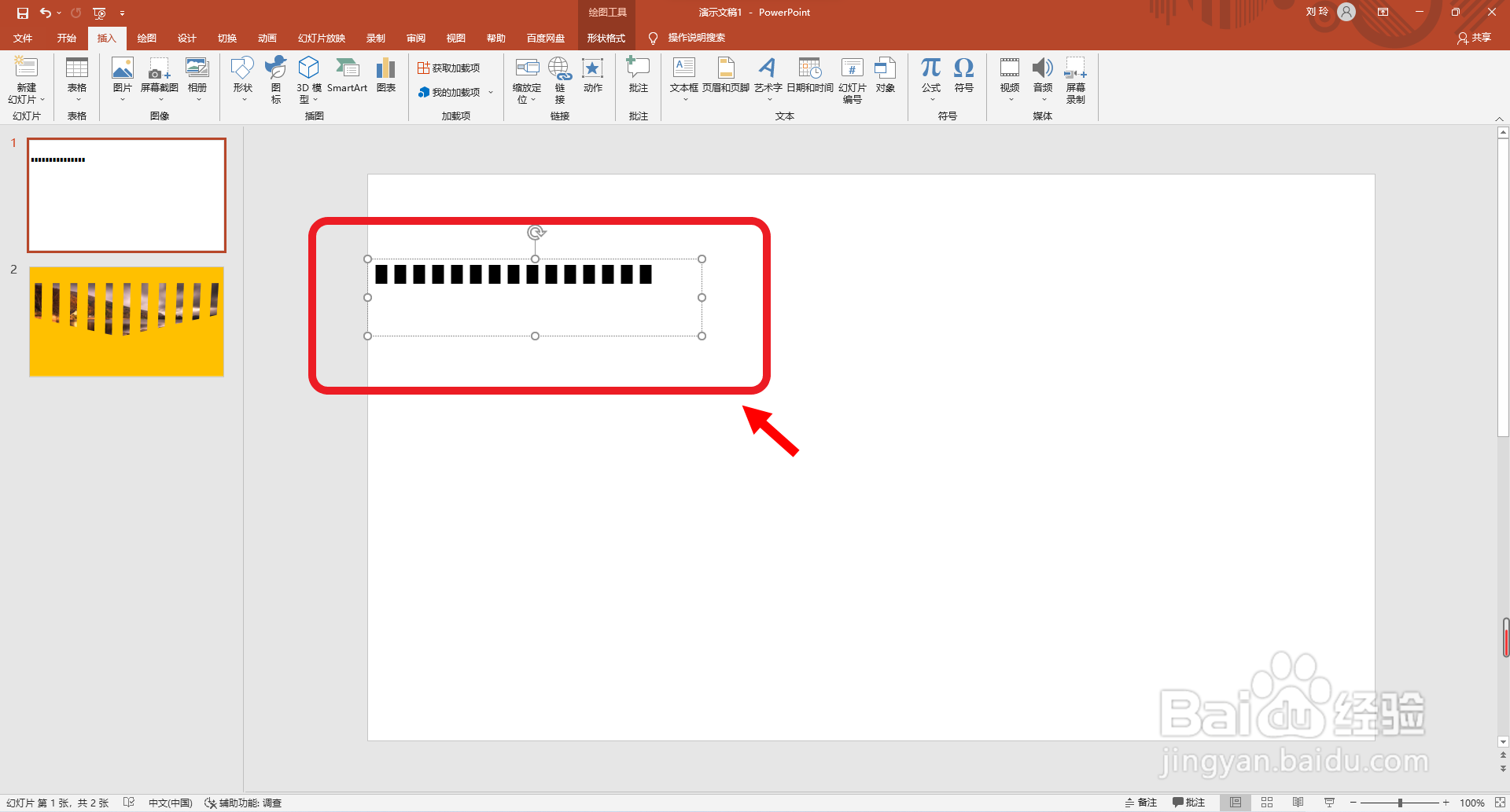
2、然后复制粘贴符号。
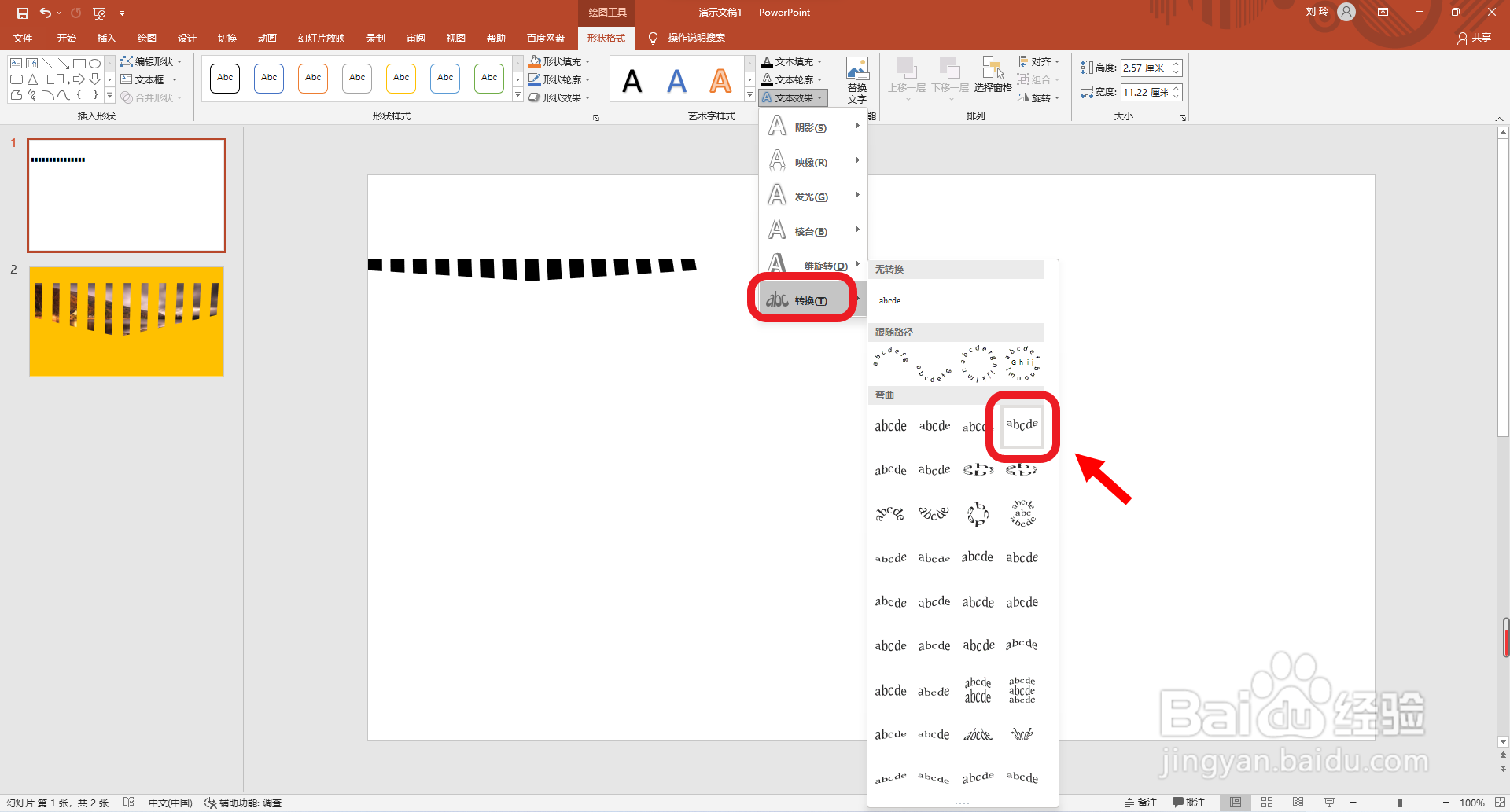
3、接着点击“形状格式”选项卡中的“文本效果”,点击设置转换为“三角形(倒)”。
4、再拉动文本框至合适大小。
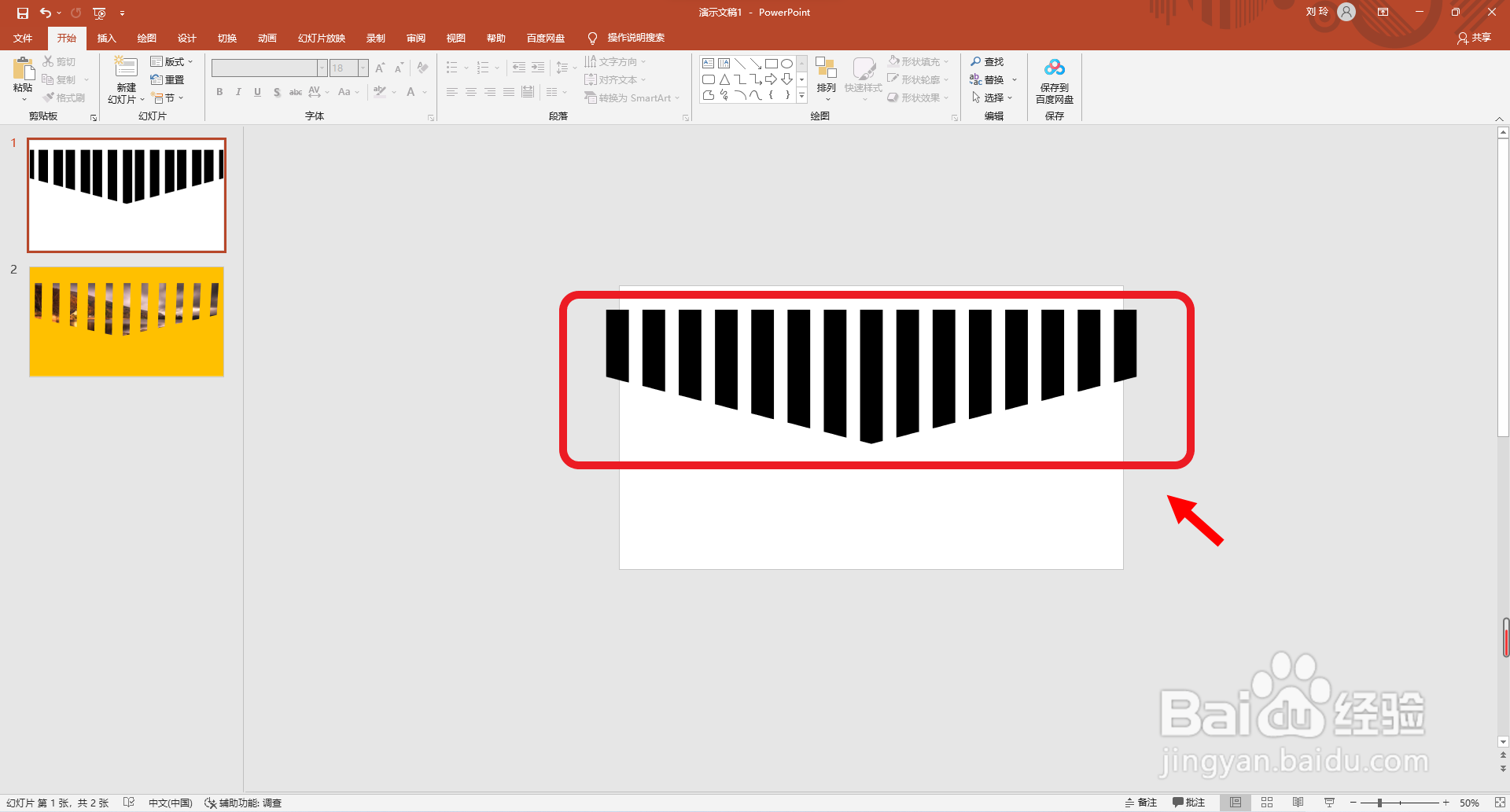
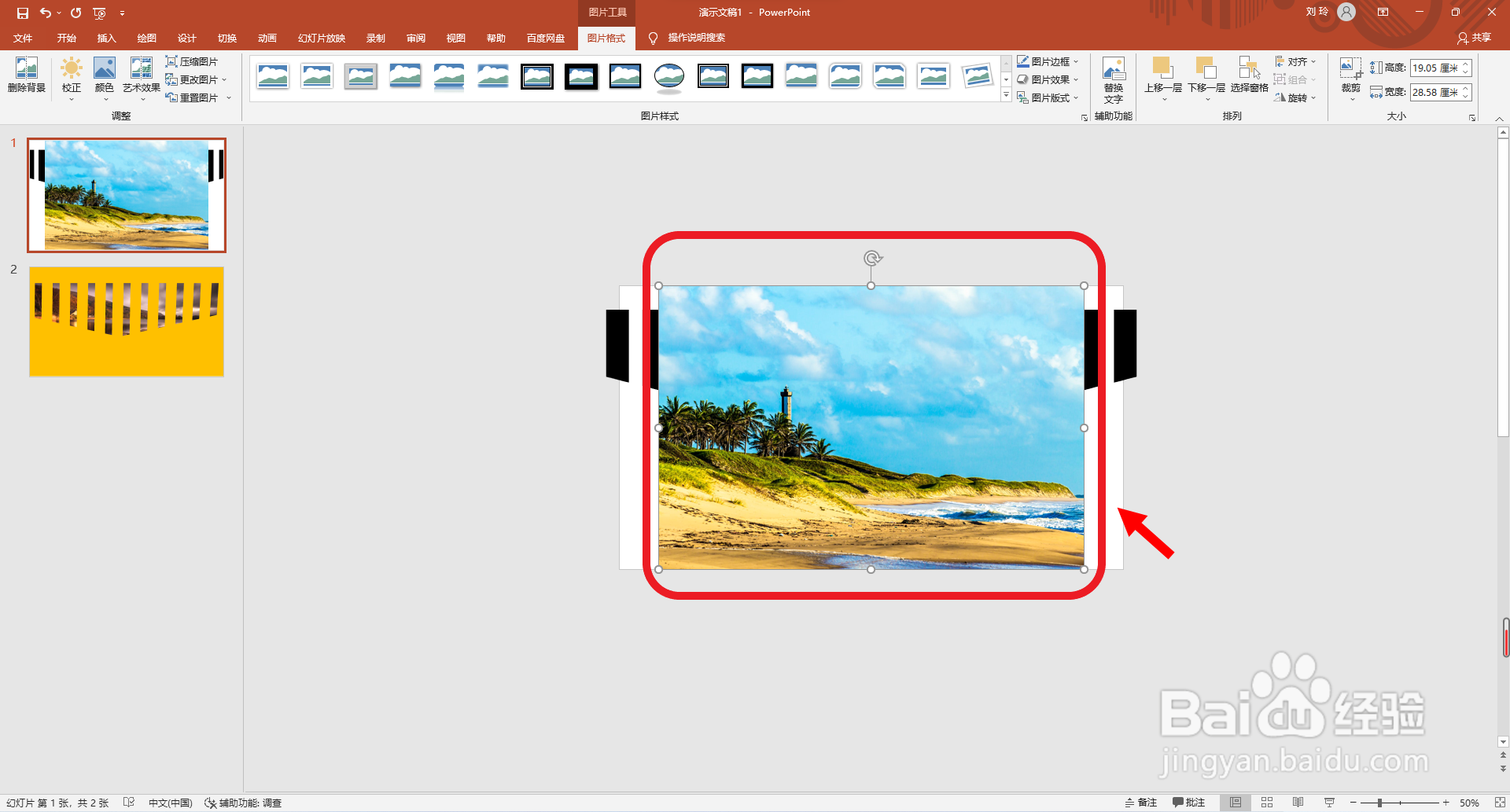
5、然后再插入一张图片。
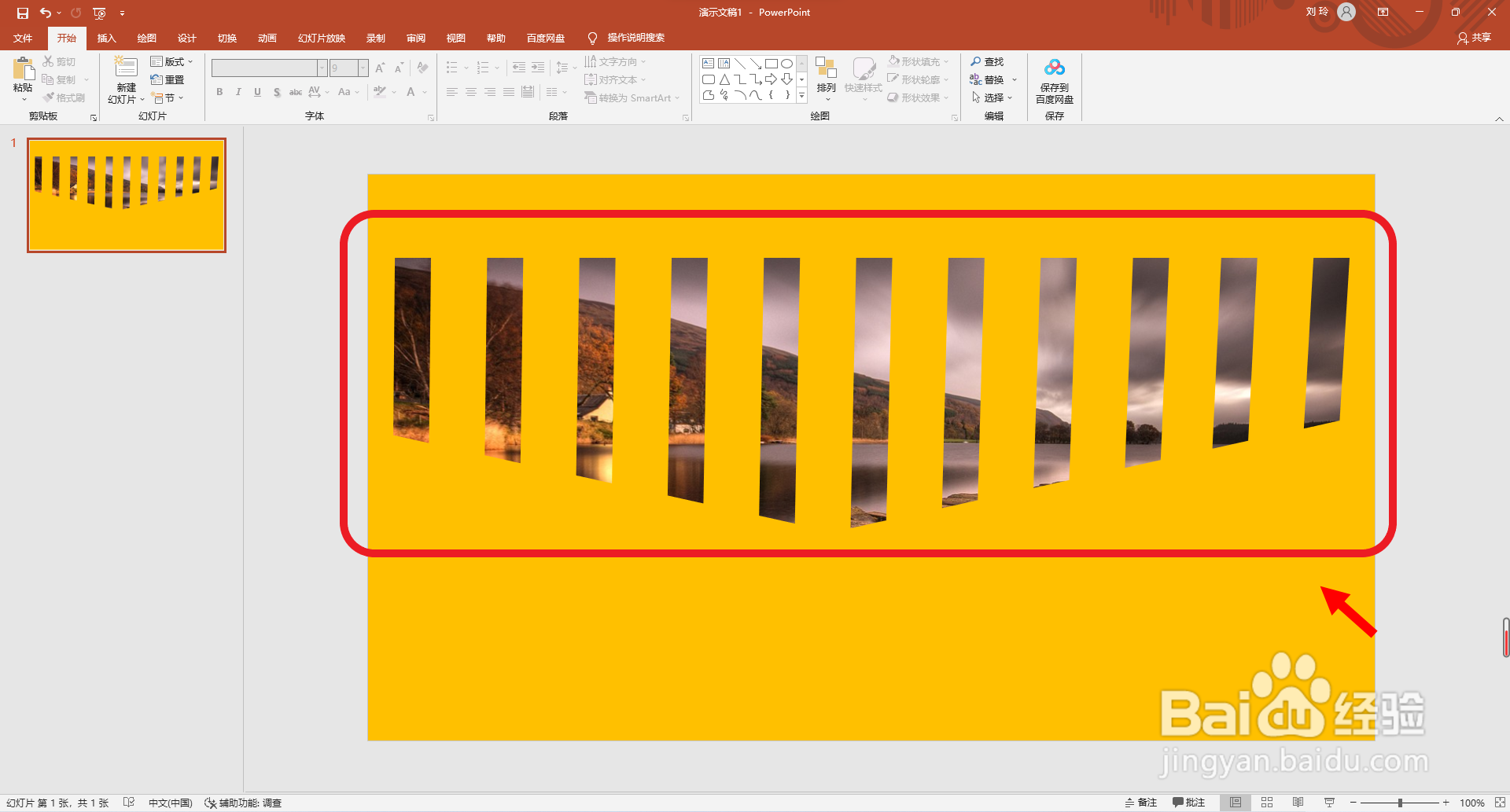
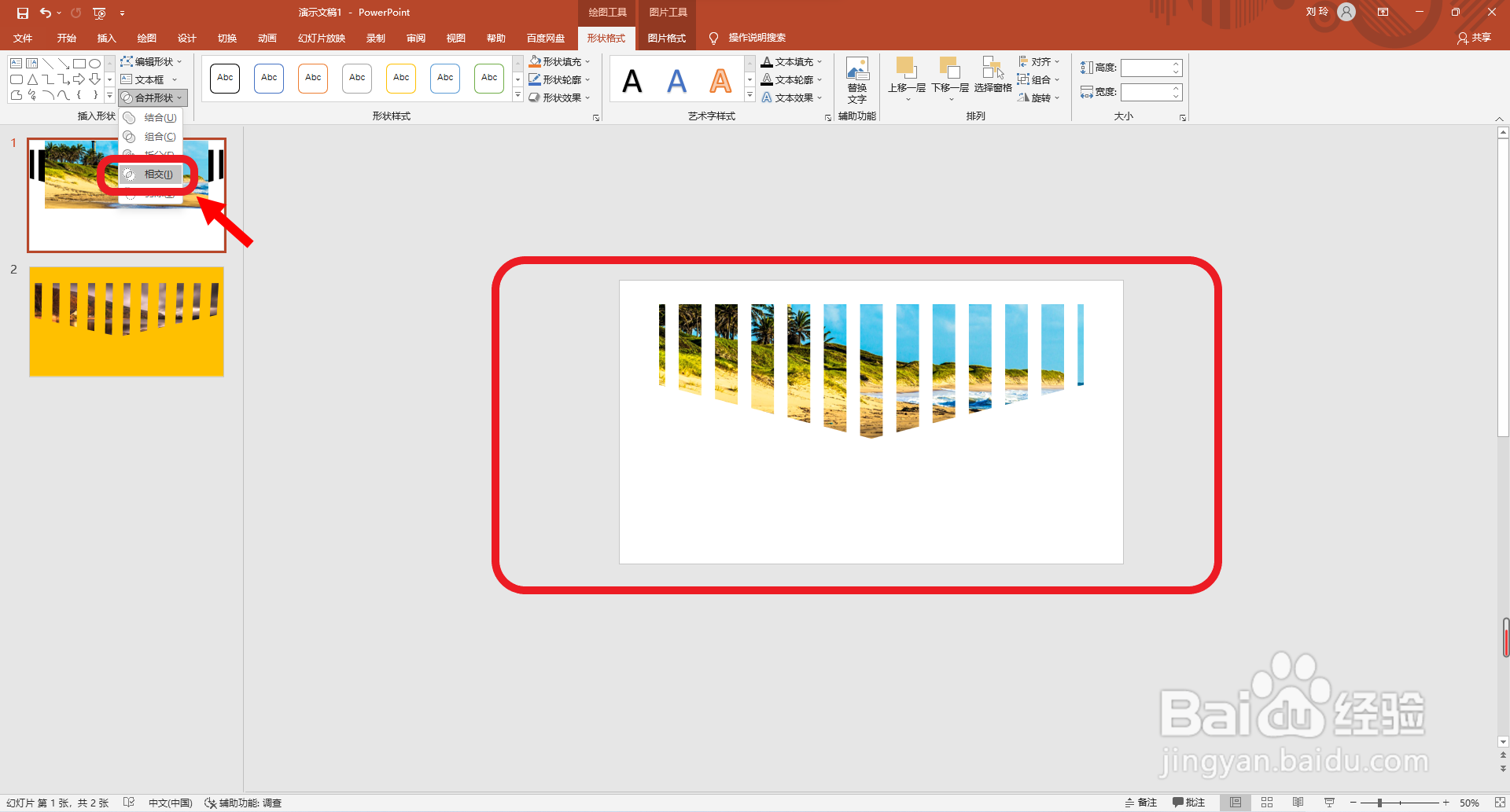
6、最后点击选择“图片”和“文本框”,点击“合并形状”设置中的“相交”。这样就好了。
时间:2026-04-29 08:05:08
1、首先点击打开ppt软件,点击插入“方块”符号。
2、然后复制粘贴符号。
3、接着点击“形状格式”选项卡中的“文本效果”,点击设置转换为“三角形(倒)”。
4、再拉动文本框至合适大小。
5、然后再插入一张图片。
6、最后点击选择“图片”和“文本框”,点击“合并形状”设置中的“相交”。这样就好了。
