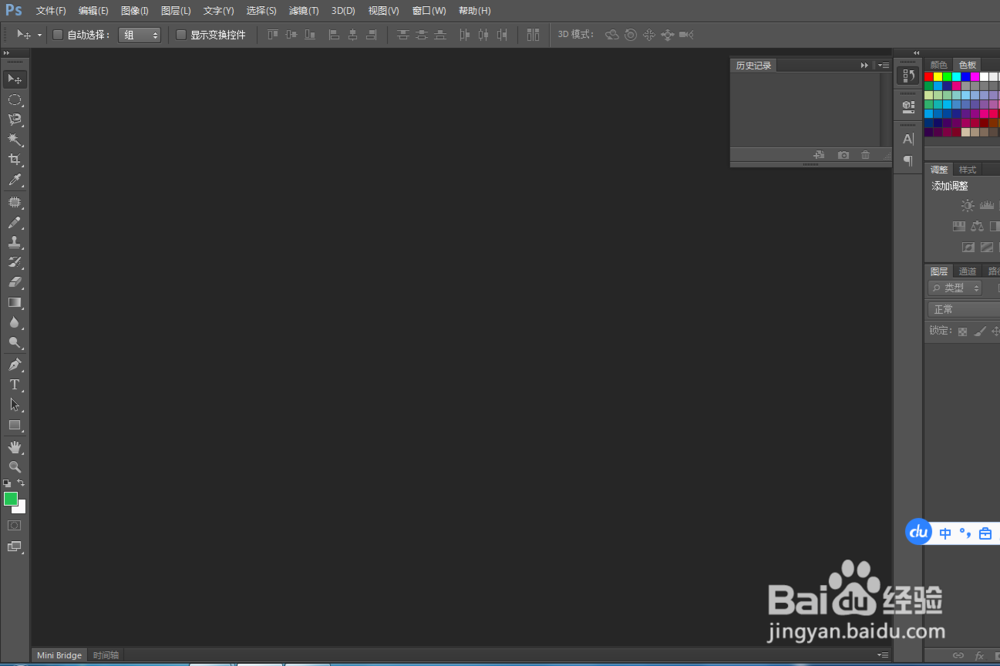
1、首先打开ps需要处理的图片,如下图!
2、然后选择图像——画布大小——勾确定键,如下图!
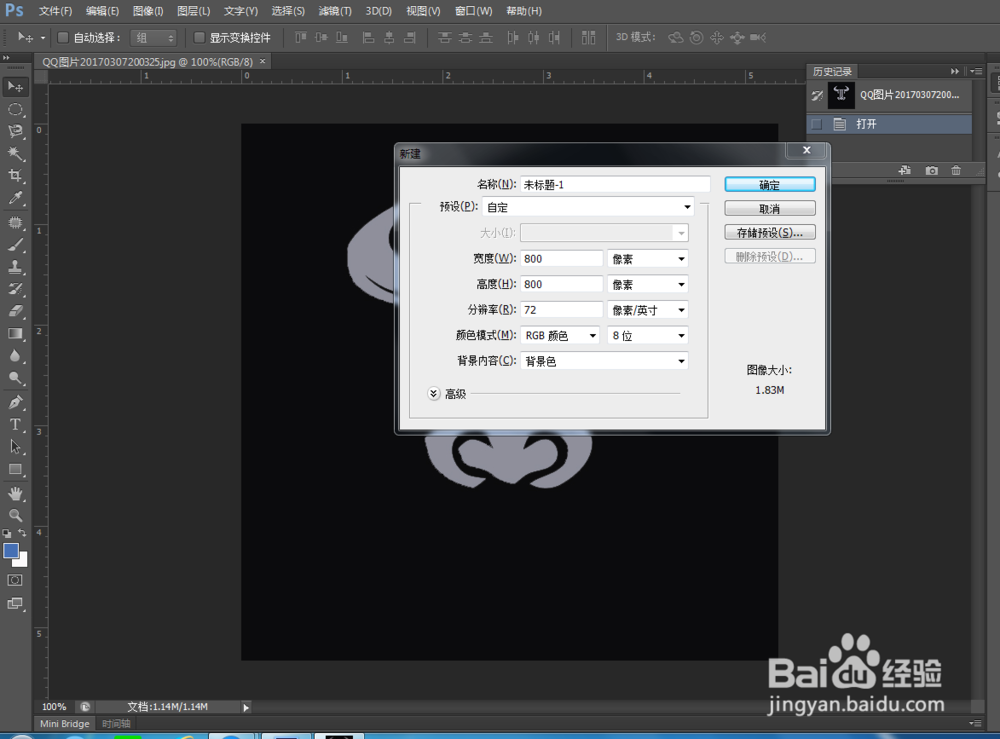
3、建立一个800*800的画布
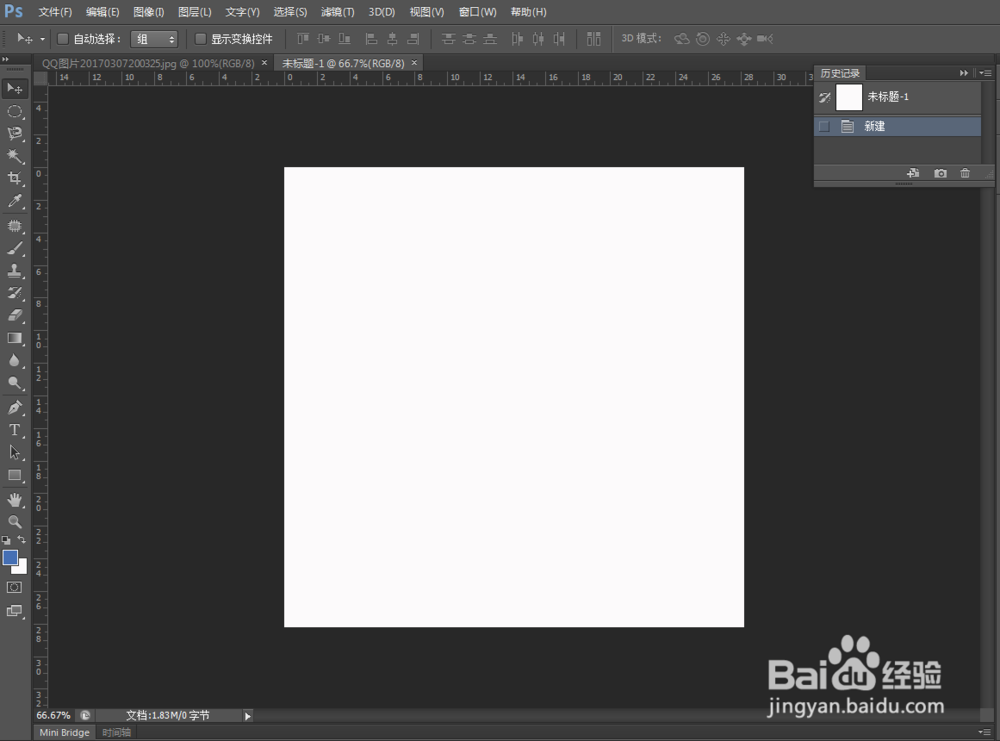
4、用移动工具点击主图
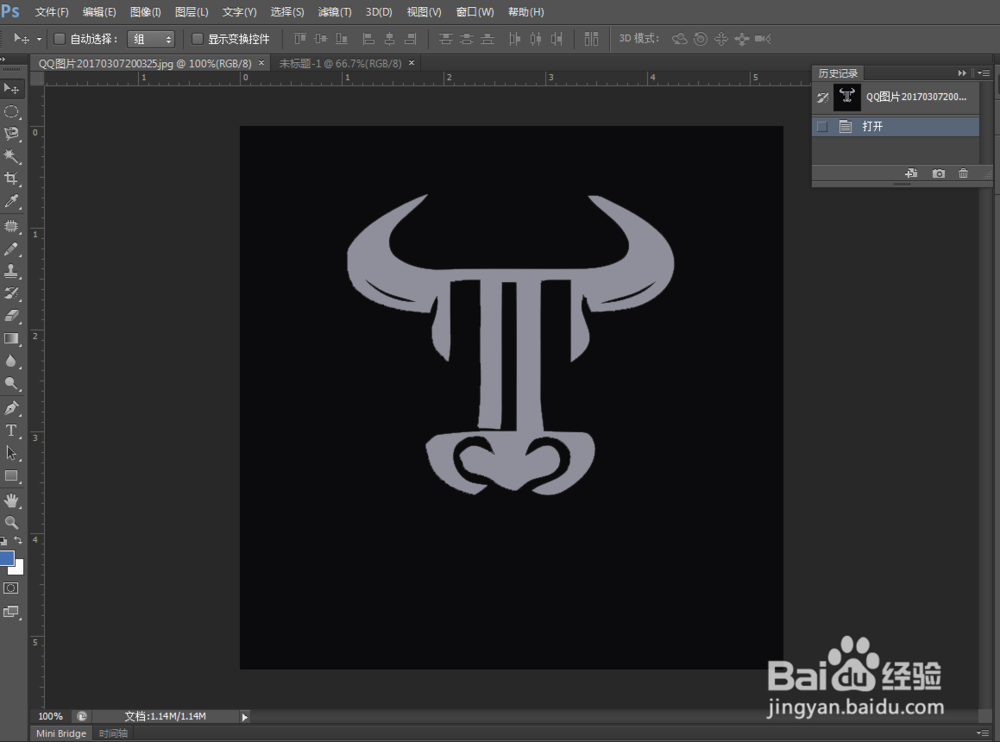
5、用魔棒工具点击图层在图片边缘出现蚂蚁线时
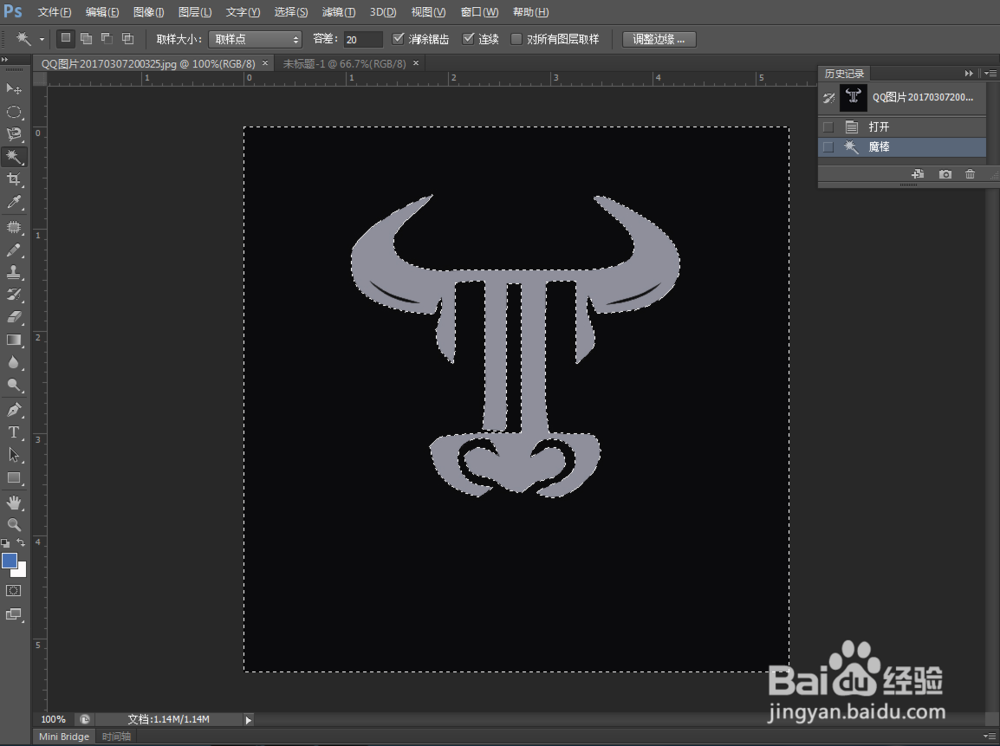
6、 然后点击移动工具
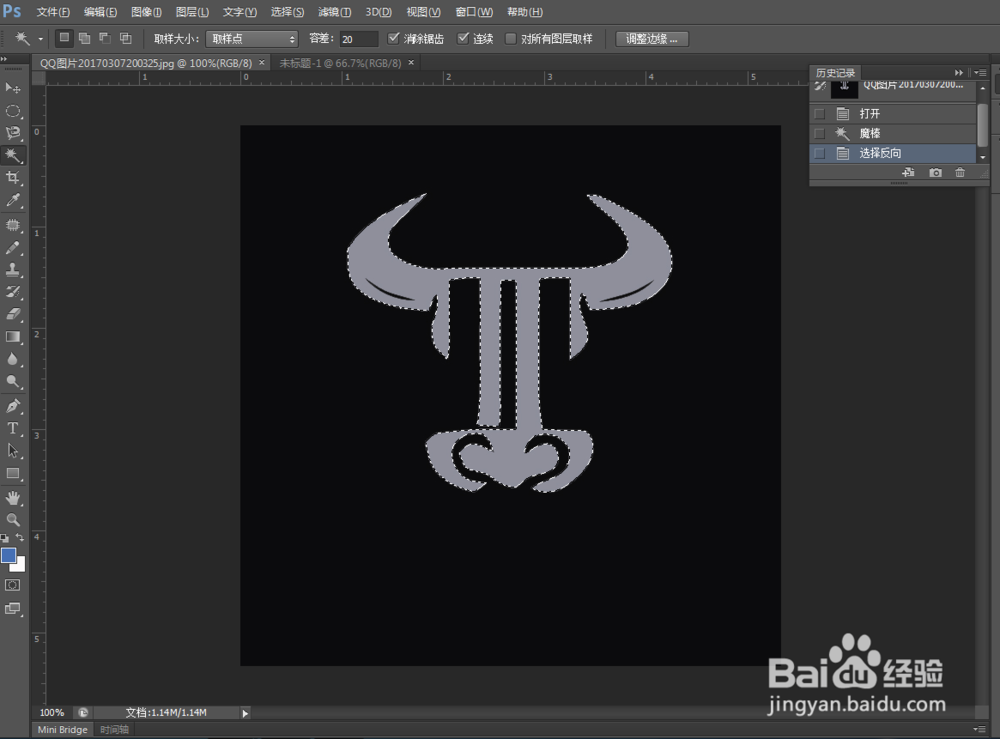
7、把用魔棒扣好的图片移到 空白图层中
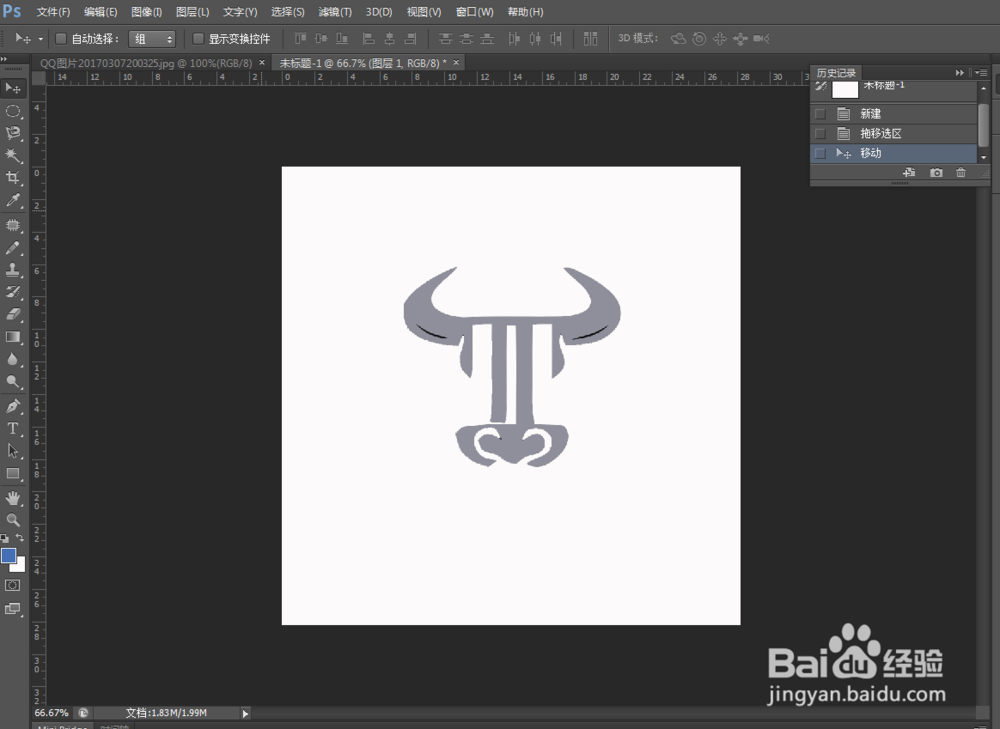
8、点击按Ctrl键填充背景图层
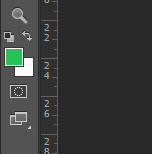
9、点击图层1
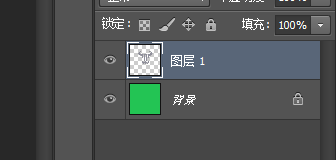
10、选择填充自己喜欢的颜色
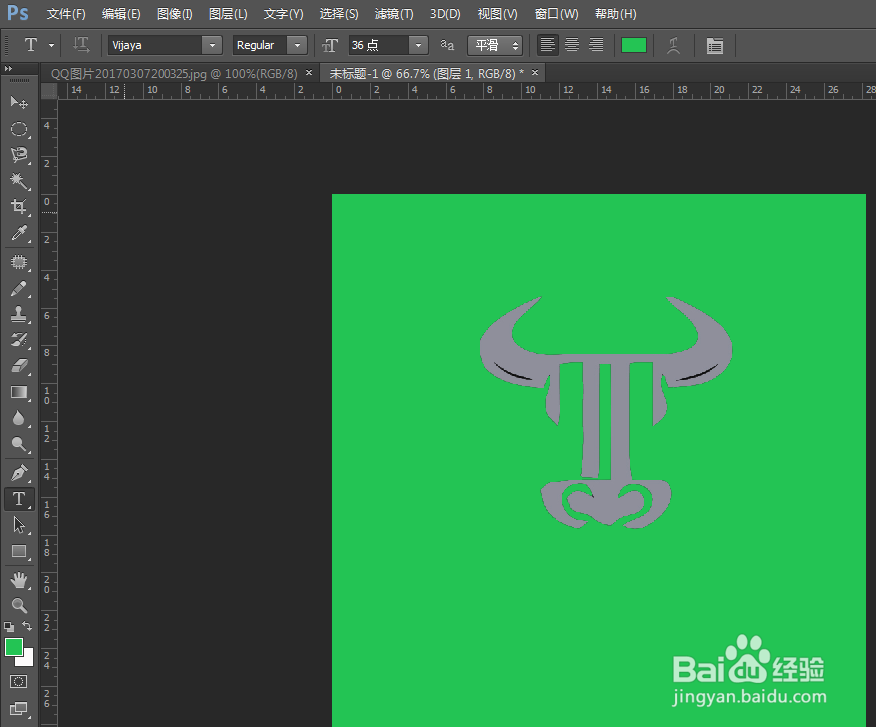
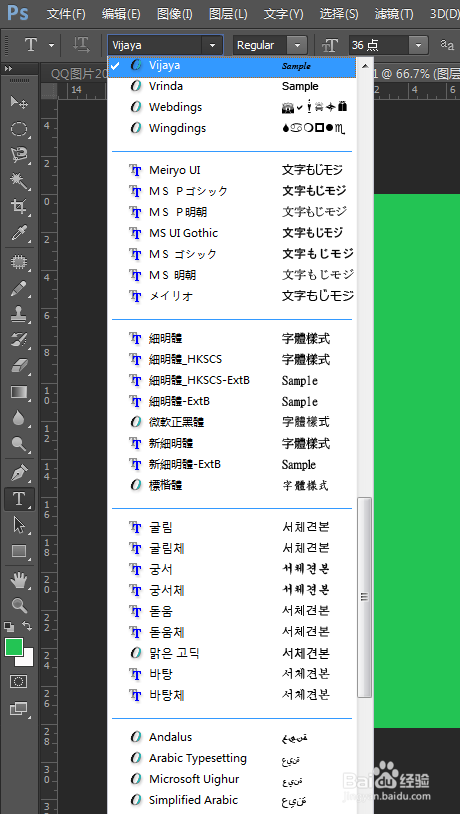
11、选择自己喜欢的字体在图层LOGO下加点文字装饰
12、填充白色字体
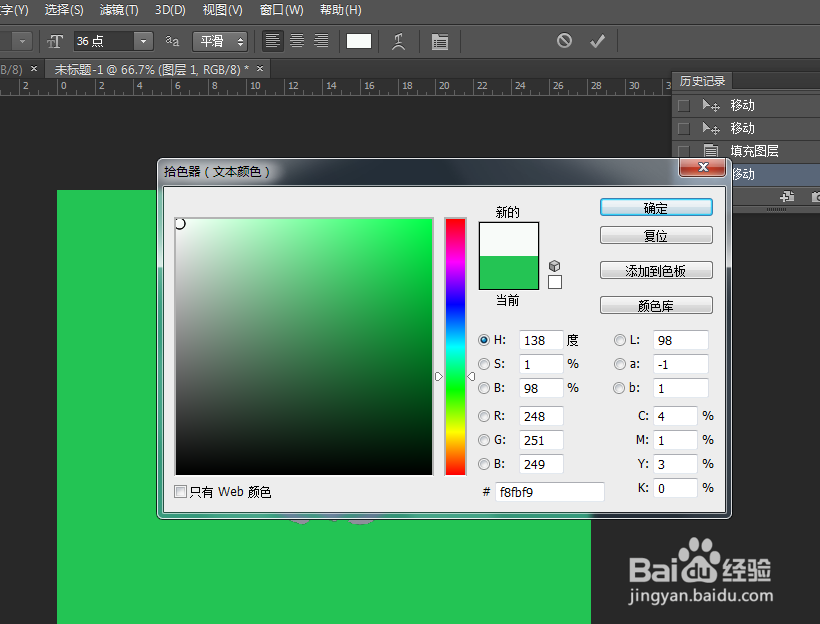
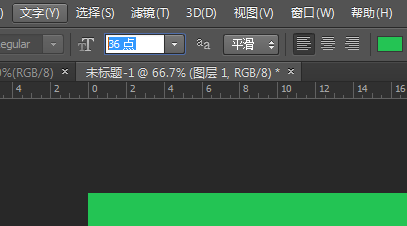
13、选择字体大小
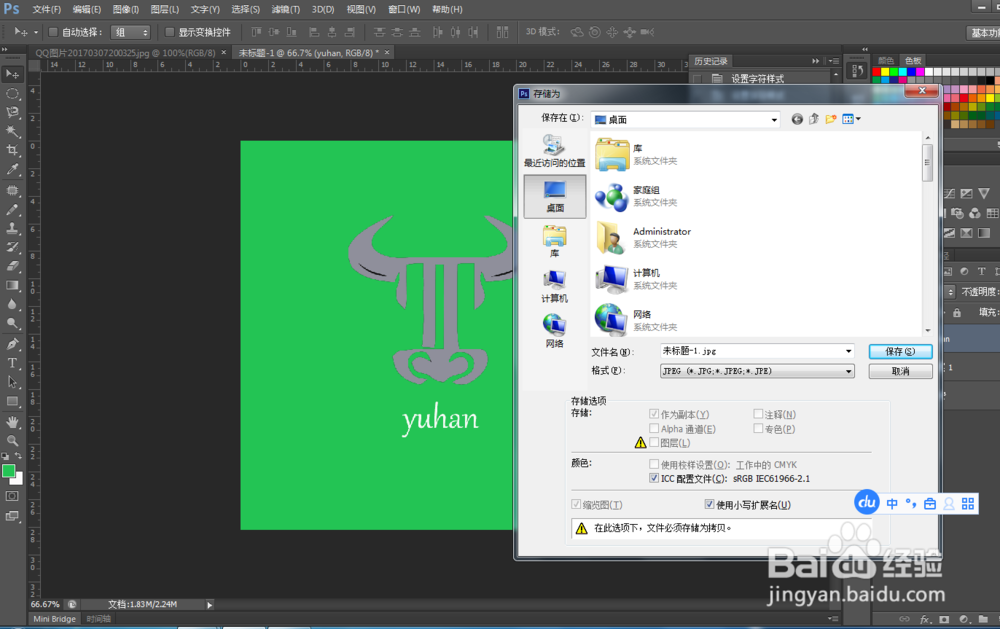
14、点击JPEG格式保存
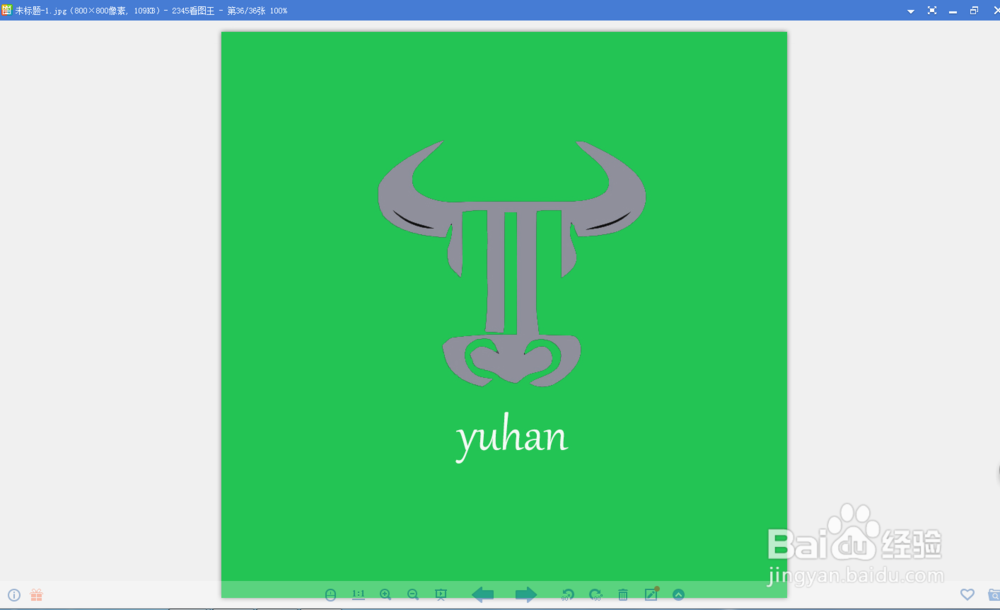
15、魔棒抠图换背景就完成啦
时间:2026-04-22 09:47:37
1、首先打开ps需要处理的图片,如下图!
2、然后选择图像——画布大小——勾确定键,如下图!
3、建立一个800*800的画布
4、用移动工具点击主图
5、用魔棒工具点击图层在图片边缘出现蚂蚁线时
6、 然后点击移动工具
7、把用魔棒扣好的图片移到 空白图层中
8、点击按Ctrl键填充背景图层
9、点击图层1
10、选择填充自己喜欢的颜色
11、选择自己喜欢的字体在图层LOGO下加点文字装饰
12、填充白色字体
13、选择字体大小
14、点击JPEG格式保存
15、魔棒抠图换背景就完成啦
