windows10怎么修改PIN的密码

 时间:2026-02-16 21:36:45

1、首先我们要打开【菜单】也就是原来的系统的 开始 键  点击上方的【设置】
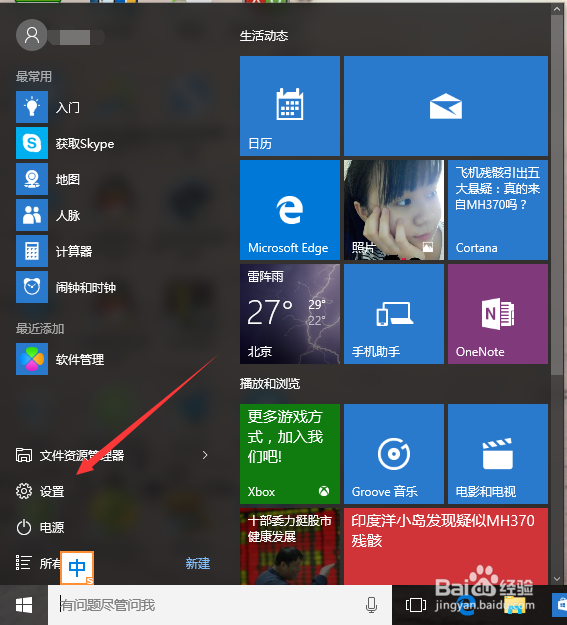
windows10怎么修改PIN的密码

2、点击【设置】之后进入到 设置的界面 之后选择 【账户】 一般在上排最右边

windows10怎么修改PIN的密码

3、在账户界面里边 注意左边的列表 选择【 登录选项】点击打开

windows10怎么修改PIN的密码

4、如何对以前PIN密码没有忘记的朋友点击左边的【更改】按键

windows10怎么修改PIN的密码

5、之后在弹出来的 【更改PIN】界面中 填入旧的密码 下面的两行填入新的PIN密码 最后点击确定即可 如图所示

windows10怎么修改PIN的密码

6、如果你不记得 原来的密码了 我们可以点击右边的【我忘记了我的PIN】 点击打开

windows10怎么修改PIN的密码

7、之后在弹出的 界面选择 确定 按键 如图所示

windows10怎么修改PIN的密码

8、我们就可以重新设置新的PIN密码了 最后点击 【确定】即可

windows10怎么修改PIN的密码

  • Win10标准用户改为管理员怎么操作
  • win10账户密码忘记了 怎么重置
  • Windows 10操作系统如何删除用户账户
  • win10无法输入pin进不了系统
  • Win10 PIN密码忘记了怎么办?怎么取消PIN密码
  • 热门搜索
    怒目圆睁的意思 chanel是什么意思 酝酿是什么意思 柳树靠什么传播种子的 心有余悸是什么意思 铜壶烧水有什么好处 原耽什么意思啊 妈妈生日快乐祝福语 婚庆祝福语 精尽人亡什么意思