如何使用u启动u盘安装雨林木风win8.1系统

 时间:2026-04-21 20:08:27

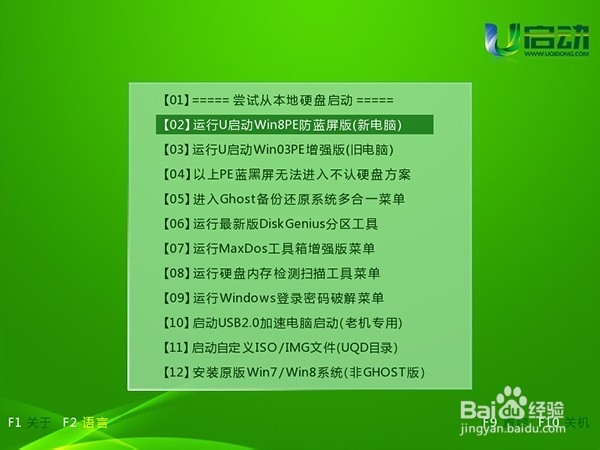
1、把存有雨林木风win8.1系统iso镜像文件的u启动u盘启动盘插在电脑usb接口上,然后重启电脑,在出现开机画面时用一键u盘启动快捷键的方法进入到u启动主菜单界面,选择【02】运行u启动win8pe防蓝屏版,按回车键确认选择,如下图所示:
如何使用u启动u盘安装雨林木风win8.1系统

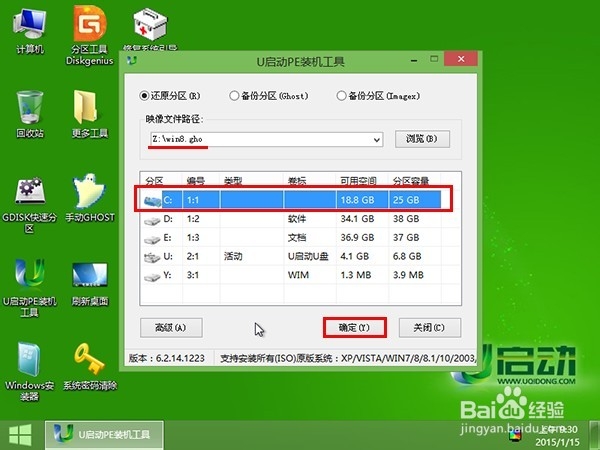
2、u启动pe装机工具会自动开启,并加载u启动u盘启动盘中雨林木风win8.1系统iso镜像文件安装程序,然后单击选择c盘为系统安装盘,再点击“确定”按钮继续,如下图所示:
如何使用u启动u盘安装雨林木风win8.1系统

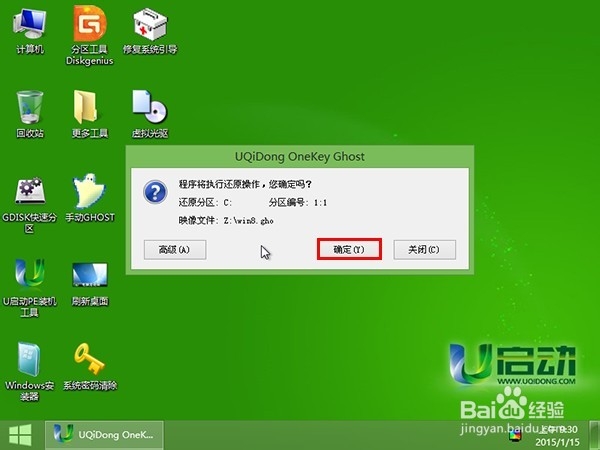
3、接着会弹出一个确认询问提示窗口,点击“确定”按钮,如下图所示:

如何使用u启动u盘安装雨林木风win8.1系统

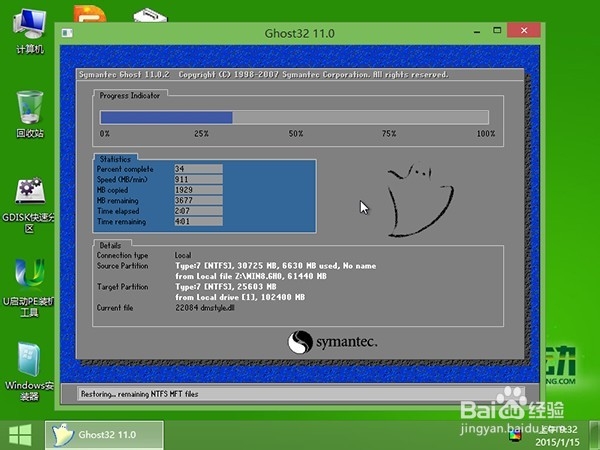
4、其次等待雨林木风win8.1系统iso镜像文件安装程序释放完成,并自动重启电脑即可,如下图所示:
如何使用u启动u盘安装雨林木风win8.1系统

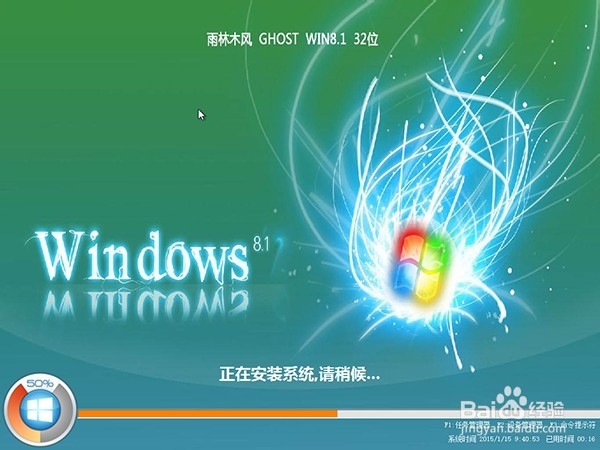
5、随后等待安装系统完成,并自动重启电脑即可,如下图所示:

如何使用u启动u盘安装雨林木风win8.1系统

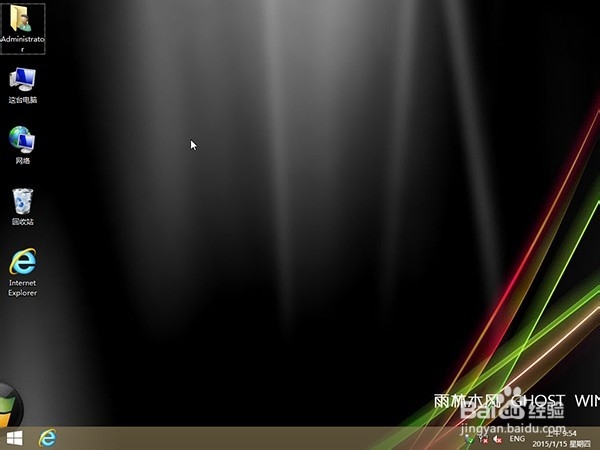
6、雨林木风win8.1系统安装完成后通常不需要进行账户信息参数设置,因为它已是被优化过,只要等待并进入到win8.1系统桌面即可,如下图所示:
如何使用u启动u盘安装雨林木风win8.1系统

  • Drivedroid使用教程-系统写入篇
  • 海尔s520笔记本如何设置u盘启动
  • U盘启动XP系统_U盘版XP.GHO文件下载及使用方法
  • 怎么自己pe电脑,从新做系统
  • 解决Win10系统IE浏览器打不开网页-通用pe工具箱
  • 热门搜索
    产妇便秘怎么办 骶骨疼是怎么回事 lg显示器怎么样 斯柯达明锐怎么样 免疫力低下怎么办 答辩状怎么写 柯受良怎么死的 脑震荡怎么办 奥黛丽赫本怎么死的 马赛克怎么打