AutoCAD2004的安装和卸载过程且附截图!

 时间:2026-02-15 23:57:03

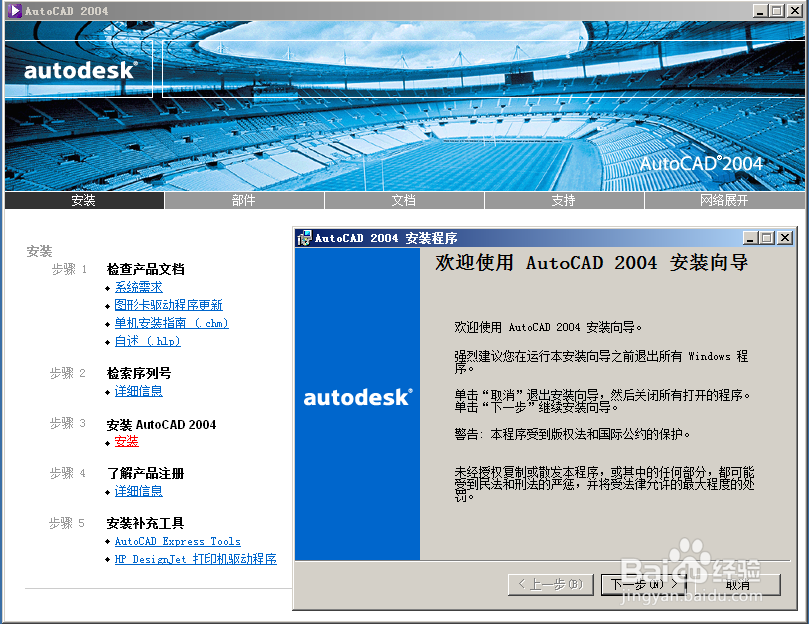
1、一、 AutoCAD2004安装程序的主界面。
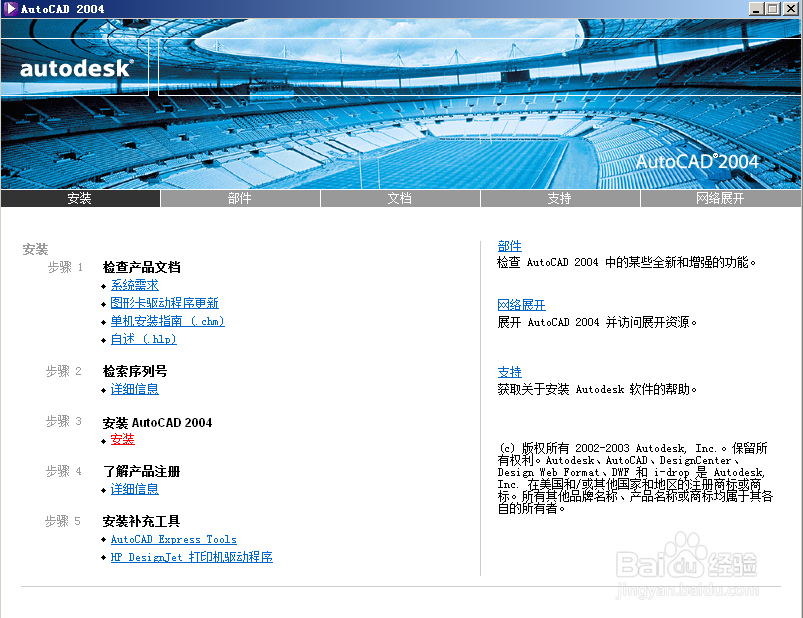
AutoCAD2004的安装和卸载过程且附截图!

2、二、单击下一步。

AutoCAD2004的安装和卸载过程且附截图!

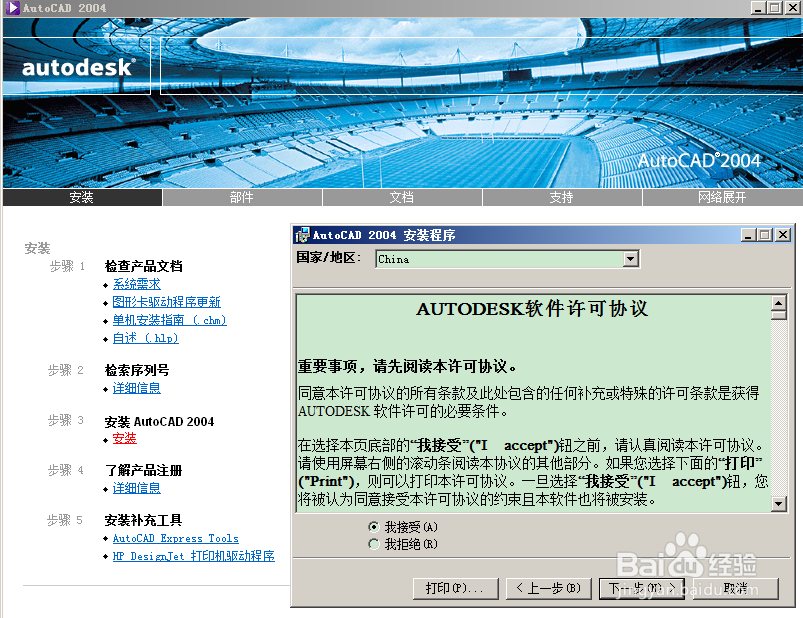
3、三、点击我接受,并单击下一步。

AutoCAD2004的安装和卸载过程且附截图!

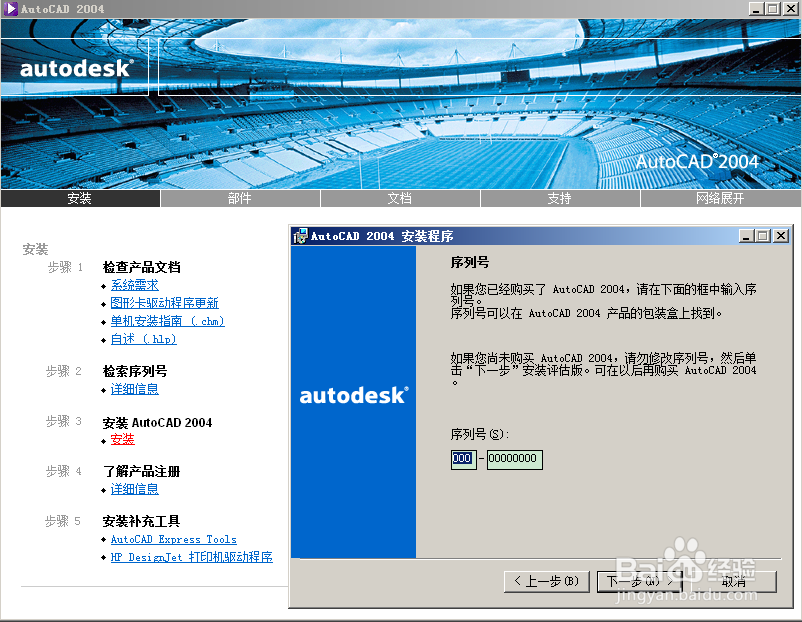
4、四、填写序列号后,点击下一步。

AutoCAD2004的安装和卸载过程且附截图!

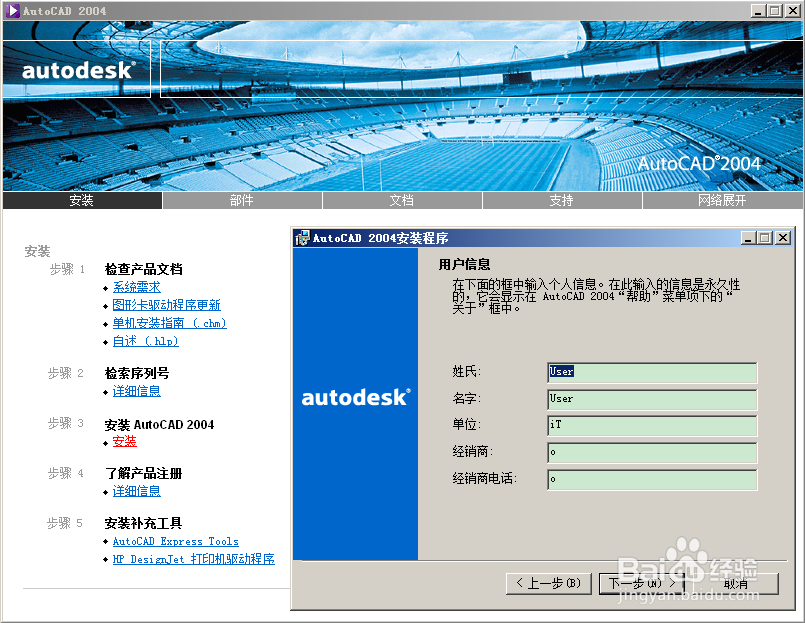
5、五、填写简单的信息后,点击下一步。

AutoCAD2004的安装和卸载过程且附截图!

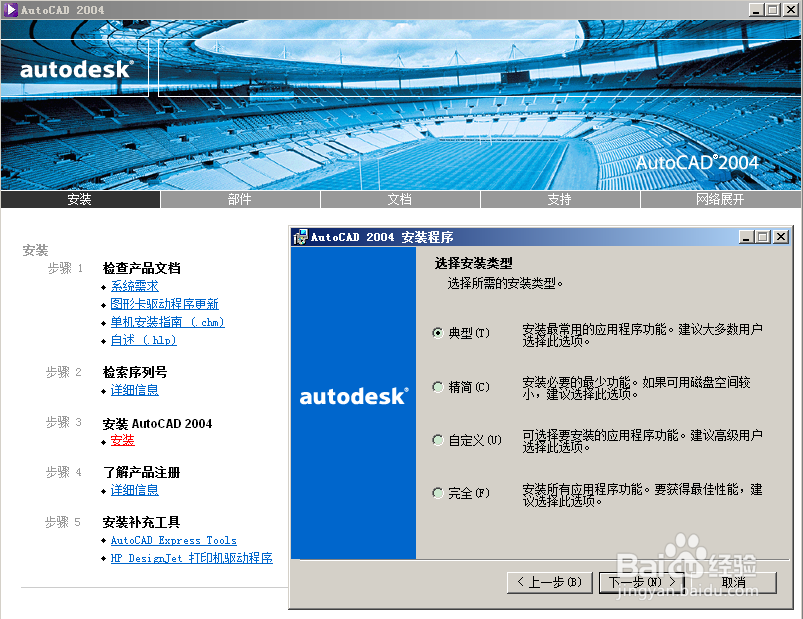
6、六、安装类型选择典型安装后,点击下一步。

AutoCAD2004的安装和卸载过程且附截图!

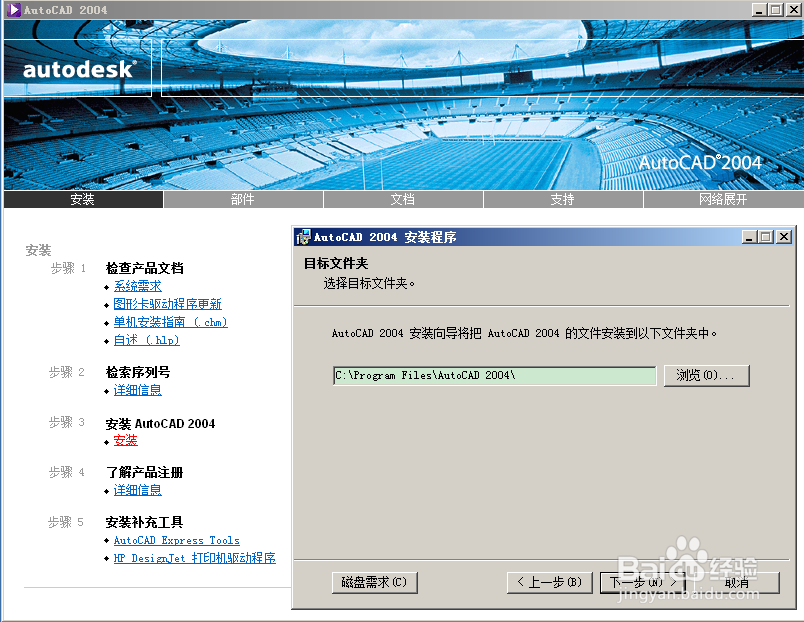
7、七、默认安装路径是系统盘,点击下一步。

AutoCAD2004的安装和卸载过程且附截图!

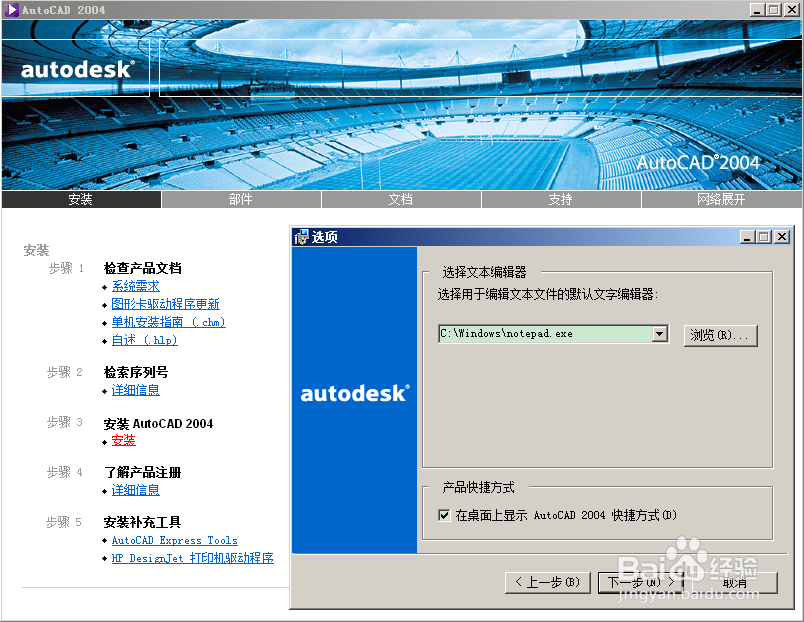
8、八、勾选在桌面上显示此软件的快捷方式后,点击下一步。

AutoCAD2004的安装和卸载过程且附截图!

9、九、选择开始安装后,点击下一步。

AutoCAD2004的安装和卸载过程且附截图!

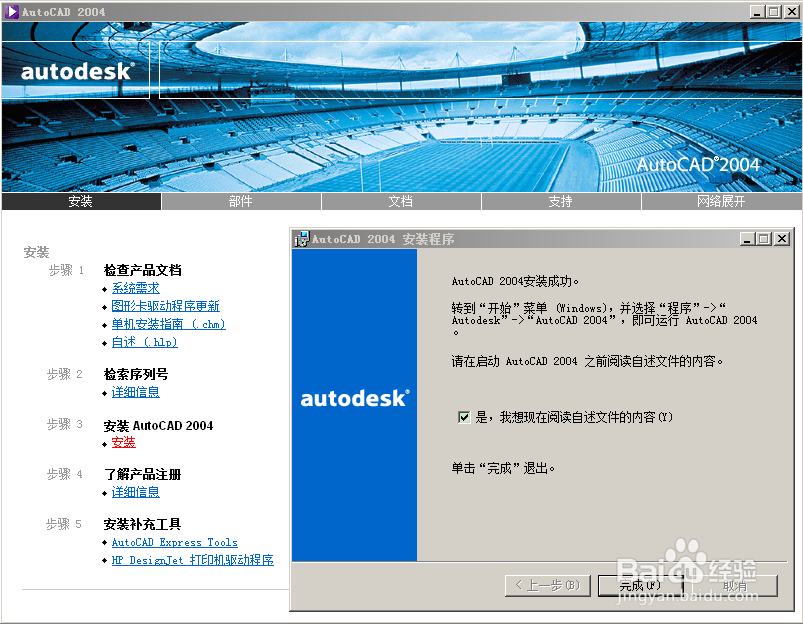
10、十、勾选是我想现在阅读自述文件的内容后,点击完成。

AutoCAD2004的安装和卸载过程且附截图!

11、十一、(注我电脑是WIN7旗舰版32位的)开始/控制面板/程序/卸载程序/,选中AutoCAD2004后单击卸载。
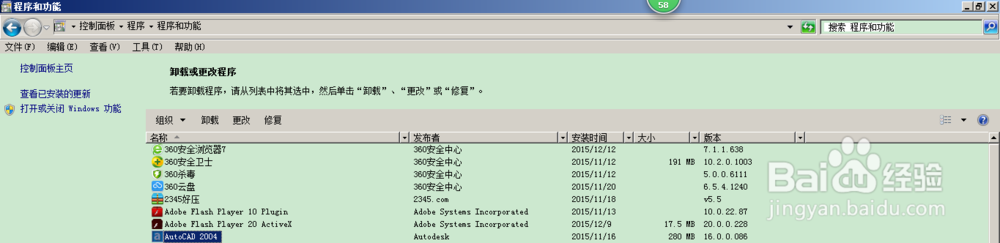
AutoCAD2004的安装和卸载过程且附截图!

12、十二、确实要卸载AutoCAD2004吗?我选择的是“是”后,完成卸载。
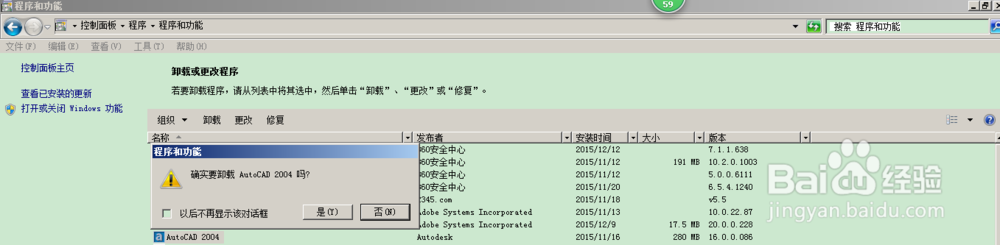
AutoCAD2004的安装和卸载过程且附截图!

  • CADLib4.0 Silverlight版本软件安装
  • 在CAD中调用【起点、圆心、角度】方式的方法?
  • AutoCAD 20071308错误解决办法
  • 用cad绘制燃气灶
  • vb设置CAD文字字体
  • 热门搜索
    伊贝诗化妆品怎么样 孕妇可以吃桃子吗 佳能70d怎么样 回南天地面潮湿怎么处理方法 孕妇可以吃冰淇淋吗 皮草马甲怎么搭配 海边旅游景点排行 上里古镇旅游攻略 眼镜片花了怎么办 神农溪景区