1、画笔预设选择器
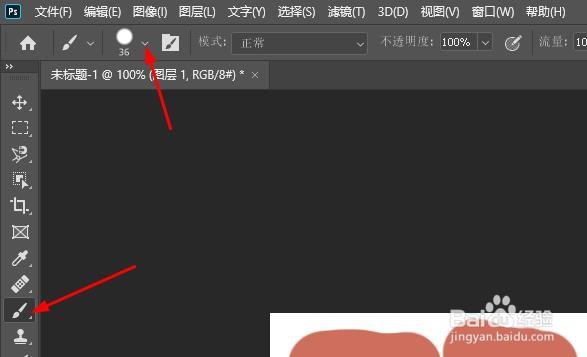
点击工具栏画笔工具,然后上面点击画笔图标 以调出画笔预设选择器。
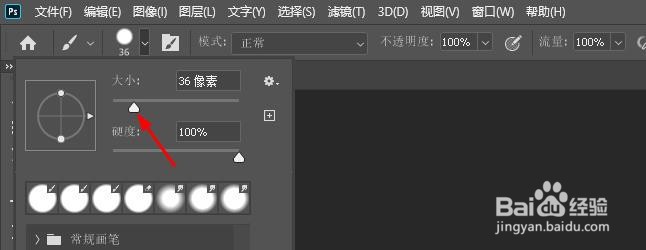
2、从这里,您可以向左或向右拖动“大小”滑块以根据需要调整画笔大小。
3、括号键
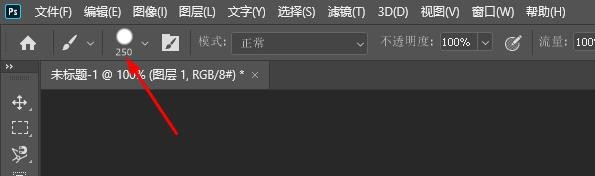
但是更改画笔大小的更快方法是使用键盘上的左右方括号键【】。在字母“P”旁边。反复按左括号键 (【) 使画笔变小,或按右括号键 ( 】) 使其变大。
当您按下按键时,画笔光标的大小会发生变化。在选项栏中,您将看到当前画笔大小更新的值。
4、使用HUD
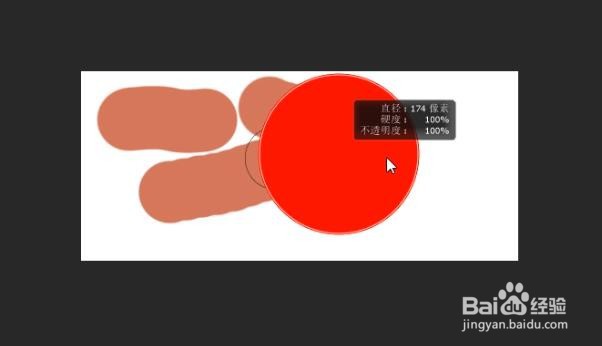
按住键盘上的Alt键并右键单击文档。按住鼠标按钮,您将看到 HUD 显示画笔光标的预览,以及其当前大小(直径)、画笔的硬度和不透明度。请注意,您看到的红色不是您的画笔颜色。
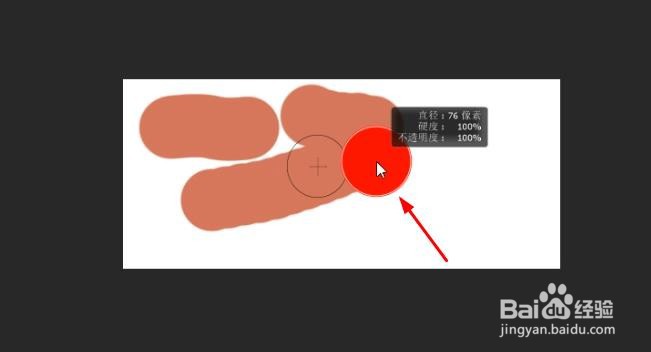
5、按下鼠标按钮后,您可以松开 Alt 键。只要您按住鼠标按钮,HUD 就会保持打开状态。然后要调整画笔大小,请向左或向右拖动。向右拖动会使画笔变大,向左拖动会使画笔变小。当您拖动时,画笔的大小将发生变化,您将看到直径值更新。