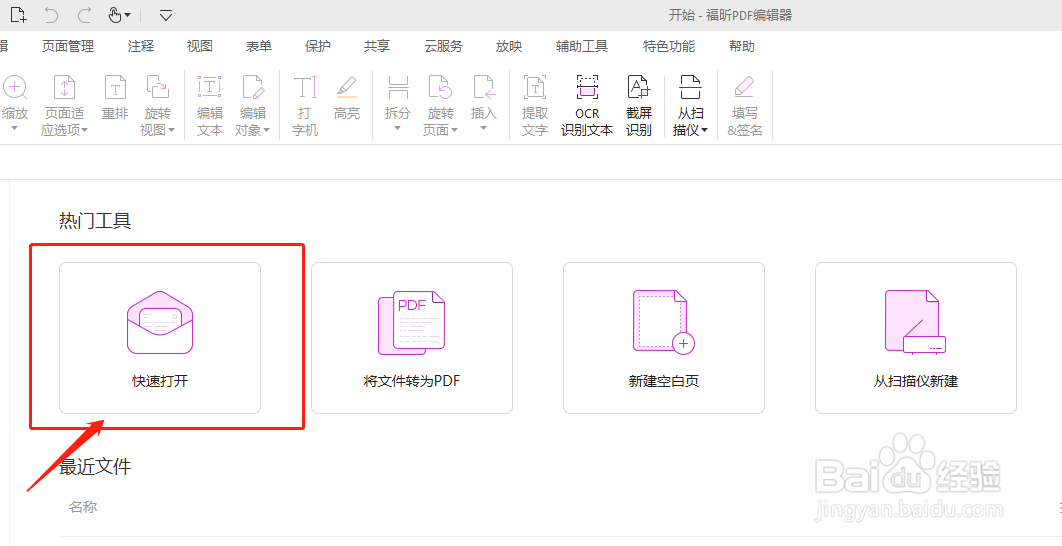
1、第一步,我们需要准备一个PDF编辑器。打开软件,点击【快速打开】,选择需要旋转的pdf文件。
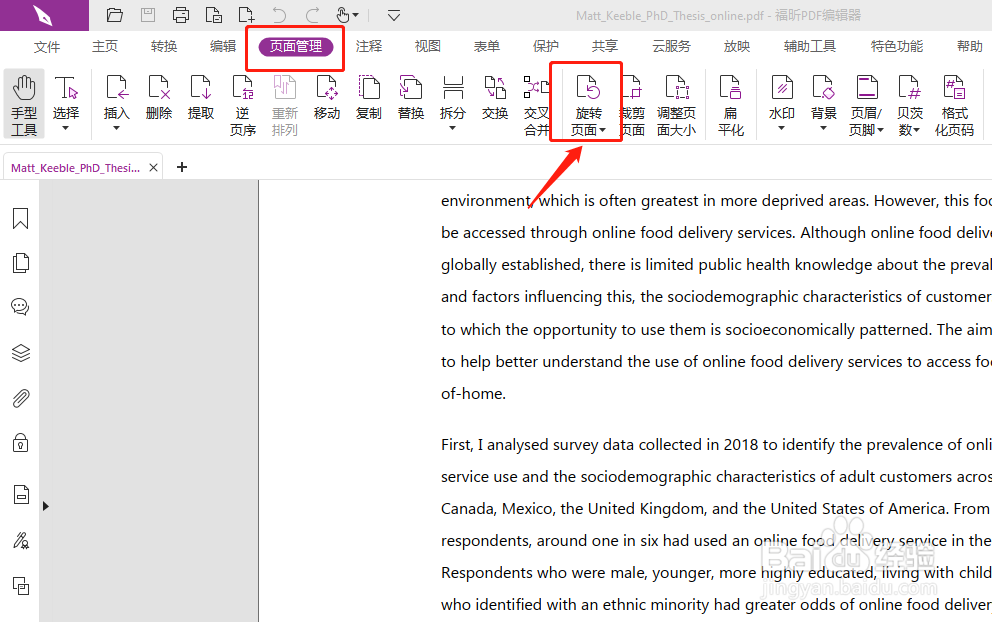
2、第二步,我们点击导航栏中的【页面管理】,选择【旋转页面】-【多页旋转】。
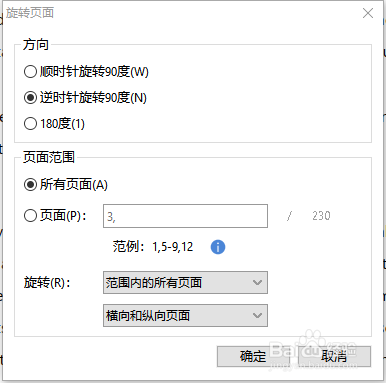
3、第三步,我们在设置里可以看到,我们可以按照需求选择“顺时针旋转90度”、“逆时针旋转90度”和“180度”三种;同时我们还可以按照需求输入需要旋转的页码或者直接旋转横向/纵向的全部页面,非常人性化,几乎考虑到了全部情况。
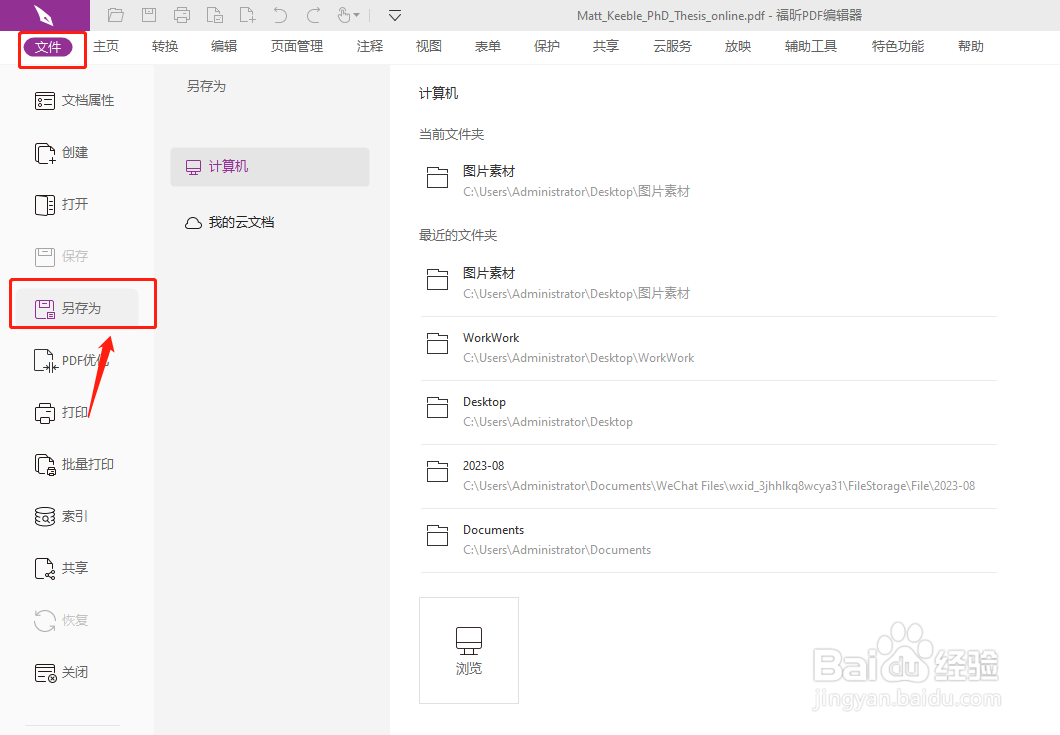
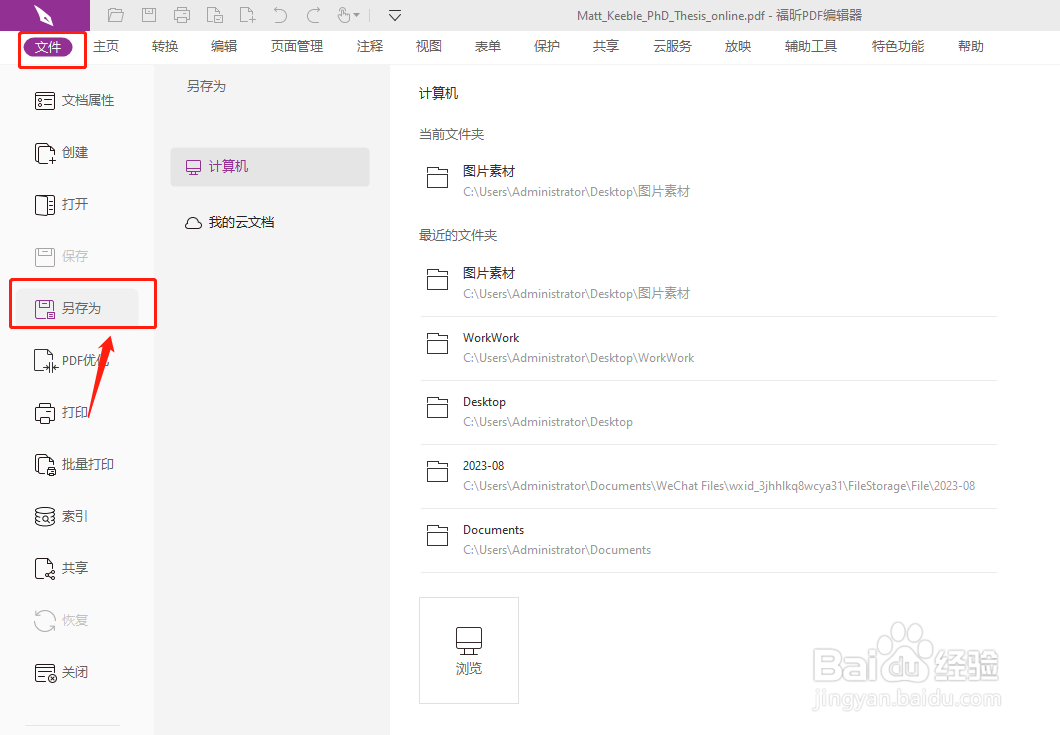
4、选择好之后点击确定在稍等片刻,需要旋转的pdf文档就处理好了。这时候我们点击【文件】-【另存为】把它保存好就大功告成了。
1、如果遇到扫描件稍微有点歪想调整角度把它们转正的情况,那我们同样的快速打开需要旋转处理的扫描件PDF。

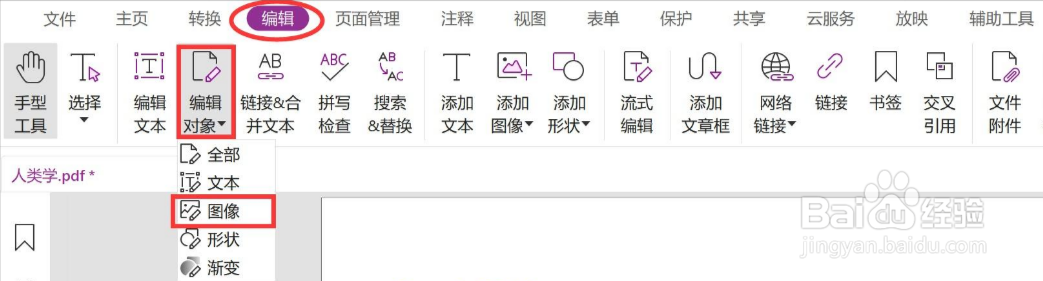
2、第二步,点击【编辑】菜单,选择【编辑对象】-【图像】选项。这里因为扫描件可以看作是个图片,所以不用担心选到其他的对象。
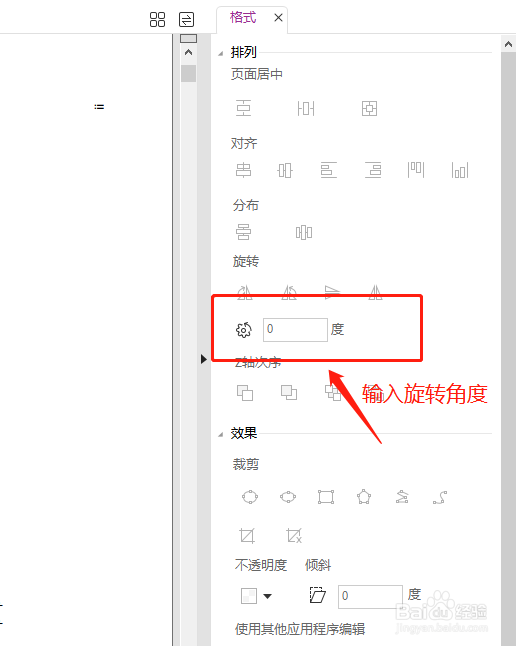
3、第三步,我们在右侧的设置选项里找到小齿轮图标,就可以开始自定义旋转的角度了。
4、同样的完成旋转后,我们点击【文件】-【另存为】就可以将旋转后的PDF保存了。