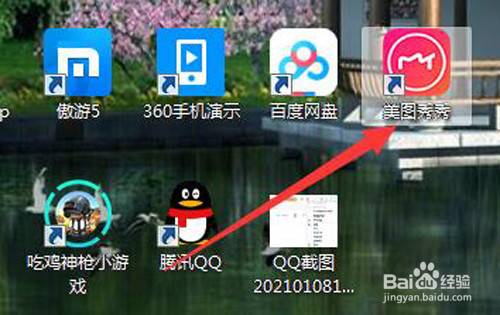
1、在电脑系统桌面上,双击【美图秀秀】打开。
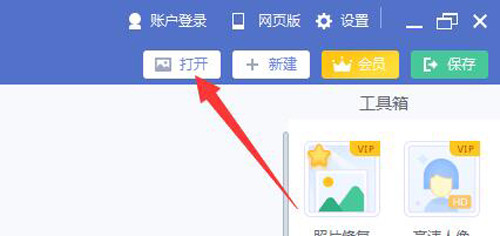
2、在“美图秀秀”主面板中,选择右上角的【打开】进入。
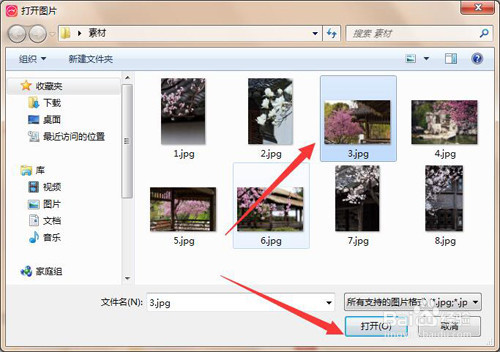
3、在“打开图片”弹框中,选中图片【3.jpg】,选择【打开】进入。
4、在“美化图片”版面中,选择【尺寸】进入。

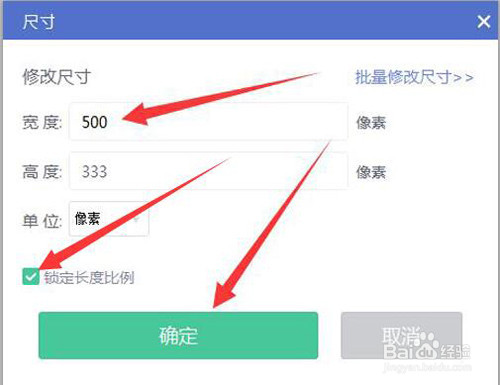
5、在“尺寸”设置框中,选中【锁定长度比例】选项,“宽度”填写为【500】,单击【确定】。
6、在“美图秀秀”软件工具条中,单击【保存】打开。

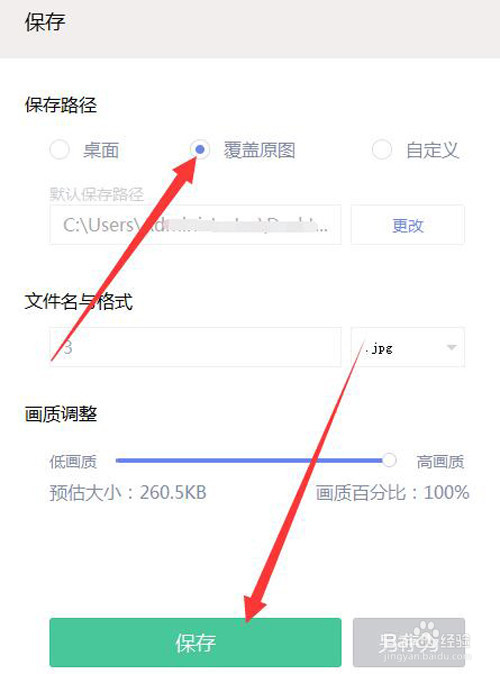
7、在“保存”弹框中,选中【覆盖原图】选项,单击【保存】完成。
时间:2026-04-27 10:59:54
1、在电脑系统桌面上,双击【美图秀秀】打开。
2、在“美图秀秀”主面板中,选择右上角的【打开】进入。
3、在“打开图片”弹框中,选中图片【3.jpg】,选择【打开】进入。
4、在“美化图片”版面中,选择【尺寸】进入。
5、在“尺寸”设置框中,选中【锁定长度比例】选项,“宽度”填写为【500】,单击【确定】。
6、在“美图秀秀”软件工具条中,单击【保存】打开。
7、在“保存”弹框中,选中【覆盖原图】选项,单击【保存】完成。
