win10关机卡死在转圈怎么办?

 时间:2026-02-15 08:31:04

1、电脑关机一直转圈,选择强制关机重复三次,直到系统提示进入自动修复模式。

win10关机卡死在转圈怎么办?

2、点击查看高级修复选项。

win10关机卡死在转圈怎么办?

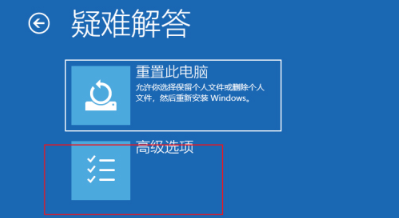
3、选择一个选项下,点击疑难解答(重置你的电脑或查看高级选项)。

win10关机卡死在转圈怎么办?

4、点击高级选项。

win10关机卡死在转圈怎么办?

5、点击启动设置(更改 Windows)。

win10关机卡死在转圈怎么办?

6、接着点击重启以更改 Windows 选项。

win10关机卡死在转圈怎么办?

7、然后电脑重启后出现启动设置界面,我们单击F4键即可进入安全模式。

win10关机卡死在转圈怎么办?

8、按 Win + R 组合键,打开运行,输入 appwiz.cpl 命令,回车确定。

win10关机卡死在转圈怎么办?

9、控制面板\程序\程序和功能,点击左侧的查看已安装的更新。

win10关机卡死在转圈怎么办?

10、可以看到最近安装的更新,建议先卸载掉。如果是最近安装了驱动程序,根据实际情况卸载对应的程序。最后重启电脑就可以解决一直关机转圈圈的问题。

win10关机卡死在转圈怎么办?

  • Lenovo Settings Dependency这样用,很强大!
  • 如何设置开机启动操作系统列表显示的时间
  • Win10安全中心找不到了怎么开启
  • 360驱动大师游戏必备组件如何检查
  • Win10怎么样调节CPU风扇转速 如何设置自动调节
  • 热门搜索
    个人社保怎么办理 简单的近义词 怎么自己做网站 怎么消除色斑 绝经怎么办 腿麻脚麻是怎么回事 感冒咳嗽吃什么好的快 含有近义词的成语大全 绣眼鸟怎么分公母 根号三怎么打出来