如何为视频添加从左上角逐渐放大特效

 时间:2026-04-22 11:34:06

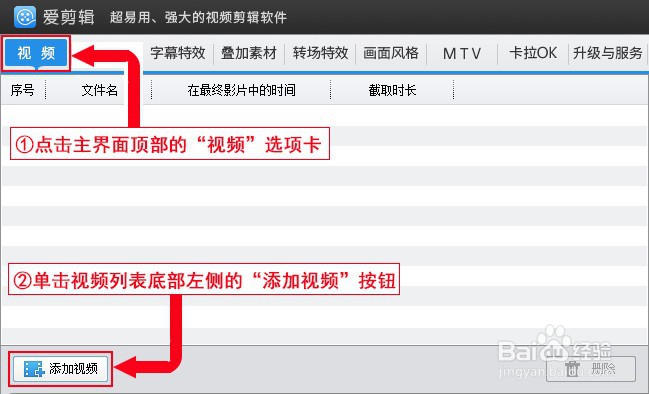
1、添加视频。点击主界面顶部的“视频”选项卡,在打开的视频列表底部左侧,单击“添加视频”按钮。
如何为视频添加从左上角逐渐放大特效

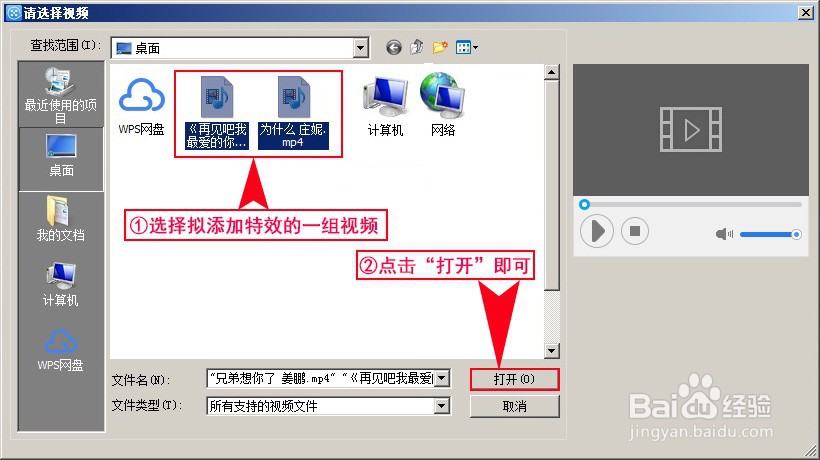
2、导入视频。在弹出的“请选择视频”对话框中,选择拟添加特效的一组(两个及以上)视频,点击“打开”即可。
如何为视频添加从左上角逐渐放大特效

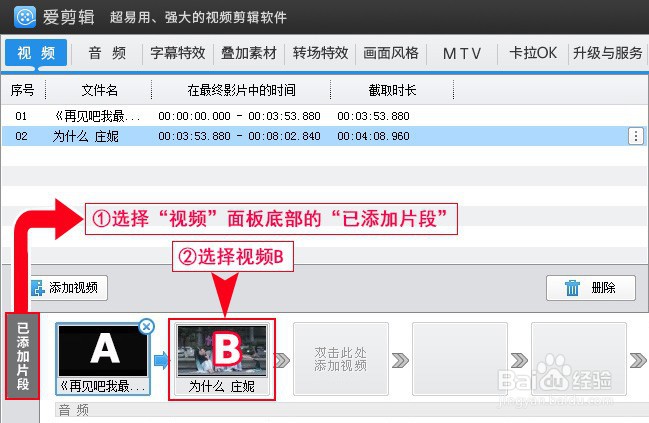
3、选择视频。在“视频”面板底部“已添加片段”列表中,选择视频片段B。

如何为视频添加从左上角逐渐放大特效

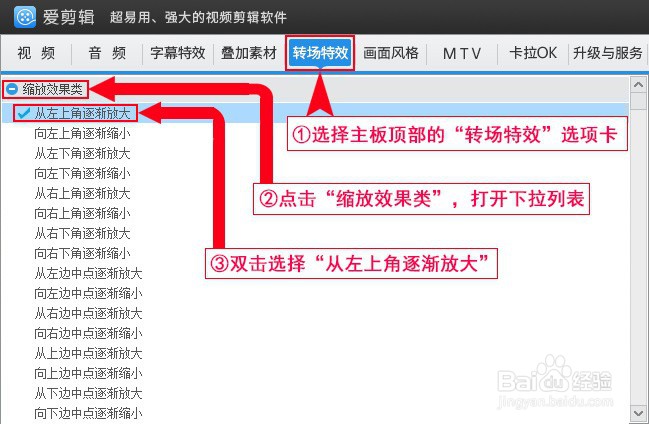
4、选择特效。视频选择完成后,点击主板顶部的“转场特效”选项卡,点击“缩放效果类”,打开下拉列表,双击选择“从左上角逐渐放大”。
如何为视频添加从左上角逐渐放大特效

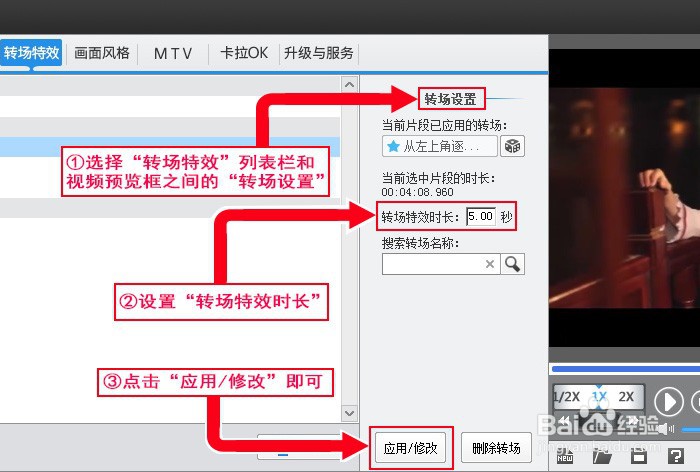
5、转场设置。选择“转场特效”列表栏和视频预览框之间的“转场设置”,设置“转场特效时长”,最后单击“应用/修改”即可。
如何为视频添加从左上角逐渐放大特效

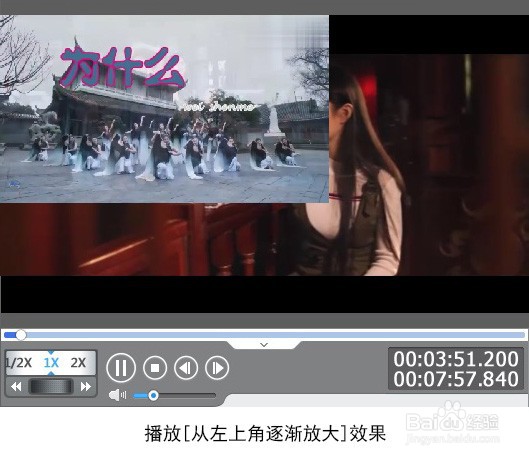
6、播放预览。点击视频预览区的视频播放按钮,播放已经设置好的转场特效。

如何为视频添加从左上角逐渐放大特效

  • ppt 如何设置幻灯片大小
  • word填充蓝色,着色1,阴影
  • ppt如何添加两栏内容的版式
  • 怎么把PPT的主题适用到整个文件?
  • PPT如何设置页面背景色为顶部聚光灯渐变效果
  • 热门搜索
    芒果汁弄衣服上怎么洗 德人贵宾卡怎么样 海水为什么不能喝 吊兰怎么养 离婚协议书怎么写 褚怎么读 巴西龟怎么养 汝怎么读 汽车为什么会跑 摘要怎么写