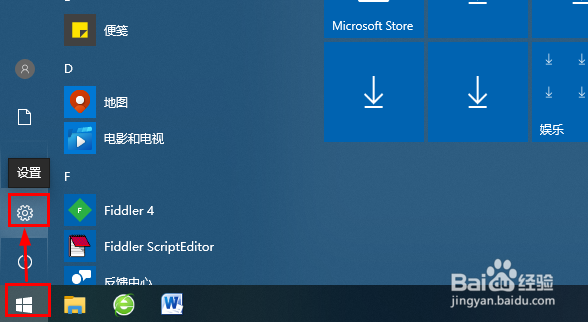
1、打开设置
依次点击“开始”,“设置”,打开“Windows 设置”界面。
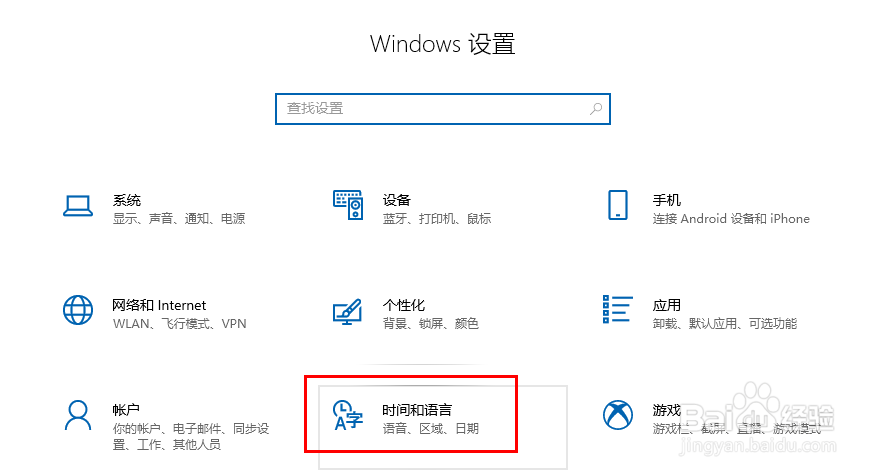
2、点击“时间和语言”项
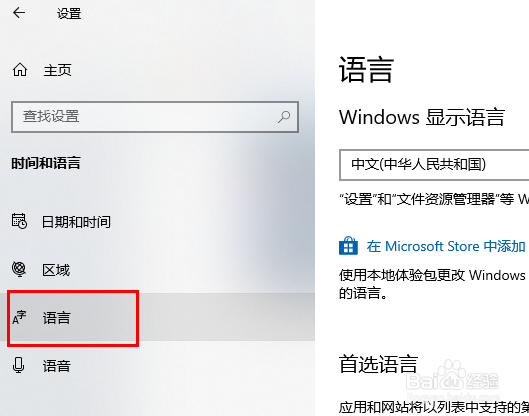
3、选择“语言”
在“时间和语言”列表中选择“语言”项。
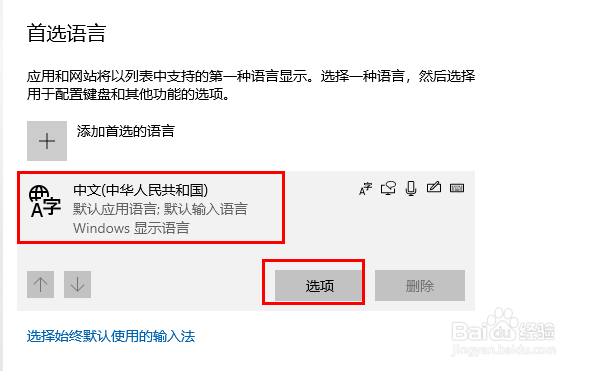
4、首选语言
在右边的首选语言中,点击“中文”,然后会出现“选项”按钮,点击“选项”按钮。
5、删除微软拼音
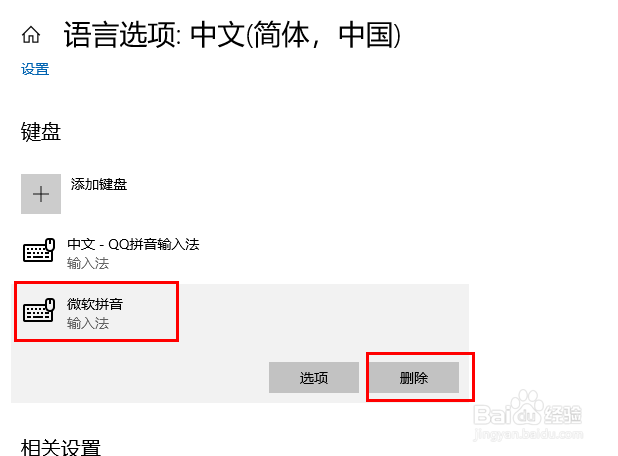
在“键盘”列表中,选择“微软拼音”,然后点击“删除”按钮。
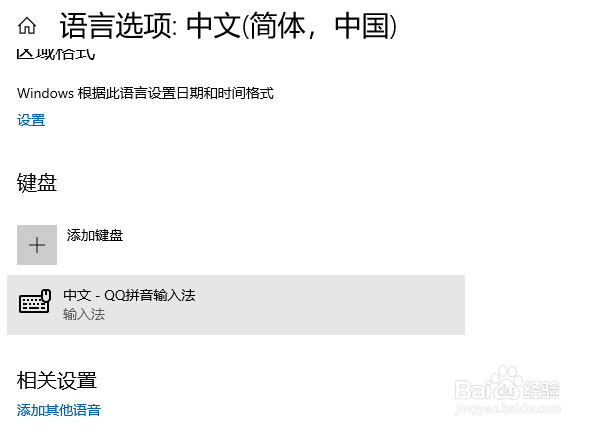
6、可以看到列表中已经没有了“微软拼音”,表示删除成功。
时间:2026-04-23 04:04:18
1、打开设置
依次点击“开始”,“设置”,打开“Windows 设置”界面。
2、点击“时间和语言”项
3、选择“语言”
在“时间和语言”列表中选择“语言”项。
4、首选语言
在右边的首选语言中,点击“中文”,然后会出现“选项”按钮,点击“选项”按钮。
5、删除微软拼音
在“键盘”列表中,选择“微软拼音”,然后点击“删除”按钮。
6、可以看到列表中已经没有了“微软拼音”,表示删除成功。
